Prorise
这是我的博客,分享技术与生活的点点滴滴
第十七章:github 环境变量实践多环境治理与密钥管理基础
第十七章:github 环境变量实践多环境治理与密钥管理基础
Prorise第十七章:github 环境变量实践多环境治理与密钥管理基础
本章目标:建立生产级的环境隔离体系,掌握零信任的密钥管理策略,防御供应链攻击
开始之前:你真的准备好了吗?
前置知识自检清单
在深入本章之前,请诚实地回答以下问题。如果有任何一项回答 “不确定”,请先补课!
| 知识点 | 自检问题 | 快速补课 |
|---|---|---|
| Git 基础 | 你能解释 git tag 和 git branch 的区别吗? | Git Tag 官方文档 |
| 环境变量 | 你知道如何在命令行中设置临时环境变量吗? (Windows: set VAR=value / Linux: export VAR=value) | 环境变量入门 |
| YAML 语法 | 你能看懂 YAML 中的数组和对象嵌套吗? | YAML 5 分钟速成 |
| SSH 与密钥 | 你知道公钥和私钥的区别吗? | SSH 密钥原理图解 |
| HTTP 状态码 | 你能区分 401 Unauthorized 和 403 Forbidden 吗? | HTTP 状态码速查 |
如果你对上述任何一项不熟悉,强烈建议先花 30 分钟补课,否则后续内容会非常吃力。
17.1. 为什么需要多环境?生产事故的血泪教训
17.1.1. 真实案例:一次删库引发的灾难
时间:2023 年某个周五晚上 10 点
地点:某创业公司办公室
主角:开发者小张(工作 2 年)
小张正在修复一个紧急 Bug。为了复现问题,他需要查看生产数据库中的某条异常记录。他打开了项目的配置文件 config/database.js:
1 | // config/database.js(灾难发生前的状态) |
为了连接生产库,小张将配置临时改成了:
1 | module.exports = { |
5 分钟后…
小张成功定位到了 Bug,是某个用户的数据字段格式异常。他本地写了个清理脚本:
1 | // 他以为这是在本地测试库运行的 |
脚本执行了。
但此时的配置文件,还是指向生产库!
10 秒后,客服电话炸了。 用户 12345 是公司的 VIP 大客户,他的所有订单、积分、会员等级数据全部消失。小张这才意识到,自己忘记把配置改回本地了。
17.1.2. 惨案分析:单环境配置的三宗罪
让我们用工程化的视角解剖这次事故:
罪状一:配置与代码混合
配置文件被提交到 Git 仓库,任何人 clone 代码后都能看到生产库密码。这违反了 配置分离原则。
罪状二:依赖人工记忆
小张需要 “记得” 改回配置。人类的记忆是不可靠的,尤其在深夜、高压、疲劳状态下。
罪状三:缺乏物理隔离
测试代码能够直接访问生产数据库,没有任何门禁、审批、二次确认。
17.1.3. 正确的解法:三环境物理隔离模型
成熟的工程团队会建立 三级环境防护体系,每个环境有严格的职责边界:
1 | ┌─────────────────────────────────────────────────────────────┐ |
环境职责对照表
| 环境 | 数据来源 | 可破坏性 | 部署频率 | 审批要求 | 典型用途 |
|---|---|---|---|---|---|
| Dev | Mock 数据或匿名化快照 | ✅ 随意删改 | 每次 Push 自动部署 | ❌ 无需审批 | 单元测试、功能开发 |
| Staging | 生产数据的 脱敏副本 | ⚠️ 谨慎操作 | 每天/每周定时 | ⚠️ Tech Lead 审批 | 集成测试、UAT 验收 |
| Production | 真实用户数据 | 🚫 严禁破坏 | 按需发布(通常每月) | ✅ 必须审批 | 真实服务 |
关键要点:
- Staging 必须是 Production 的高保真克隆:相同的服务器配置、相同的数据规模、相同的第三方 API 集成(使用沙盒账号)
- 永远不要在 Staging 测试通过前发布到 Production
- Dev 环境的失败不应该阻塞其他开发者
17.2. GitHub Environments:原生的多环境管理利器
17.2.1. Environments 核心概念
GitHub Environments 不仅仅是一个 “标签” 或 “变量组”,它是一套完整的 访问控制与审批系统。
1 | ┌────────────────────────────────────────────────────────┐ |
17.2.2. 手把手配置:创建你的第一个 Environment
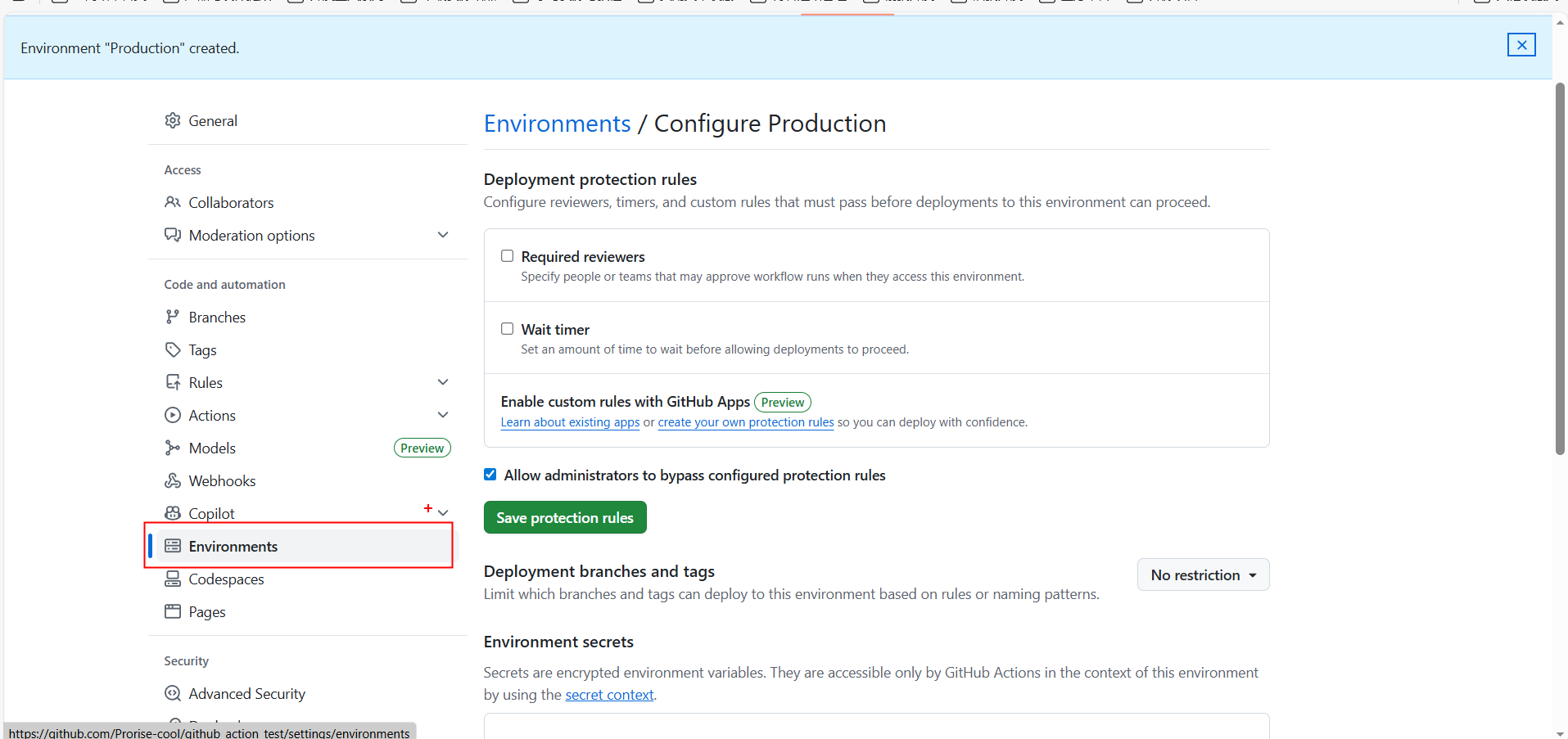
步骤 1:进入仓库设置页面
- 打开你的 GitHub 仓库
- 点击顶部导航栏的 Settings(⚙️ 齿轮图标)
- 在左侧边栏找到 Environments(如果看不到,说明你的仓库可能是私有的且没有付费计划,需要升级到 Pro 或使用公开仓库)
步骤 2:创建 Production 环境
点击绿色按钮 New environment,输入环境名称:Production(注意大小写,后续代码会用到)
步骤 3:配置审批规则(核心安全机制)
进入环境配置页面后,你会看到以下区域:
配置项 A:Required reviewers(必需审查者)
勾选 Required reviewers,然后在搜索框中输入审查者的 GitHub 用户名。
⚠ 重要提示:
- 审查者必须对仓库有 Write 权限 以上
- 可以添加多人(建议至少 2 人,防止单点故障)
实际效果演示:
当 Workflow 运行到需要部署 Production 环境时:
1 | jobs: |
流水线会进入 Waiting 状态(黄色 ⏸️ 图标),界面显示:
1 | ⏸️ This workflow is waiting for approval |
只有当 @tech-lead 进入 Actions 页面,点击 Review deployments → 勾选 Production → 输入批准理由 → 点击 Approve and deploy,流水线才会继续。
配置项 B:Deployment branches(部署分支限制)
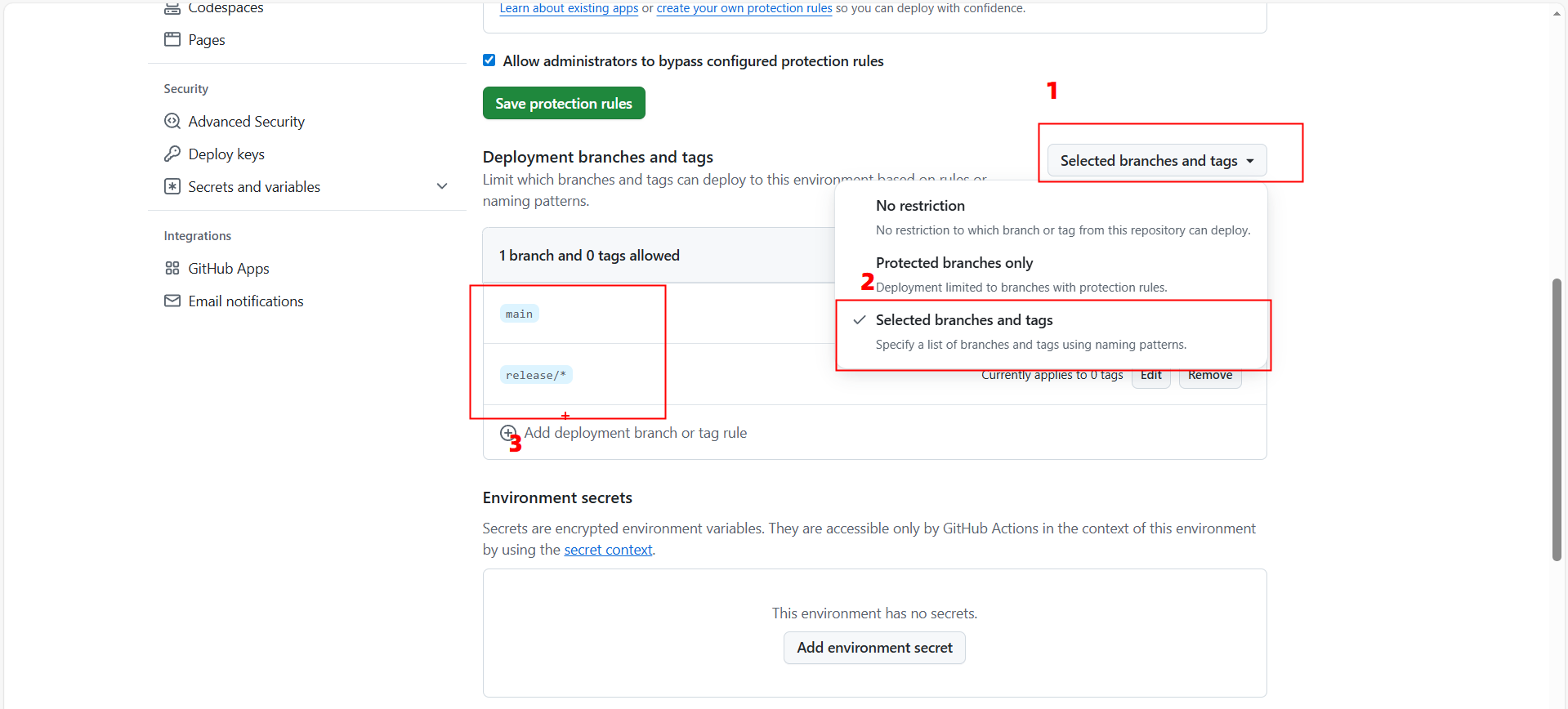
在 Deployment branches 区域,选择 Selected branches,添加规则:
- 分支名模式:
main(或release/*如果你用 GitFlow)
实际效果:
如果有人尝试从 feature/new-ui 分支触发部署到 Production:
1 | on: |
GitHub 会直接拒绝,报错:
1 | Error: Deployment to Production from branch feature/new-ui is not allowed |
17.2.3. Variables vs Secrets vs Env:三层变量系统详解
这是初学者 最容易混淆 的概念。让我们通过对比表格彻底理清:
| 上下文 | 数据类型 | 可见性 | 配置位置 | 使用场景 | 调用语法 | 日志显示 |
|---|---|---|---|---|---|---|
vars | 明文变量 | 任何有读权限的人可见 | Settings → Variables | API 地址、功能开关、版本号 | ${{ vars.API_URL }} | ✅ 完整显示 |
secrets | 加密密钥 | 仅 Workflow 运行时可用 | Settings → Secrets | 密码、Token、私钥 | ${{ secrets.DB_PASS }} | ❌ 打码显示 *** |
env | 临时变量 | 仅当前 Workflow 可见 | workflow 文件的 env: 块 | 计算结果、中间变量 | ${{ env.BUILD_TIME }} | ✅ 完整显示 |
三种变量的组合使用
场景描述:我们要部署一个 Web 应用,需要配置数据库连接、API 密钥、以及构建时间戳。
第一步:在 GitHub UI 中配置
进入 Settings → Environments → Production:
添加 Variable(明文配置):
- Name:
API_ENDPOINT - Value:
https://api.prod.example.com
添加 Secret(加密配置):
- Name:
DB_PASSWORD - Value:
Prod@SecurePass2023!
第二步:在 Workflow 中使用
1 | name: Deploy with Mixed Variables |
第三步:查看日志输出
当这个 Workflow 运行后,日志会显示:
1 | 📦 API 地址: https://api.prod.example.com |
注意 secrets.DB_PASSWORD 被自动打码为 ***,这是 GitHub 的安全机制。
17.2.4. 实战演练:从零搭建多环境验证 Demo
理论已经讲透,现在我们来真刀真枪地实践一遍。我们将从零创建一个 Vite 前端项目,模拟真实的开发场景,亲眼见证变量的自动切换和审批流程的触发。
第一阶段:本地项目初始化
首先,我们需要在本地构建一个最基础的 React 应用,并将其推送到 GitHub,如果您在第十六节的项目没有删除,可以继续复用,教程为了完整性快速搭建一个最小可测试案例
| 步骤 | 执行操作/命令 | 说明 |
|---|---|---|
| 1. 创建项目 | npm create vite@latest vite-cicd-demo -- --template react | 使用 Vite 快速生成 React 模板 |
| 2. 安装依赖 | cd vite-cicd-demonpm install | 进入目录并安装 Node 依赖 |
| 3. Git 初始化 | git init | 初始化本地 Git 仓库 |
| 4. 修改代码 | 编辑 src/App.jsx | 替换为下方提供的测试代码 |
文件路径:src/App.jsx
我们将修改 App 组件,让它能够读取并展示环境变量,以便我们验证注入是否成功。
1 | import './App.css' |
第二阶段:GitHub 环境配置(关键)
这是核心步骤,我们需要在 GitHub 仓库中创建两个环境,并分别设置不同的变量。请在 GitHub 仓库的 Settings -> Environments 页面执行以下操作:
| 环境名称 | 需配置的变量 (Name: Value) | 保护规则配置 (Protection Rules) |
|---|---|---|
| Staging | VITE_API_URL: https://staging-api.example.com | 无需配置,保持默认 |
| Production | VITE_API_URL: https://prod-api.example.com | 勾选 Required reviewers 在搜索框输入你的 GitHub ID 并选中 |
第三阶段:编写 CD 流水线
为了代码复用和易于维护,我们采用 Composite Action 的方式,将构建和验证逻辑提取为可复用的组件。
步骤 1:创建可复用的 Composite Action
首先,我们需要创建一个可复用的构建和验证 action,这样两个环境可以共享相同的构建逻辑。
文件路径:.github/actions/build-and-verify/action.yml
1 | name: 'Build and Verify' |
步骤 2:定义工作流文件
现在创建工作流文件,使用上面创建的 composite action。
重要提示:
- 使用本地 composite action(
./.github/actions/...)时,必须先执行actions/checkout@v4,否则 GitHub Actions 无法找到 action.yml 文件 vars上下文在 composite action 中不可用,需要通过inputs参数传递环境变量值
文件路径:.github/workflows/cd-pipeline.yml
1 | name: CD Pipeline Demo |
核心配置解析:
Composite Action 的优势:
- 代码复用:两个环境共享相同的构建逻辑,避免重复代码
- 易于维护:修改构建流程只需在一个地方更新
- 一致性保证:确保 Staging 和 Production 使用完全相同的构建流程
工作流配置:
needs: build-staging:确保了串行执行顺序,测试环境挂了,生产环境根本不会开始environment: Production:这是触发 “审批弹窗” 的开关。Runner 运行到此时,会向 GitHub 查询该环境是否有保护规则uses: ./.github/actions/build-and-verify:引用本地创建的 composite action,通过with参数传入不同环境的配置vars.VITE_API_URL:为什么用vars而不是env?
在本例中的选择:
- 我们在 GitHub 的 Environments(Staging/Production)中设置了
VITE_API_URL变量 - 这些变量存储在 GitHub 的配置中,不是 workflow 文件中的
env: - 因此必须使用
vars.VITE_API_URL来访问
如果改用 env 的方式(不推荐,因为无法区分环境):
1 | env: |
第四阶段:执行与验证
将上述代码提交并推送到 GitHub 后,打开仓库的 Actions 页面,观察流水线的运行状态。
| 观察阶段 | 现象描述 | 操作/结果 |
|---|---|---|
| 1. Staging 运行 | build-staging 任务显示为绿色(Success) | 点击日志 Verify Output,能看到 staging-api 字符串 |
| 2. Production 等待 | build-production 任务显示为 黄色(Waiting) | 界面出现提示:Review required |
| 3. 人工审批 | 点击 Review deployments 按钮 | 选择 Production 环境,输入备注,点击 Approve and deploy |
| 4. Production 运行 | build-production 任务由黄变绿 | 点击日志 Verify Output,能看到 prod-api 字符串 |
通过这个实战,我们亲手验证了:代码虽然是一份,但通过不同的 Environment 绑定,最终生成了包含不同配置的构建产物,且生产环境的发布被牢牢控制在审批流程之中。
17.2.5. 常见问题排查指南
问题 1:提示 “Environment not found”
错误信息:
1 | Error: Environment 'Production' not found |
原因:
- Environment 名称拼写错误(大小写敏感)
- Environment 还没创建
解决方法:
- 检查 workflow 中的
environment: name:与 GitHub Settings 中的名称是否完全一致 - 确认 Environment 已经保存(刷新页面查看)
问题 2:变量显示为空
现象:构建日志显示 API地址: 未配置
原因:
- 忘记在 Environment 中添加变量
- 变量名称拼写错误
- 没有绑定
environment:
调试步骤:
1 | - name: 调试变量 |
如果 vars.VITE_API_URL 显示为空,检查:
- Settings → Environments → [环境名] → Environment variables 中是否存在该变量
- workflow 中是否有
environment: name: Production这一行
问题 3:Composite Action 找不到
错误信息:
1 | Error: Unable to resolve action `./.github/actions/build-and-verify` |
原因:没有先执行 actions/checkout@v4
正确顺序:
1 | steps: |
17.3. 密钥管理的生死线:Secrets 安全存储与使用
如果说 Variables 是配置的 “皮肤”,那么 Secrets 就是配置的 “心脏”。一旦密钥泄露,后果不堪设想。
17.3.1. 血的教训:GitHub 历史上的密钥泄露事件
案例 1:Travis CI 密钥泄露(2021 年)
2021 年 9 月,安全研究员发现:Travis CI 的日志系统存在漏洞,任何人 都能通过构造特殊 URL 访问其他用户的构建日志,而这些日志中包含了大量环境变量打印,其中就有 AWS 密钥、数据库密码等敏感信息。
损失统计:
- 超过 770 个组织的密钥被暴露
- 包括 Hashicorp、Mozilla 等知名企业
- 攻击者利用泄露的 AWS 密钥挖矿,造成数十万美元损失
案例 2:Codecov 供应链攻击(2021 年)
攻击者入侵了代码覆盖率工具 Codecov 的 bash 上传脚本,植入了窃取环境变量的恶意代码:
1 | # 攻击者植入的恶意代码 |
这个脚本在 CI 运行时,会将所有环境变量(包括 Secrets)发送到黑客服务器。
影响范围:
- 超过 29,000 个客户
- 持续 2 个月未被发现
- 泄露的密钥包括 NPM token、云服务凭证等
17.3.2. GitHub Secrets 的安全机制
GitHub 为了防止上述悲剧,在 Secrets 系统中内置了多层防护:
1 | ┌───────────────────────────────────────────────────────┐ |
17.3.3. Secrets 的三级作用域与最佳实践
GitHub 提供了三种 Secrets 作用域,选对作用域是安全的第一步:
作用域对比表
| 作用域 | 配置路径 | 可见范围 | 适用场景 | 优先级 |
|---|---|---|---|---|
| Organization Secrets | 组织 Settings → Secrets | 组织下所有仓库(可选择性共享) | 公司级基础设施密钥(如 NPM 私有仓库 Token) | 最低 |
| Repository Secrets | 仓库 Settings → Secrets | 当前仓库所有 Workflow | 项目通用但不随环境变化的密钥(如 Docker Hub 密码) | 中等 |
| Environment Secrets | 仓库 Settings → Environments → [环境] → Secrets | 仅绑定该环境的 Job 可访问 | 随环境变化的密钥(如生产库密码 vs 测试库密码) | 最高 |
优先级规则:当同名 Secret 在多个作用域中存在时,Environment Secrets 会覆盖 Repository Secrets。
最佳实践决策树
1 | 开始配置一个密钥 |
17.3.4. 实战:配置数据库密钥的正确姿势
让我们通过一个真实场景演示如何配置密钥。
场景描述:
- 我们有一个 Node.js 后端项目
- Staging 环境连接测试数据库(密码:
TestDB@2024) - Production 环境连接生产数据库(密码:
ProdDB#Secure!9527) - 两个环境都需要连接 Redis(但密码不同)
步骤 1:创建 Staging 环境的 Secrets
进入 Settings → Environments → Staging → Environment secrets
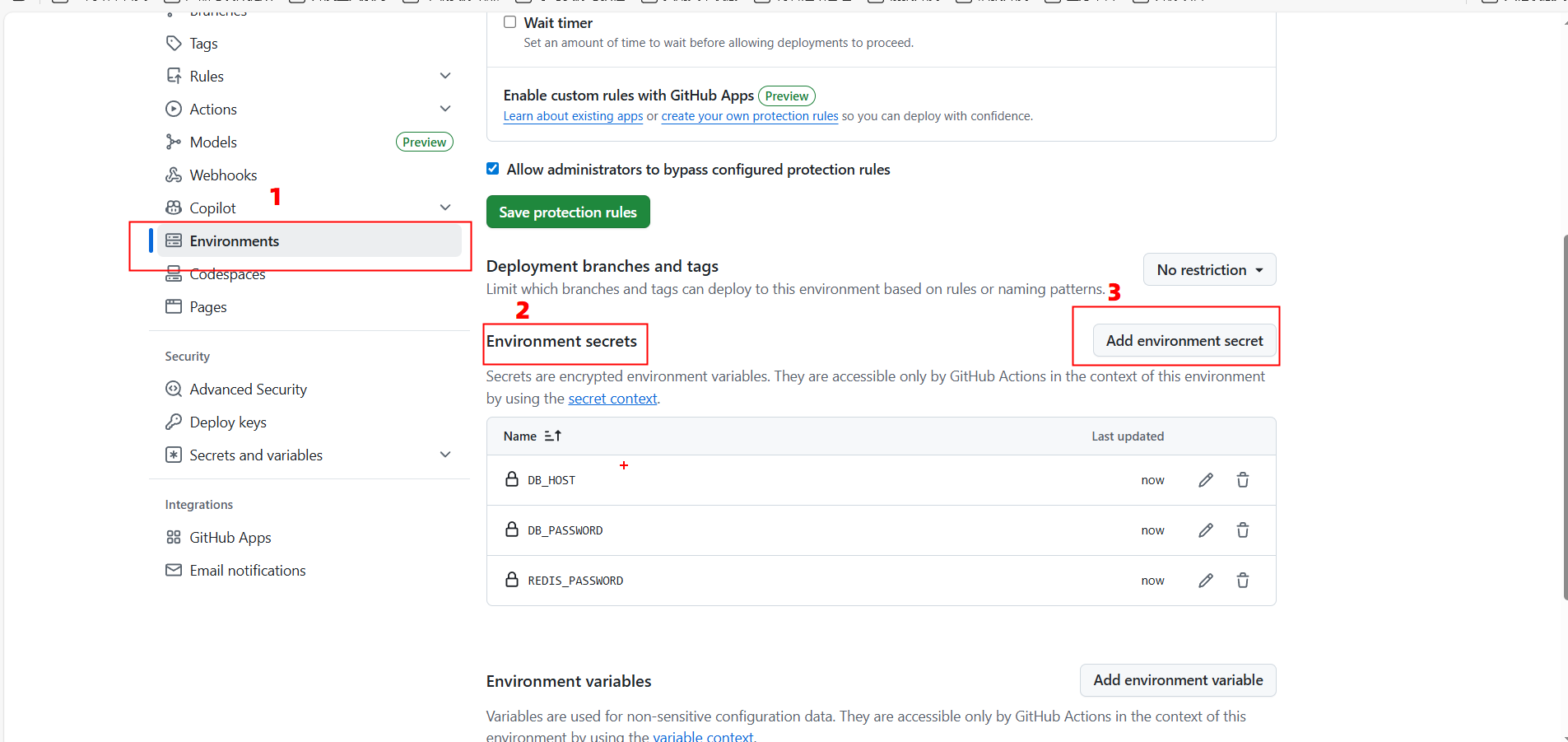
点击 Add secret,依次添加:
| Name | Value | 说明 |
|---|---|---|
DB_HOST | test-db.internal.com | 虽然是明文,但为了统一管理,也可以用 Secret |
DB_PASSWORD | TestDB@2024 | ⚠️ 注意:输入后无法再查看 |
REDIS_PASSWORD | redis_test_pass |
重要提醒:
- Secret 一旦保存,无法再查看原始值(只能覆盖)
- 建议在提交前复制一份到密码管理器(如 1Password)
- 密码长度建议至少 16 位,包含大小写+数字+特殊字符
步骤 2:创建 Production 环境的 Secrets
进入 Settings → Environments → Production → Environment secrets
添加同名但不同值的 Secrets:
| Name | Value |
|---|---|
DB_HOST | prod-db.aws.rds.com |
DB_PASSWORD | ProdDB#Secure!9527 |
REDIS_PASSWORD | redis_prod_complex_password_2024 |
步骤 3:在 Workflow 中安全使用
错误示范(❌ 永远不要这样做):
1 | # ❌ 危险:直接打印Secret |
正确示范(✅ 通过 env 间接注入):
1 | name: Deploy Backend |
关键要点:
- 永远不要在
run:中直接使用${{ secrets.XXX }} - 必须先注入到
env:中,再由脚本读取环境变量 - 日志中只显示必要信息(如主机名),绝不显示完整连接字符串
17.3.5. Fork 仓库的供应链攻击与防御策略
这是本章 最重要、最容易被忽视 的安全知识点。
攻击场景还原:黑客如何窃取你的 Secrets
假设你维护了一个开源项目 awesome-cli,它有如下 CI 配置:
1 | # ❌ 危险配置(很多开源项目都这样写) |
阶段 1:黑客行动
攻击者 evil-hacker Fork 了你的仓库,修改了 package.json:
1 | { |
创建 hack.js:
1 | // hack.js - 窃取所有环境变量 |
阶段 2:提交恶意 PR
1 | git add package.json hack.js |
阶段 3:触发窃取
- 你的 CI 检测到 PR,自动运行测试
npm install触发postinstall,执行hack.jsnpm test触发,再次执行hack.js- 你的
NPM_TOKEN、数据库密码等全部发送到黑客服务器
攻击完成,你的所有密钥被盗。
GitHub 的默认防御机制
GitHub 意识到了这个问题,设置了一道防线:
来自 Fork 仓库的 Pull Request,默认无法访问 Secrets,且只有 Read 权限。
这意味着:
1 | on: |
这就是为什么外部贡献者的 PR 经常 CI 失败!
死亡陷阱:pull_request_target 的误用
很多维护者为了让外部 PR 能跑测试,会改用 pull_request_target:
1 | # ⚠️ 极度危险的配置 |
这个配置的致命问题:
pull_request_target让 Runner 可以访问 Secretscheckout ref: ...head.sha检出了黑客的代码npm install和npm test执行了黑客的脚本- 黑客代码在持有 Secrets 的环境中运行
正确的防御方案:三级防护策略
方案 A:完全 Mock(适用于单元测试)
如果测试不需要真实的外部服务,使用 Mock:
1 | on: |
方案 B:环境审批门禁(适用于集成测试)
利用 GitHub Environments 的审批机制:
步骤 1:创建专用环境
进入 Settings → Environments → New environment
- 名称:
External-PR-Test - 勾选 Required reviewers(添加你自己)
- 添加测试用的 Secrets(如
TEST_API_KEY,不要用生产密钥)
步骤 2:编写安全的 Workflow
1 | on: |
工作流程:
- 黑客提交 PR
quick-check立即运行(无 Secrets,相对安全)integration-test进入等待状态- 你作为维护者,先 Review 代码
- 如果发现可疑代码(如上传环境变量),直接关闭 PR
- 如果代码安全,点击 Approve deployment
17.4. 本章小结与实战检查清单
恭喜你完成了多环境治理与密钥管理的学习!让我们回顾核心要点:
核心知识图谱
1 | 多环境治理 |
下一章预告:
在第 18 章《自动化版本管理与发布》中,我们将解决另一个重要问题:如何在云端自动生成版本号和变更日志。你将学会:
- Conventional Commits 规范的正确写法
- Release Please 的工作原理与配置
- 如何实现版本号与代码的自动同步
- Monorepo 项目的独立版本管理
现在,请休息 10 分钟,喝杯水,然后继续下一章的学习! ☕