
Prorise
这是我的博客,分享技术与生活的点点滴滴
VSCode 插件与配置指南:我的日常开发环境
VSCode 插件与配置指南:我的日常开发环境
ProriseVSCode 插件与配置指南:我的日常开发环境
这篇笔记记录了我在 VSCode 中安装的所有插件以及配置项,算是给自己留个备忘,也希望能帮到正在折腾开发环境的你。
我的插件清单
经过一段时间的筛选和淘汰,目前我的 VSCode 里稳定保留了一套高效的扩展组合。下面按用途分类介绍,每个插件我都会说说它是干嘛的、我平时怎么用,以下的配置项都配置在 vscode 中的全局 setting.json,这是完整的配置文件:
1 | { |
AI 编程助手
这几个插件是我写代码时的"外挂",能省不少事。
GitHub Copilot + Copilot Chat
Copilot 应该不用多介绍了,写代码时它会根据上下文自动补全,有时候写个函数名它就能猜出整个实现。Chat 功能我用得也挺多,遇到报错直接选中代码问它,比自己翻文档快。

我在设置里开启了 nextEditSuggestions,这样它会预测我下一步要改哪里,挺智能的:
1 | "github.copilot.nextEditSuggestions.enabled": true |
OpenAI ChatGPT

这个是 OpenAI 官方的插件,主要用来直接检索代码中的问题,审阅,平常 coding 我会使用 claude code 或 codex 的 cli 模式
Python 开发全家桶
我日常写 Python 比较多,所以这块插件装得最全。
Python + Pylance
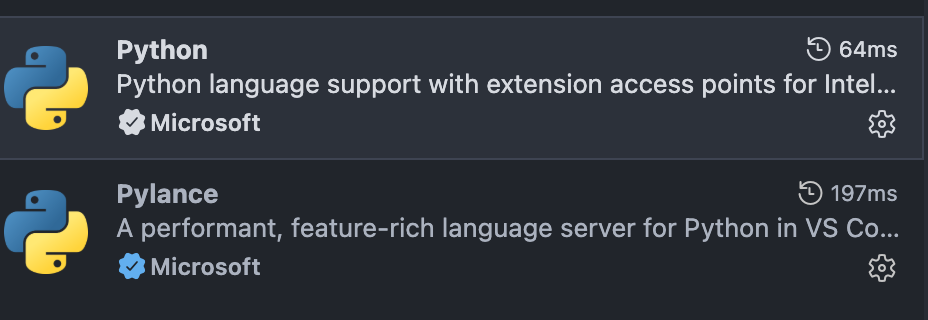
微软官方的 Python 支持,Pylance 提供类型检查和智能提示。我把类型检查设成了 basic 模式,既能发现明显的类型错误,又不会太严格烦人:
1 | "python.analysis.typeCheckingMode": "basic" |
Ruff

这是一个 Rust 编写的极速 Python 代码分析与格式化工具。它一个插件就完美替代了之前的 Black(格式化)、isort(导入排序)甚至 Flake8。
最大的感受就是快,保存文件时瞬间完成格式化和整理,没有任何卡顿。配置里我已经让它接管了 Python 的默认格式化:
1 | "[python]": { |
Python Indent

这个小插件解决了一个痛点:在 Python 里换行时,光标自动对齐到正确的缩进位置。听起来简单,但没有它的时候真的很烦。
AutoDocstring

写函数时输入三个引号 """,它会自动生成 docstring 模板,参数、返回值都帮你列好了,填空就行。
Python Type Hint

写类型注解时会给提示,比如输入 : str 它会补全,省得自己敲。
Python Snippets(两个)

装了 cstrap.python-snippets ,提供各种代码片段。比如输入 def 按 Tab 就能展开成完整的函数定义。
Python Environment Manager + Python Path

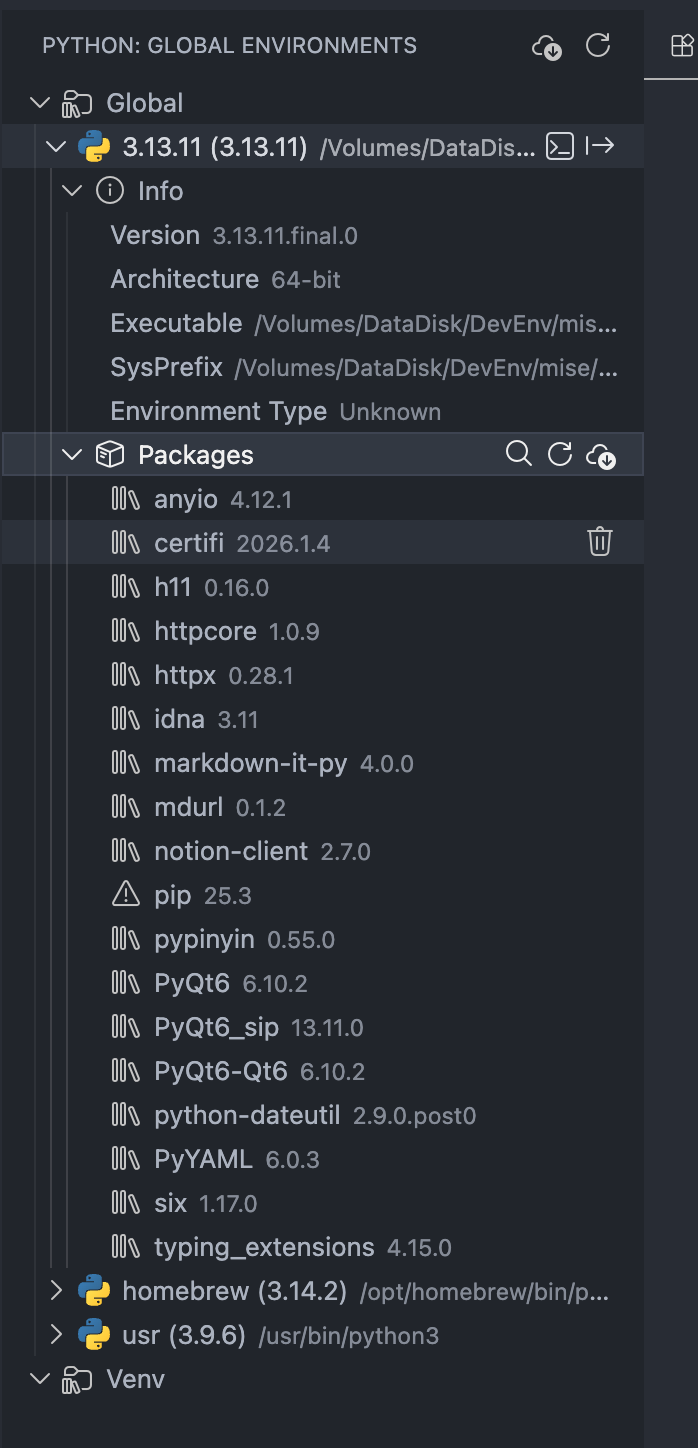
管理虚拟环境用的,可以在侧边栏看到所有的 venv,切换起来方便。
前端开发工具
我作为全栈开发师,前端的插件有很多,但一般开发情况下,这些插件够用了。
ESLint
JavaScript/TypeScript 的代码检查,保存时自动修复问题:
1 | "editor.codeActionsOnSave": { |
Tailwind CSS + Tailwind Snippets


用 Tailwind 写样式时,这两个插件提供类名补全和预览。鼠标悬停在类名上能看到对应的 CSS 属性。
Pretty TypeScript Errors
写 TypeScript 或者用 Volar 时,报错信息经常是一大团红字。这个插件能把复杂的类型错误格式化成清晰的、带缩进的“人话”,排查类型问题轻松很多。
Import Cost
在项目里引入第三方包时,它会在 import 语句旁边直接显示这个包打包后的体积。这能让我对前端构建体积保持敏感。
Console Ninja
以前调试看 console.log 得切到浏览器,这个插件能把日志输出直接显示在 VSCode 的代码行旁边,调试 React 或 Vue 组件时查看数据流非常直观。
Vue + volar
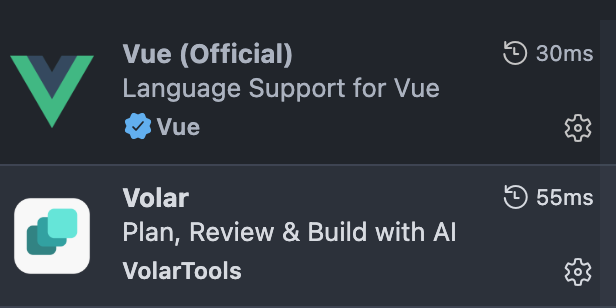
Vue 开发必备,提供一些Vue 是 Vue 3 官方推荐的,volar 是 vue3 的推荐版本,可能有的教程会推荐Vetur,不过Vetur 是为 vue2 服务的,我现在已经很少写 vue2 了,如果有需求的话两个一起用覆盖更全,有关于 volar 是什么可以参考以下的教程:
https://zhuanlan.zhihu.com/p/375096539
Auto Close Tag + Auto Rename Tag
写 HTML 时自动闭合标签,改开始标签时结束标签也跟着改。简单但实用。
Highlight Matching Tag
高亮显示配对的标签,嵌套多的时候一眼就能看出哪个和哪个是一对。
Live Server
一键启动本地服务器,改了 HTML 自动刷新浏览器。调试静态页面时很方便。
MDX
写 MDX 文件(Markdown + JSX)时用,主要是写文档或者博客时会用到。
Git 工具
GitLens
这个插件太强了,我主要用这几个功能:
- 每行代码旁边显示最后修改人和时间
- 文件历史对比
- 分支可视化
到目前为止他的 pro 试用还是有 bug,可以通过:https://github.com/chengazhen/gitlens-pro
项目直接激活永久的 pro 试用
我把它的 AI 功能也开了,用的是 Copilot 的模型:
1 | "gitlens.ai.model": "vscode", |
编辑器增强
这些插件让编辑器用起来更舒服。
Material Icon Theme
给文件和文件夹换上了这套高颜值的图标主题,辨识度极高。components、hooks 等文件夹都有专门图标,找文件时扫一眼图标就能定位。
Error Lens

把错误和警告直接显示在代码行末尾,不用把鼠标移上去才能看到。一眼就知道哪里有问题。
Indent Rainbow
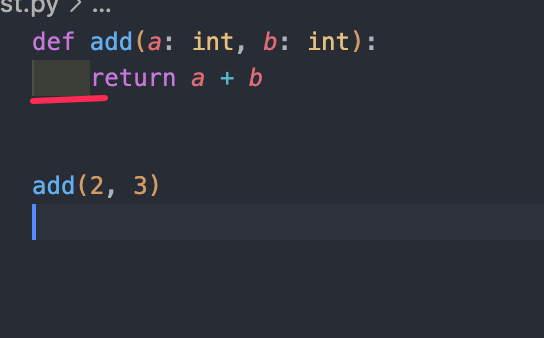
用不同颜色显示缩进层级,Python 这种靠缩进的语言特别有用,嵌套深了也不会看花眼。
Color Highlight
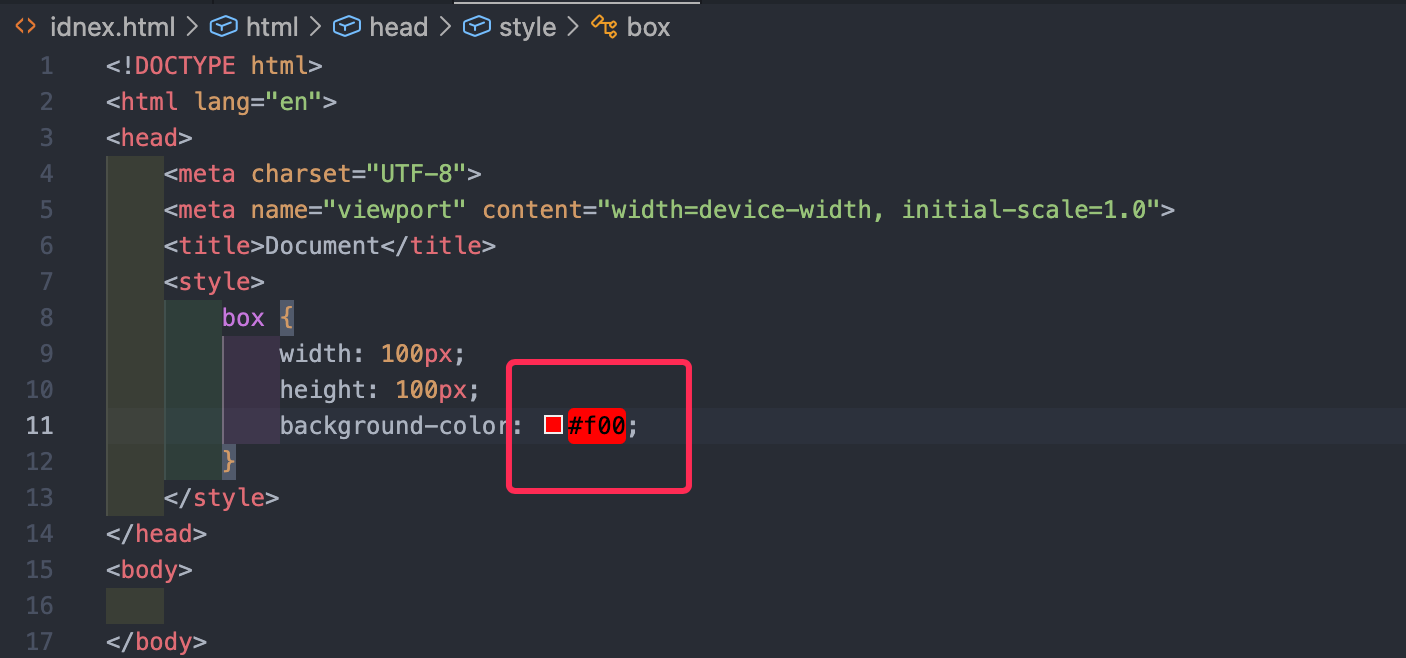
代码里的颜色值(比如 #ff0000)会直接显示对应的颜色,写 CSS 时很直观。
Path Intellisense
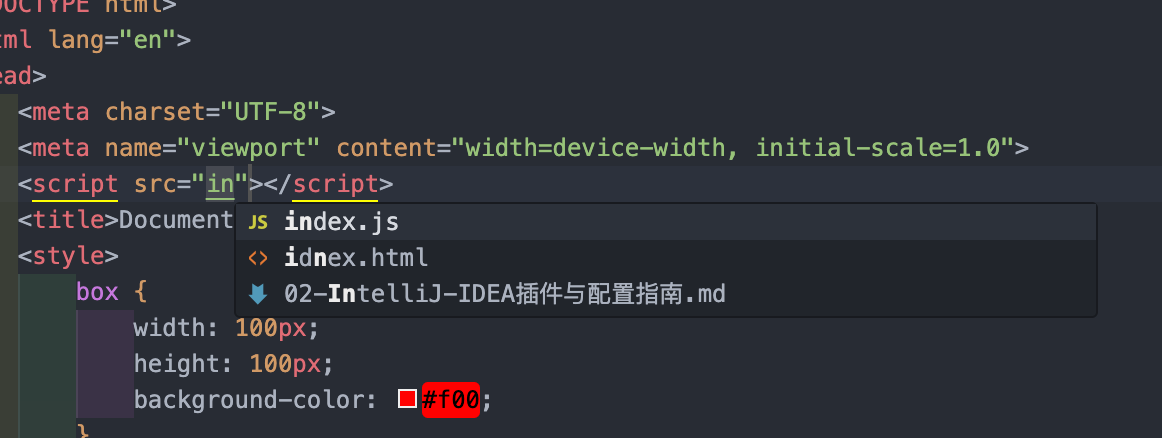
输入文件路径时自动补全,不用自己去翻目录结构。
Code Runner
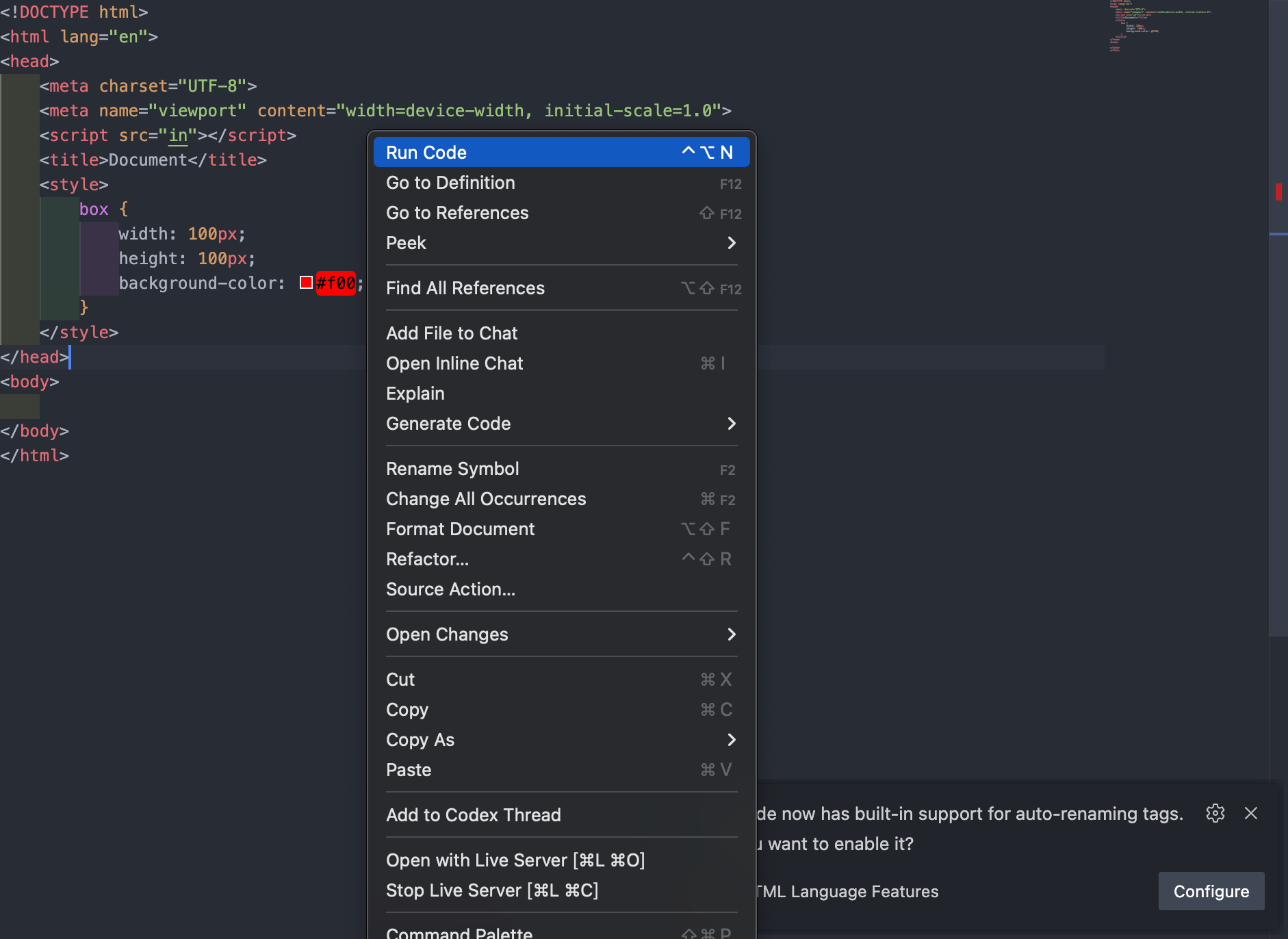
选中代码按快捷键就能运行,测试小段代码时比开终端方便。
Tree Generator
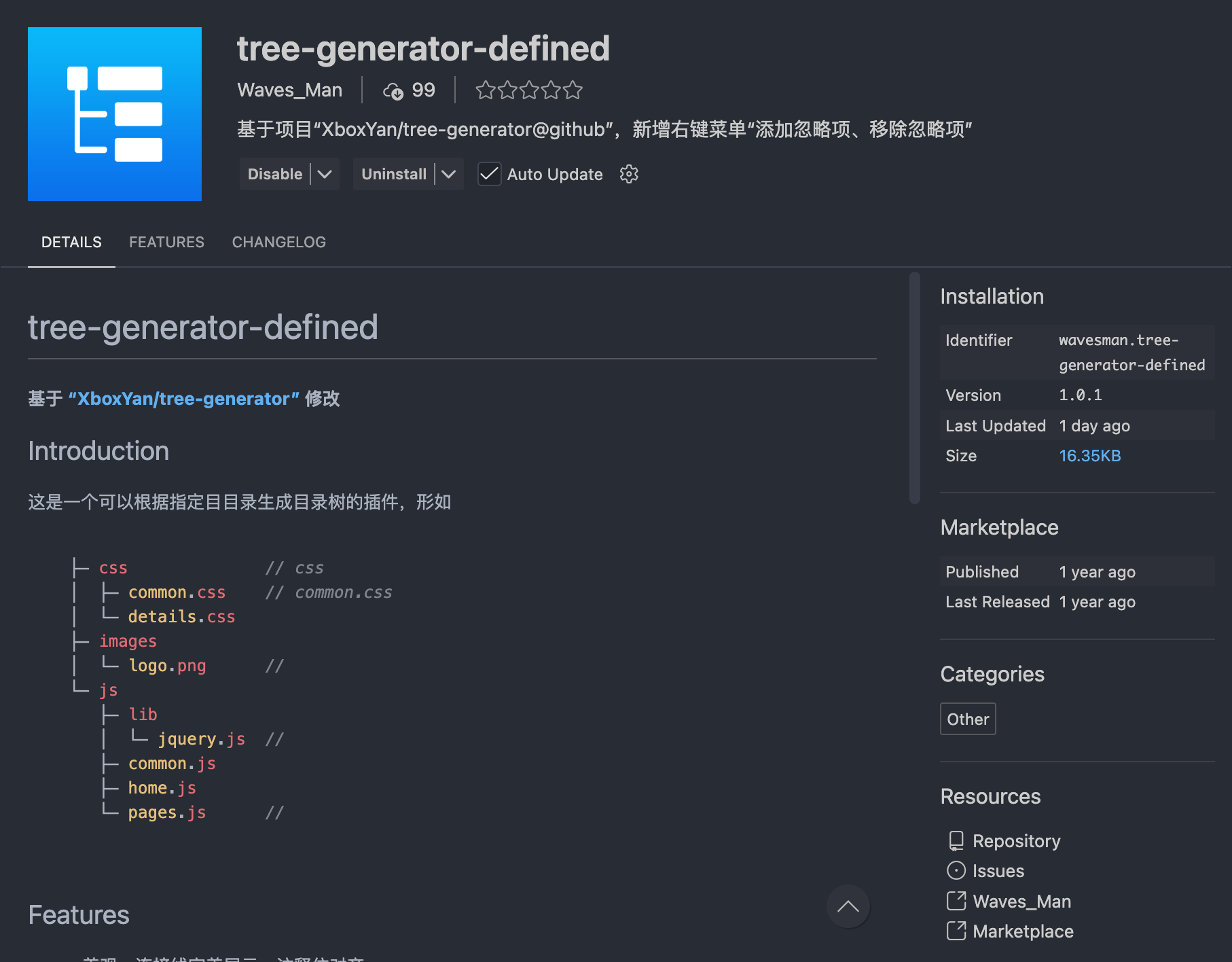
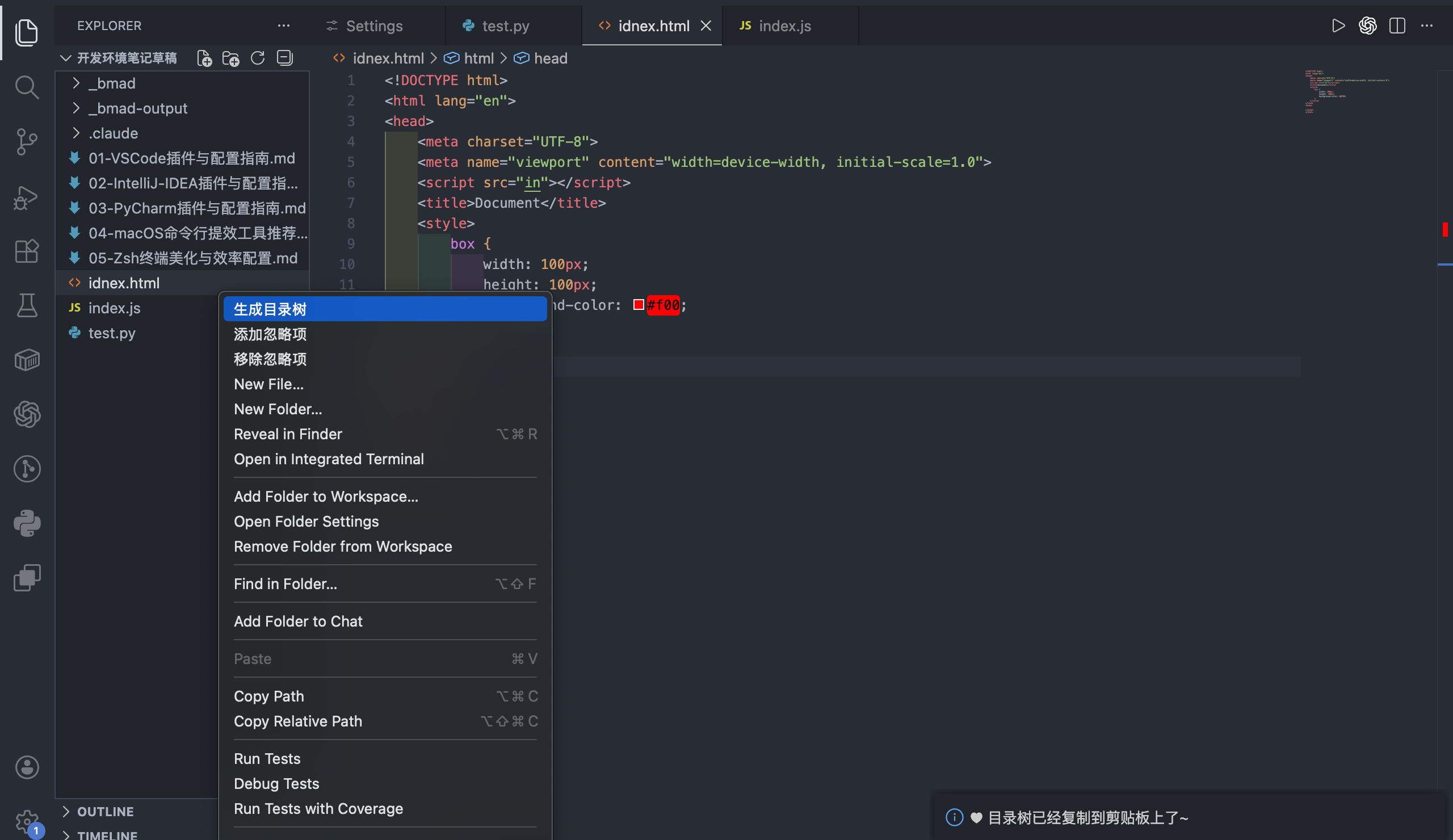
生成目录树结构,写文档时展示项目结构用的。
Even Better TOML
TOML 文件的语法高亮和格式化,写 pyproject.toml 或者 Rust 的 Cargo.toml 时用。
主题
One Dark Pro
我用的主题,从 Atom 编辑器移植过来的,深色背景看着舒服:
1 | "workbench.colorTheme": "One Dark Pro" |
容器
Docker
管理 Docker 容器和镜像,可以在侧边栏直接操作,不用敲命令。
我的配置文件
除了插件,VSCode 的设置也很重要。下面是我的 settings.json 里比较关键的配置。
编辑器基础设置与新特性
1 | { |
我开启了 Sticky Scroll(粘性滚动),这个原生功能非常实用,浏览长代码时,当前的类或函数签名会吸附在编辑器顶部,再也不用往上翻找自己在哪了。
自动保存
1 | { |
这个设置我很喜欢,写代码时经常切到浏览器或终端看效果,不用每次都手动 Ctrl+S。
终端设置
1 | { |
各语言的格式化器
不同语言用不同的格式化工具:
1 | { |
前端相关的用 Prettier,Python 现在全面拥抱 Ruff,速度极快且功能全。
日常使用习惯
最后说说我平时怎么用这套配置。
写 Python 时:打开项目,Pylance 自动分析类型,写代码时 Copilot 补全,写完保存自动用 Ruff 瞬间完成格式化和 import 排序。遇到问题选中代码问 Copilot Chat。
写前端时:ESLint 实时检查,Pretty TypeScript Errors 帮我看懂复杂的类型报错。Tailwind 类名有补全,Live Server 自动刷新。调试时通过 Console Ninja 直接在编辑器看日志,不用频繁切浏览器。
看代码时:Sticky Scroll 让我清晰知道当前上下文,GitLens 显示历史,Material Icon Theme 让文件列表一目了然,Error Lens 更是让错误无处遁形。
调试时:Code Runner 快速运行代码片段,Docker 插件管理容器,不用切到终端。
这套配置用了挺久了,基本上能覆盖我的日常开发需求。后面如果有新发现再更新。









