
Prorise
这是我的博客,分享技术与生活的点点滴滴
Mac mini 折腾记(Raycast):(四):Quicklinks:自定义搜索引擎
Mac mini 折腾记(Raycast):(四):Quicklinks:自定义搜索引擎
ProriseQuicklinks:自定义搜索引擎
在日常工作中,我们经常需要在特定网站上搜索信息:在 GitHub 上搜索代码仓库、在 Stack Overflow 上查找技术问题、在公司内部文档系统中搜索资料。传统的做法是先打开网站,再在网站的搜索框中输入关键词。Raycast 的 Quicklinks 功能可以将这个过程简化为一步:直接在 Raycast 中输入关键词,一键跳转到搜索结果页面。
2.4.1 Quicklinks 的核心价值
在深入学习 Quicklinks 的使用方法之前,我们需要理解它的核心价值和设计思路。
减少搜索步骤
传统的网站搜索流程:
- 打开浏览器
- 输入网站地址或从书签中选择
- 等待页面加载
- 找到搜索框
- 输入搜索关键词
- 按下回车
使用 Quicklinks 后的流程:
- 打开 Raycast(
Command + Space) - 输入 Quicklink 别名 + 搜索关键词
- 按下回车
从 6 步简化为 3 步,效率提升显著。
统一搜索入口
Quicklinks 将所有常用网站的搜索功能集中到 Raycast 中,形成统一的搜索入口。这带来两个好处:
- 减少认知负担:不需要记住每个网站的搜索方式(有的在顶部,有的在侧边,有的需要点击图标)
- 提升肌肉记忆:所有搜索操作都使用相同的交互模式(打开 Raycast → 输入 → 回车)
参数化搜索
Quicklinks 的本质是参数化的 URL 模板。例如,GitHub 搜索的 URL 格式为:
1 | https://github.com/search?q={query} |
其中 {query} 是搜索关键词的占位符。Raycast 会将用户输入的关键词替换到 {query} 位置,生成完整的 URL 并打开。
这种设计使得 Quicklinks 不仅可以用于搜索,还可以用于任何需要参数的 URL 操作,如:
- 打开特定用户的 GitHub 主页:
https://github.com/{username} - 查看特定股票的行情:
https://finance.yahoo.com/quote/{symbol} - 翻译特定单词:
https://translate.google.com/?sl=en&tl=zh-CN&text={word}
2.4.2 创建 Quicklinks
掌握 Quicklinks 的创建方法是高效使用的基础。让我们从最简单的创建流程开始。
基础 Quicklink 设置
步骤 1:打开 Quicklinks 管理界面
打开 Raycast(Command + Space),输入 create quicklink,按 Enter。
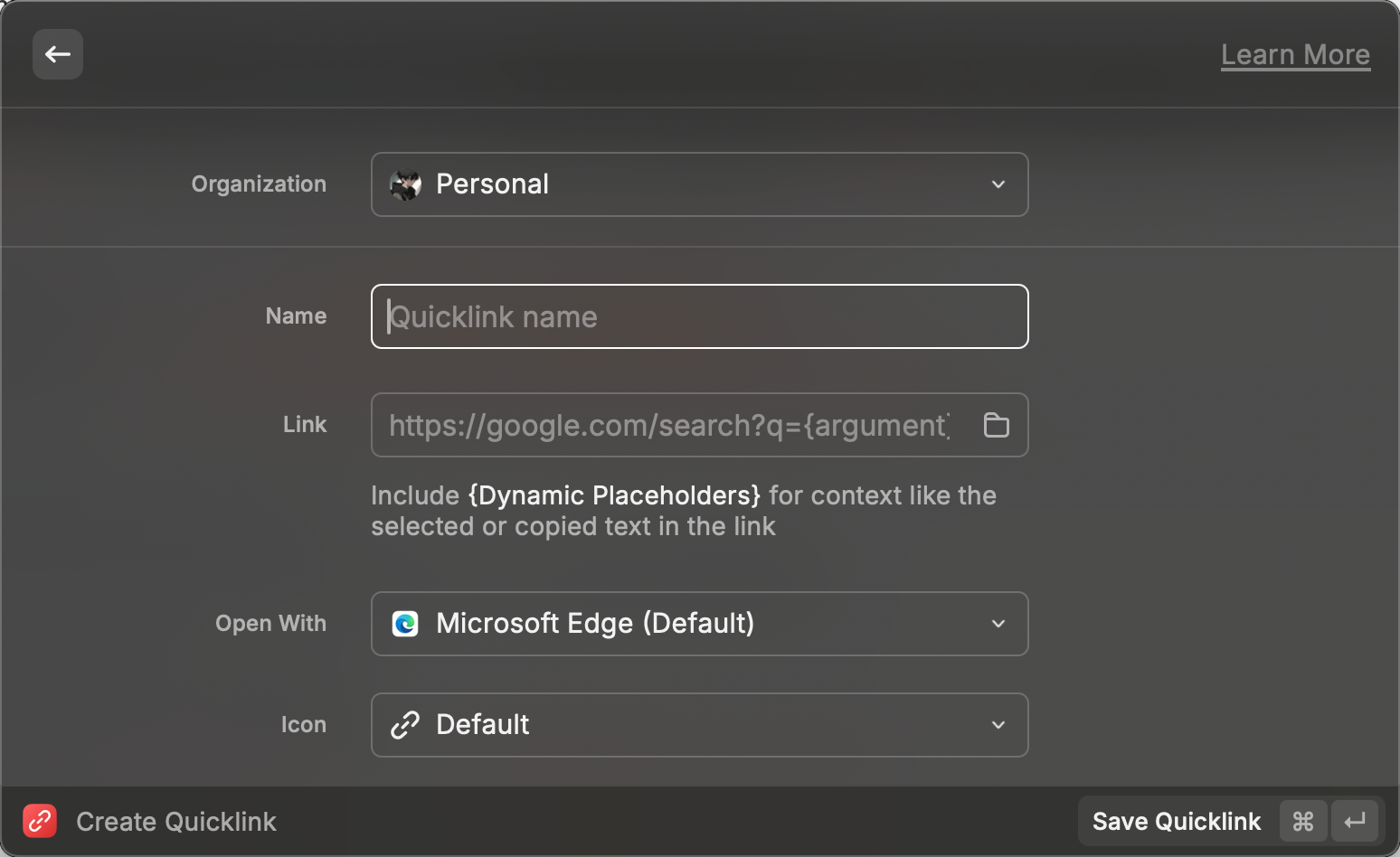
步骤 2:填写 Quicklink 信息
在弹出的表单中填写以下信息:
- Name(名称):为 Quicklink 起一个描述性的名称,如 “GitHub Search”
- Link(链接):包含
{Query}占位符的 URL 模板,如https://github.com/search?q={Query} - Alias(别名):触发 Quicklink 的快捷输入,如
gh
步骤 3:保存
点击 “Create Quicklink” 保存。
步骤 4:测试
打开 Raycast,输入 gh raycast(别名 + 空格 + 搜索关键词),按 Enter。浏览器会自动打开 GitHub 搜索结果页面,显示关键词 “raycast” 的搜索结果。
{Query} 参数使用
{Query} 是 Quicklinks 中最重要的占位符,代表用户输入的搜索关键词。Raycast 会自动对 {Query} 进行 URL 编码,确保特殊字符(如空格、中文)能够正确传递。
URL 编码示例
- 用户输入:
gh hello world {Query}的值:hello world- URL 编码后:
hello%20world - 最终 URL:
https://github.com/search?q=hello%20world
多个参数的处理
如果 URL 中需要多个参数,可以将 {Query} 放在任意参数位置。例如:
1 | https://example.com/search?category=tech&keyword={Query}&sort=date |
用户输入 ex raycast 后,会生成:
1 | https://example.com/search?category=tech&keyword=raycast&sort=date |
2.4.3 本节小结
本节完成了 Quicklinks 功能的全面学习,从核心价值到创建方法,再到高级技巧和实战案例。我们掌握了如何设计高效的别名,如何使用 {Query} 参数创建动态 URL,并通过四个真实场景演示了 Quicklinks 在不同工作场景中的应用。
| 要点 | 何时使用 | 关键动作 |
|---|---|---|
| 创建 Quicklink | 发现频繁搜索的网站时 | create quicklink 命令 |
| 使用 Quicklink | 需要在特定网站搜索时 | 输入别名 + 空格 + 关键词 |
| 多参数传递 | URL 需要多个参数时 | 创建多个专用 Quicklink |
| 静态链接 | 常访问的固定页面 | 创建不含 {Query} 的 Quicklink |










