
Prorise
这是我的博客,分享技术与生活的点点滴滴
Mac mini 折腾记(Raycast):(一):RayCast Clipboard History:剪贴板管理大师
Mac mini 折腾记(Raycast):(一):RayCast Clipboard History:剪贴板管理大师
ProriseRayCast Clipboard History:剪贴板管理大师
在日常工作中,我们经常会遇到这样的场景:刚复制了一段重要文本,准备粘贴时却不小心又复制了其他内容,导致之前的内容丢失。或者需要在多个文档之间反复复制粘贴不同的内容,效率低下且容易出错。Raycast 的 Clipboard History(剪贴板历史)功能正是为了解决这些痛点而设计的。
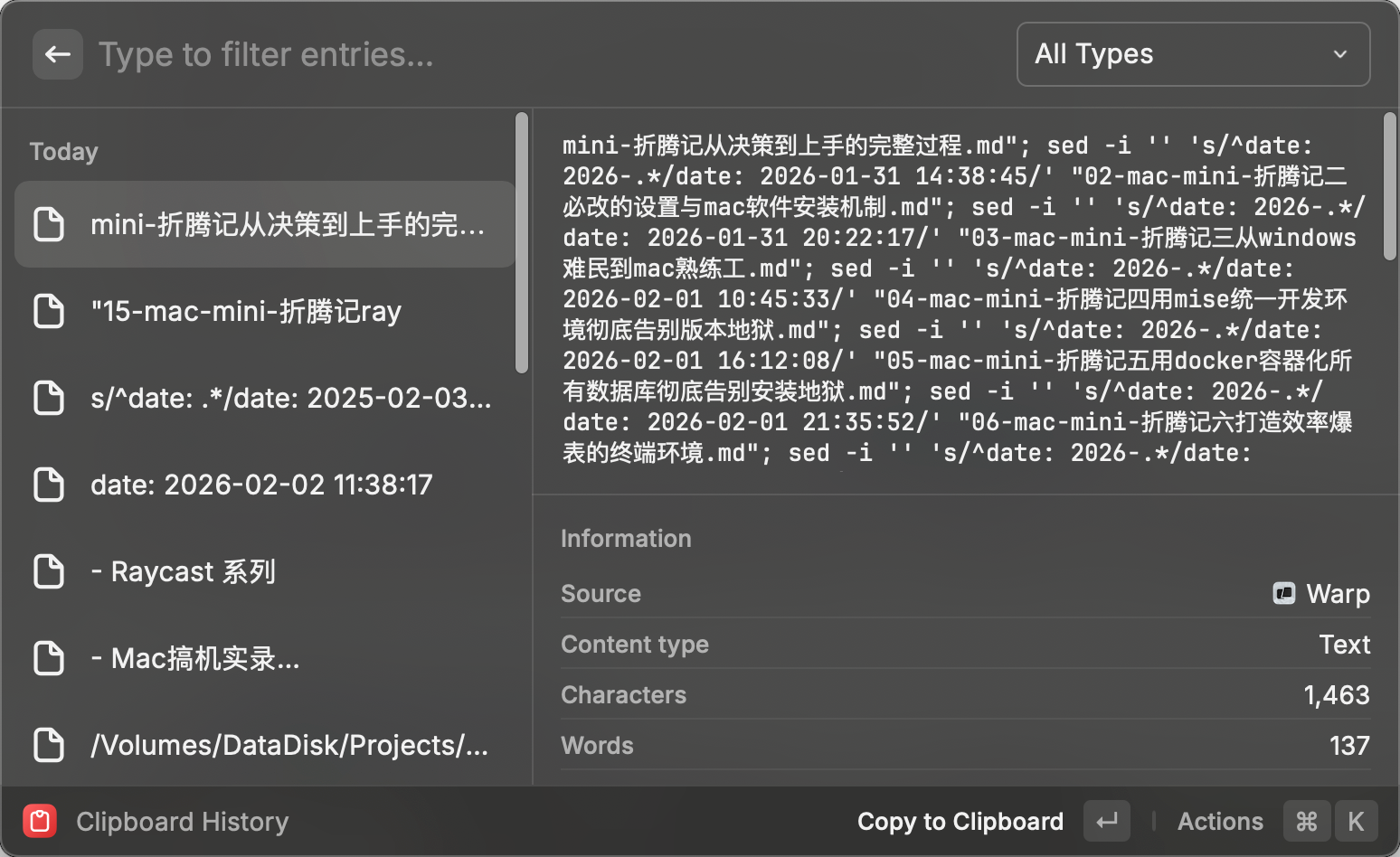
2.1.1 剪贴板历史的工作原理
Mac传统的系统剪贴板只能保存最后一次复制的内容,这就像一个只有一个格子的抽屉,每次放入新东西,旧的就会被挤出去。而 Raycast 的剪贴板历史则像一个有无限格子的抽屉,它会自动记录你复制的每一条内容,并按时间顺序排列。
数据存储机制
Raycast 会在后台持续监听系统的复制操作,每当检测到新的复制行为时,就会将内容保存到本地数据库中。这个过程完全自动化,不需要任何手动操作。存储的数据包括:
- 纯文本内容
- 富文本格式(保留字体、颜色等样式)
- 图片(支持 PNG、JPG 等常见格式)
- 文件路径(复制文件时记录的是文件引用)
- 链接(自动识别 URL)
- 颜色代码(自动识别十六进制颜色值)
所有数据都存储在本地,Raycast 不会将剪贴板内容上传到云端(除非开启了 Pro 版的云同步功能)。这意味着你的敏感信息(如密码、私钥)不会离开你的设备。
隐私与安全考量
剪贴板历史功能涉及到用户的所有复制行为,因此隐私保护至关重要。Raycast 提供了以下安全机制:
- 本地存储:所有数据默认只保存在本地,不经过任何服务器
- 应用排除列表:可以设置某些应用的复制内容不被记录(如密码管理器)
- 敏感内容过滤:自动识别并标记可能包含密码的内容
- 手动删除:随时可以删除单条或全部历史记录
- 存储时长限制:可以设置历史记录的保留时间
免费版 vs Pro 版差异
| 功能项 | 免费版 | Pro 版 |
|---|---|---|
| 历史记录数量 | 最近 3 个月 | 无限制 |
| 云端同步 | ❌ 不支持 | ✅ 支持 |
| 搜索功能 | ✅ 支持 | ✅ 支持 |
| 置顶功能 | ✅ 支持 | ✅ 支持 |
| 内容预览 | ✅ 支持 | ✅ 支持 |
对于绝大多数用户来说,免费版的 3 个月历史记录已经完全够用。只有需要跨设备同步或长期保存历史记录的用户才需要考虑 Pro 版。
2.1.2 基础使用与快捷操作
掌握剪贴板历史的基础操作是提升效率的第一步。让我们从最简单的调用方式开始。
快速调用剪贴板历史
有三种方式可以打开剪贴板历史:
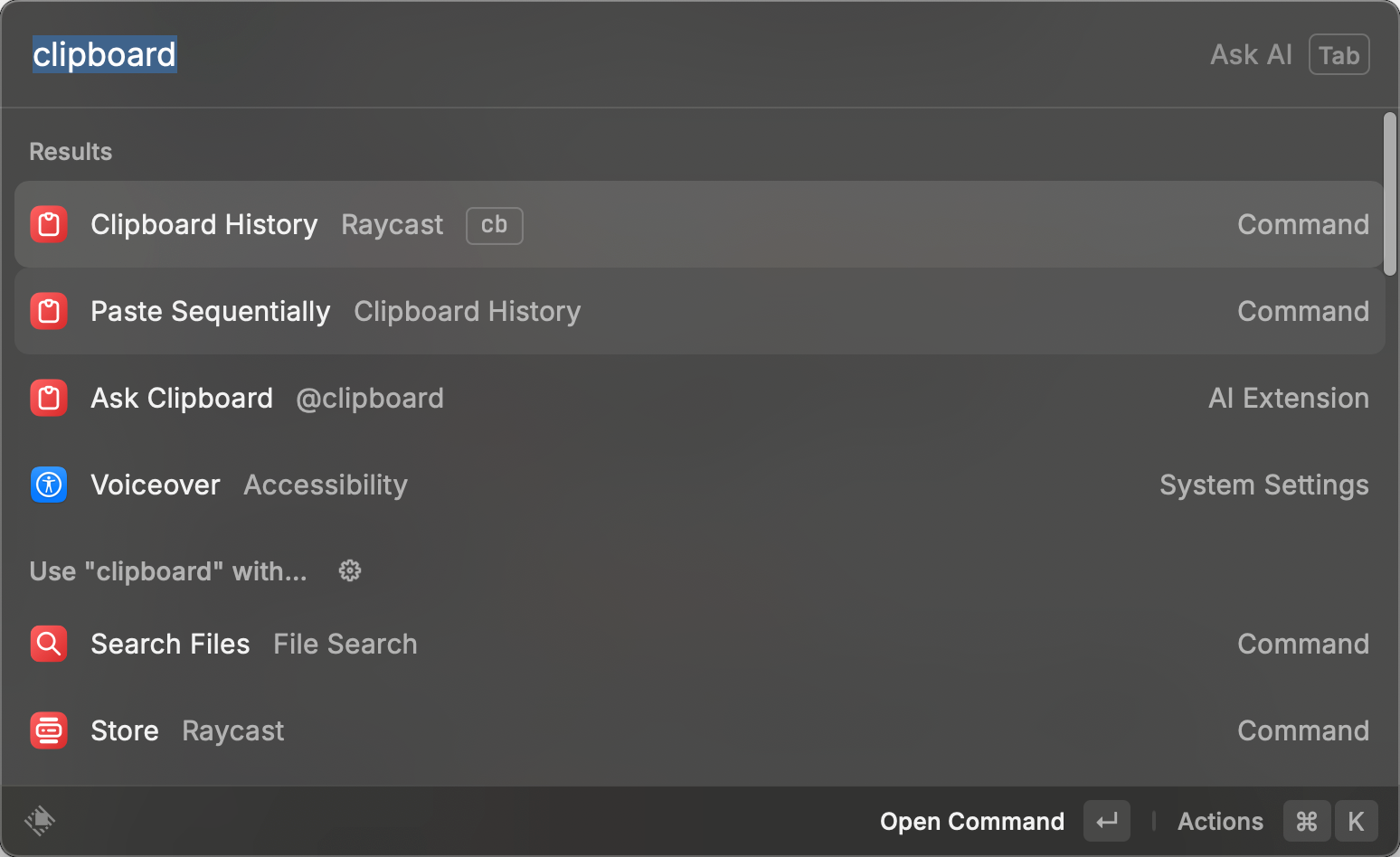
方式一:通过 Root Search 搜索
打开 Raycast(默认 Command + Space),输入 clipboard 或 history,选择 “Clipboard History” 命令。
方式二:设置专用快捷键(推荐)
为了更快速地访问剪贴板历史,建议为其设置一个独立的快捷键。操作步骤如下:
- 打开 Raycast,输入
extensions进入扩展管理 - 找到 “Clipboard History” 扩展
- 点击右侧的快捷键设置图标
- 按下你想要的快捷键组合(推荐
Command + Shift + V) - 保存设置
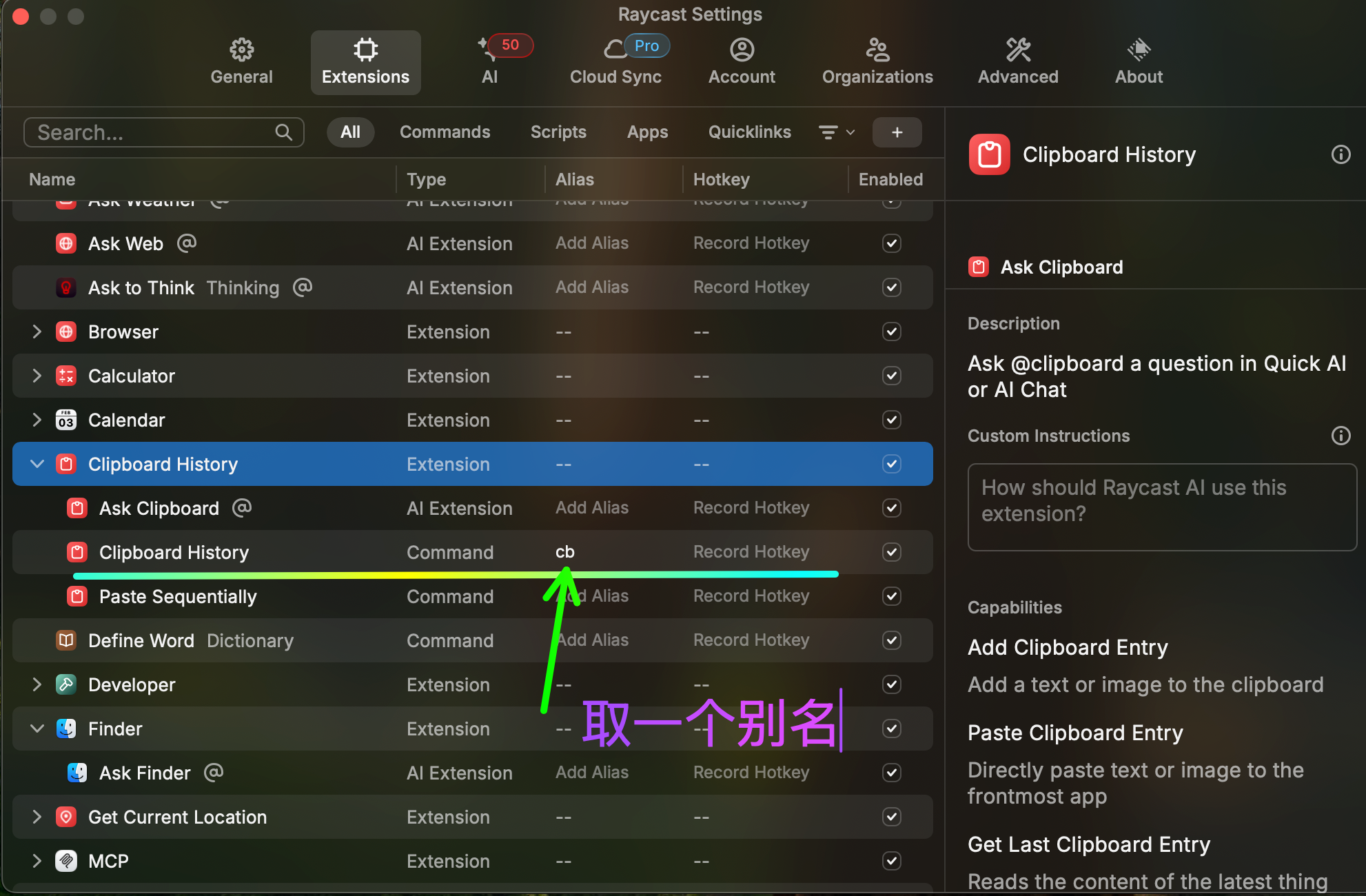
设置完成后,观察 Raycast 窗口右上角是否显示了新的快捷键。如果显示成功,说明配置已生效。
搜索历史记录
打开剪贴板历史后,你会看到一个按时间倒序排列的列表,最新复制的内容在最上方。列表中会显示:
- 内容预览(前 100 个字符)
- 复制时间(如 “2 分钟前”、“昨天 14:30”)
- 内容类型图标(文本、图片、文件、链接)
如果历史记录很多,可以直接在搜索框中输入关键词进行过滤。Raycast 支持模糊搜索,不需要输入完整的词语。例如:
- 搜索
api可以找到包含 “API Key”、“api.example.com” 的所有记录 - 搜索
2024可以找到所有包含年份的内容 - 搜索
http可以快速定位所有链接
按类型筛选
在搜索框中,按下 Command + P 可以打开类型筛选器,选择只显示特定类型的内容:
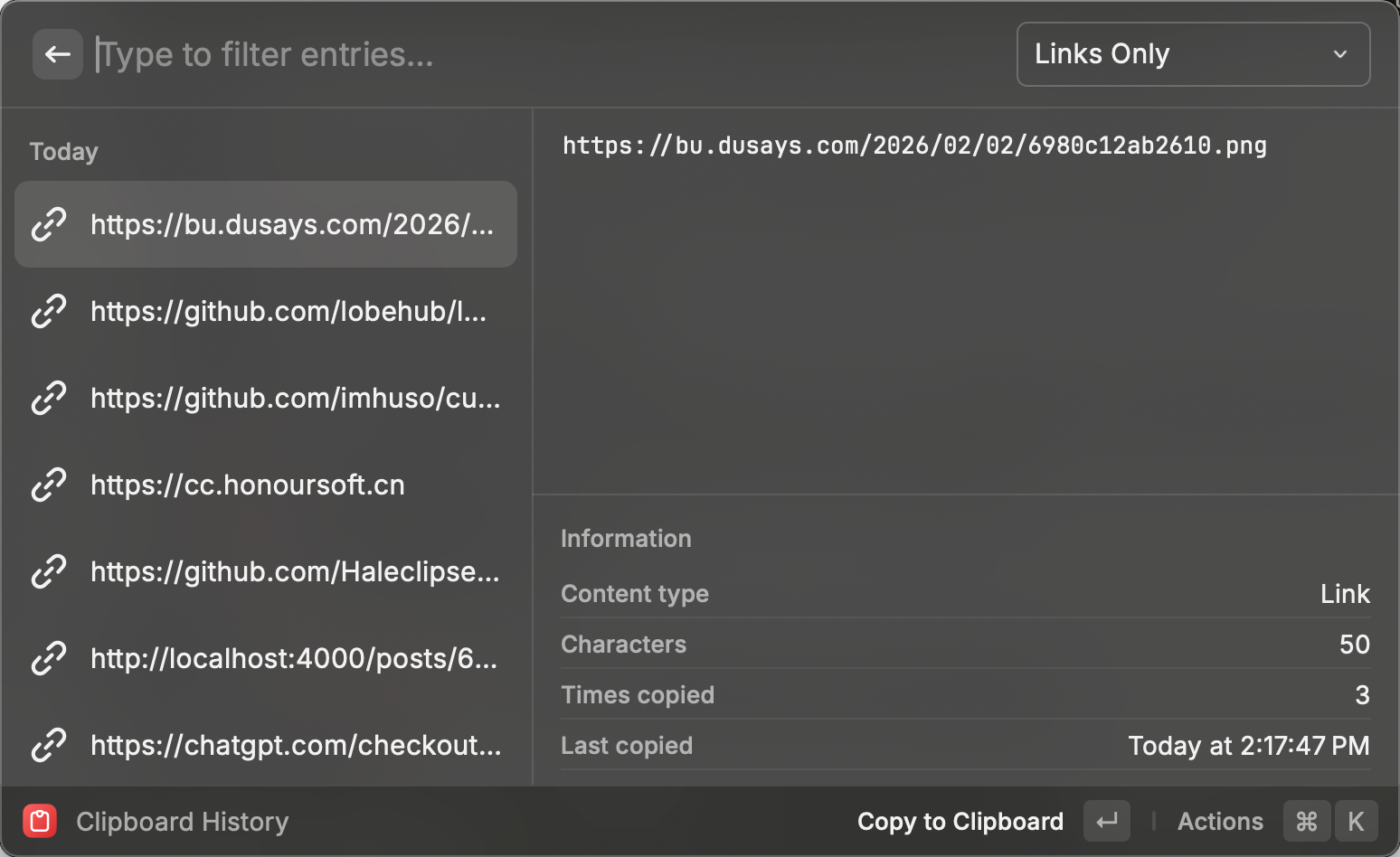
- Text:纯文本和富文本
- Images:图片
- Files:文件路径
- Links:URL 链接
- Colors:颜色代码
这个功能在你明确知道要找的内容类型时非常有用。例如,你记得昨天复制过一张截图,但不记得具体内容,就可以筛选 “Images” 快速定位。
置顶常用内容
对于经常需要复用的内容(如常用的邮箱地址、API 密钥、代码模板),可以将其置顶。操作方法:
- 在剪贴板历史中找到目标内容
- 按下
Command + K打开 Actions 菜单 - 选择 “Pin”(置顶)
置顶后的内容会始终显示在列表顶部,并带有一个图钉图标。即使复制了新内容,置顶项也不会被挤下去。
取消置顶的方法相同,只需再次选择 “Unpin” 即可。
删除敏感信息
如果不小心复制了密码、私钥等敏感信息,应该立即从历史记录中删除。操作方法:
- 找到目标内容
- 按下
Command + K打开 Actions 菜单 - 选择 “Delete”(删除)
- 确认删除
如果需要清空所有历史记录,可以在 Actions 菜单中选择 “Clear All”。这个操作不可逆,请谨慎使用。
安全提醒:删除剪贴板历史记录只是从 Raycast 的数据库中移除,不会影响系统剪贴板的当前内容。如果敏感信息仍在系统剪贴板中,建议再复制一段无关内容覆盖。
2.1.3 本节小结
本节完成了剪贴板历史功能的全面学习,从工作原理到实战应用,建立了完整的知识体系。我们了解了数据存储机制、隐私保护策略,掌握了基础操作
| 要点 | 何时使用 | 关键动作 |
|---|---|---|
| 快速调用 | 需要粘贴历史内容时 | Command + Shift + V 打开历史(需要手动设置) |
| 类型筛选 | 明确内容类型时 | Command + P 选择类型过滤 |
| 置顶常用内容 | 需要长期保留时 | Command + K → Pin |
| 删除敏感信息 | 复制了密码等敏感数据时 | Command + K → Delete |
| 格式转换 | 跨平台复用内容时 | Command + Enter 粘贴纯文本 |










