Prorise
这是我的博客,分享技术与生活的点点滴滴
第二十七章. 社区工程学:构建可持续的贡献者生态
第二十七章. 社区工程学:构建可持续的贡献者生态
Prorise第二十七章. 社区工程学:构建可持续的贡献者生态
摘要:本章将从工程化的视角重构“社区建设”,核心聚焦于如何通过技术手段降低参与门槛。我们将深入学习 DevContainers 实现开发环境的代码化,利用 Issue Ops 理念构建标准化的任务流,并将非技术性的治理规则转化为可执行的代码逻辑,从而建立一个自动化、可度量、可持续的贡献者生态系统。
本章学习路径
- 工程认知:理解“漏斗模型”与“巴士因子”,确立社区工程的量化指标。
- 环境标准化:掌握
.devcontainer配置,实现“One-Click”开发环境构建,解决“在我机器上能跑”的经典难题。 - 任务流治理:通过 Issue Template 和 GitHub Actions 自动化管理任务生命周期,降低新手参与的认知负载。
- 激励与闭环: 构建 All Contributors 自动化激励体系与 Discussions 知识库。
27.1. 社区工程的认知体系
在上一章中,我们已经完成了项目的代码开发与基础文档编写。但在实际的软件工程中,代码只是冰山一角。一个项目能否长期生存,取决于它是否拥有一个健康的维护体系。本节我们将从“单兵作战”切换到“团队协作”视角,解析社区工程的核心逻辑,理解如何通过工程化手段解决人的问题。
27.1.1. 生命周期与漏斗模型
许多开发者认为,只要开源了代码,自然会有贡献者加入。然而,现实是残酷的。大多数项目死于“不可持续”,即维护者的精力耗尽,而新贡献者无法顺利接手。为了打破这个僵局,我们需要引入漏斗模型(AARRR)来量化用户转化过程。
我们将贡献者的转化路径分为五个层级,每一层都有其特定的工程化优化目标:
| 层级 | 角色定义 | 转化痛点 | 工程化解决方案 |
|---|---|---|---|
| L1 | 观察者 (Stargazers) | 仅仅关注,未尝试运行 | 高质量文档、清晰的架构图 |
| L2 | 用户 (Users) | 尝试运行但遇到环境报错 | DevContainers (一键环境) |
| L3 | 首次贡献者 (First-time) | 找不到简单的入门任务 | Good First Issue 标签体系 |
| L4 | 活跃贡献者 (Active) | 代码风格不合规导致 PR 积压 | CI 自动化检查、贡献指南 |
| L5 | 核心维护者 (Maintainers) | 缺乏决策权和归属感 | Governance (治理文档) |
为什么这很重要:对于企业内部团队,这个模型同样适用。新入职员工(L2)往往因为环境配置耗费数天;初级工程师(L3)因为不懂规范导致代码被拒。通过优化这个漏斗,我们实际上是在提升团队的 Onboarding(入职)效率 和 协作质量。
27.1.2. 核心指标:巴士因子
在工程管理中,有一个关键的风险指标叫做 巴士因子(Bus Factor)。
- 定义:指一个项目中,必须有多少关键成员被“巴士撞了”(即突然失去联系),项目就会陷入停滞。
- 现状:大多数个人项目或小团队项目的巴士因子为 1。这意味着如果核心开发者生病或离职,项目就会死亡。
- 目标:社区工程的核心使命,就是通过 知识文档化 和 流程自动化,将巴士因子提升至 3 以上。
27.1.3. 本节小结
- 核心思维:社区建设不是运营活动,而是工程问题,核心在于降低转化门槛。
- 关键模型:关注从 L2(用户)到 L3(贡献者)的转化率,这是技术手段介入效果最明显的环节。
- 终极目标:提高巴士因子,消除单点依赖,通过自动化工具替代人工管理。
27.2. 环境标准化实战:devcontainer 实操 控制代码环境的最佳规范
在上一节中,我们理解了社区工程的核心是降低准入门槛。在传统团队中,新员工入职的第一天通常在安装 Node.js、配置 Git、解决依赖报错中度过。而在成熟的工程化团队中,这一过程应该被压缩到 10 分钟以内。
本节我们将模拟一个真实的 团队协作场景,分为两个阶段:
- 架构师视角:使用 Vite 初始化项目,配置 DevContainer 标准环境,并推送到 GitHub 远程仓库。
- 新员工视角:模拟新入职成员,从 GitHub 拉取代码,体验“零配置”启动项目的全过程。
27.2.1. 架构师视角:初始化项目与制定标准
作为团队的技术负责人,你的任务不是简单地写代码,而是 制定并分发标准。你需要构建一个包含代码规范、工具链和运行环境的基础脚手架。
注意: 确保你的本地环境是支持 docker 环境的,devcontainer 是基于 docker 进行构建的,window 用户需要开启 docker desktop
步骤 1:本地初始化 Vite 脚手架
首先,我们在本地生成一个 React + TypeScript 的项目骨架。
1 | # 1. 创建项目目录 |
步骤 2:编写环境配置文件
为了消除“在我机器上能跑”的玄学问题,我们需要在项目中植入环境定义文件。
文件路径:.devcontainer/devcontainer.json
1 | { |
步骤 3:验证并生成 Lock 文件
此时我们只有配置文件,还没有生成 package-lock.json。为了保证依赖版本锁定,架构师需要率先进入容器生成它。
操作:
- 在 VS Code 中按
F1,选择 Dev Containers: Reopen in Container。 - 等待容器构建完成(VS Code 左下角显示绿色连接状态)。
- 终端会自动执行
pnpm install。 - 验证环境:输入
node -v确认为 v20 版本。
步骤 4:推送至 GitHub 远程仓库
环境验证无误后,我们需要将其发布,供团队成员拉取。
1 | # 1. 在 GitHub 上创建一个空仓库 (例如: team-standard-demo) |
至此,标准已经发布。任何拉取这个仓库的人,都将获得与你完全一致的开发环境。
27.2.2. 新员工视角:零配置光速入职
现在,让我们切换身份。假设你是刚入职的新员工,电脑上只有 Docker 和 VS Code,甚至连 Node.js 都没装。
场景目标:不安装任何本地环境工具,在 5 分钟内启动项目。
步骤 1:克隆远程仓库
打开 VS Code,使用命令面板(F1)或终端克隆代码:
1 | # 直接克隆仓库 |
步骤 2:一键唤醒环境
当你打开项目时,VS Code 会检测到 .devcontainer 文件夹,并在右下角弹出提示。
操作:
- 点击右下角的 Reopen in Container(或按
F1输入该命令)。 - 观察魔法发生:
- VS Code 重启并连接到 Docker。
- 自动下载 Node.js v20 镜像。
- 自动安装 ESLint、Prettier 插件。
- 自动运行
npm install安装项目依赖。
步骤 3:验证开发环境
当左下角显示 Dev Container: React 标准开发环境 时,打开终端输入:
1 | pnpm run dev |
结果:终端显示 Local: http://localhost:5173/。按住 Ctrl 点击链接,浏览器成功打开 Vite 欢迎页。
核心差异对比:
| 传统入职流程 | 工程化入职流程 (DevContainer) |
|---|---|
| 1. 阅读 20 页的 Word 文档 | 1. git clone 项目地址 |
| 2. 下载安装 Node.js (版本可能搞错) | 2. 点击 “Reopen in Container” |
| 3. 配置 npm 镜像源 | (自动化完成) |
4. 手动 npm install (可能报错) | (自动化完成) |
| 5. 安装 VS Code 插件 | (自动化完成) |
| 耗时:2 小时 ~ 1 天 | 耗时:5 ~ 10 分钟 |
27.2.3. 本节小结
通过本节的实战演练,我们完成了一次完整的工程化交付闭环:
核心要点
- 标准制定者(架构师):负责编写
.devcontainer.json,锁定 Node 版本、插件清单和启动脚本,并将这些配置作为代码的一部分提交到 Git。 - 标准消费者(新员工):无需关心底层基础设施,只需执行
Clone+Reopen两步操作,即可获得 100% 还原的开发环境。 - DevOps 价值:这不仅提升了效率,更消除了“环境不一致”带来的协作摩擦,为后续的 CI/CD 流水线打下了坚实基础。
速查命令
- 初始化容器:
F1->Dev Containers: Reopen in Container - 查看当前环境:
node -v(应为配置文件中指定的版本,而非本机版本)
27.3. 任务流治理:Issue 模板与自动化标签
在上一节中,我们解决了环境搭建的“硬门槛”。但在实际协作中,更严重的是“软门槛”:新手不知道该干什么,或者提交的 Issue 描述不清,导致沟通成本极高。本节我们将学习如何通过 Issue Template 和 GitHub Actions 来规范化任务流。
27.3.1. 设计结构化的 Issue 模板
传统的 Issue 只有一个空白文本框,用户往往只写一句“报错了”,这会让维护者非常抓狂。GitHub 提供了 YAML 格式的表单模板,强制用户提供必要信息。
一般来说,我们会配置一个符合我们项目规范的 issue 模板,如下图所示,该模板仅需修改一个文件即可实现

文件路径:.github/ISSUE_TEMPLATE/bug_report.yml
1 | name: 🐛 Bug 报告 |
设计思路:
- 结构化输入:不再是自由文本,而是填空题,确保了关键信息(重现步骤、环境)不缺失。
- 预设标签:自动添加
bug和triage(待分类)标签,方便后续自动化处理。 - 自动格式化:
render: shell属性确保用户粘贴的日志自动变为代码块,提升阅读体验。
27.3.2. 本节小结
通过任务流的治理,我们将非结构化的沟通转化为标准化的工单:
核心要点:
- YAML 模板:强制用户提供重现步骤和环境信息,大幅减少“无效沟通”。
27.4. 治理文档体系:构建“法治化”协作协议
在上一节我们统一了开发环境,但在多人协作中,“怎么写代码” 和 “怎么合代码”的冲突往往比环境问题更棘手。如果缺乏明确的规则,维护者就会陷入无休止的低效沟通中(例如反复纠正 Commit 格式、询问测试结果)。
本节我们将建立一套完整的 治理文档。这不仅仅是写几个 Markdown 文件,而是定义一套 自动运转的协作法律。我们将重点落地三个核心协议:贡献指南(操作手册)、PR 规范(准入检查)和 RFC 决策机制(立法流程)。
27.4.1. 贡献指南(CONTRIBUTING.md):开发者的操作手册
这是项目的“签证”。一份合格的 CONTRIBUTING.md 必须是一份 完全独立的行动指南,新成员读完后,应当能在不询问任何人的情况下完成从“环境搭建”到“提交代码”的全过程。
文件路径:CONTRIBUTING.md(位于项目根目录)
实战模板(请直接复用并根据项目微调):
1 |
|
当别人:
创建 Issue 时,右侧或顶部会出现“Contributing guidelines”的链接。
创建 Pull Request 时,也会在页面上显示“Please read contributing guidelines”一类的提示链接。
仓库首页右上角的 “Contribute” 下拉里,也会自动出现这份指南的入口。
27.4.2. PR 模板:强制准入检查
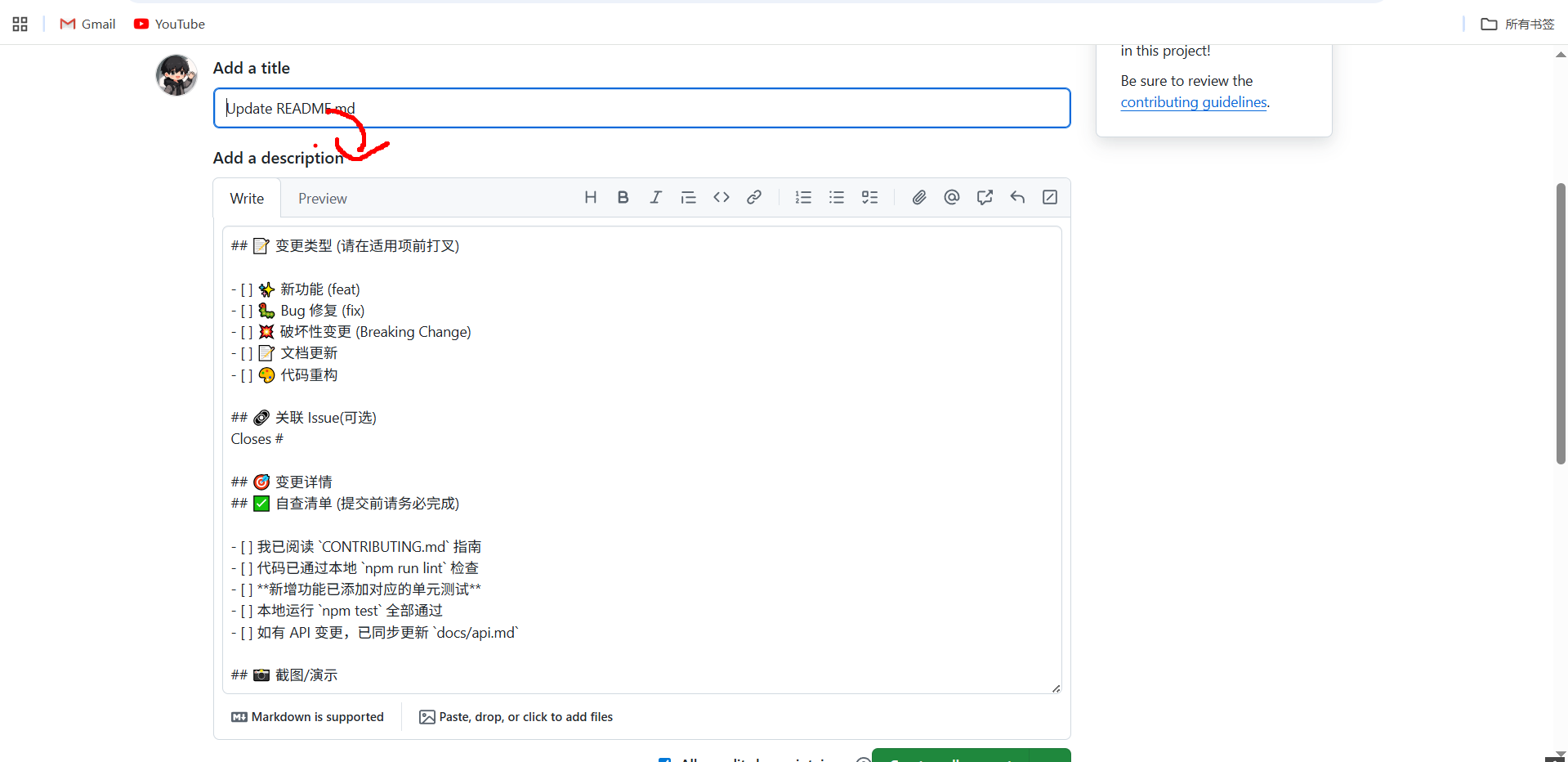
如果说贡献指南是法律条文,那么 PR 模板就是 执法清单。为了防止开发者遗漏关键信息(如截图、测试用例),我们需要在 PR 创建时强制弹出一个填空题。
文件路径:.github/PULL_REQUEST_TEMPLATE.md
实战模板:
1 |
|
效果验证:当开发者在 GitHub 发起 PR 时,输入框会自动填充上述内容。这迫使开发者在点击 “Create” 之前,必须逐项确认自己是否完成了自查,极大地减轻了审查者的心智负担。
27.4.3. RFC 决策机制:重大变更的立法流程
在项目中,小修小补可以通过 PR 直接解决,但 架构级变更(如:更换 UI 库、重构数据库结构)不能先斩后奏。我们需要引入 RFC (Request for Comments) 机制,让决策过程公开化、文档化。
1. 建立 RFC 目录结构
在项目根目录下创建以下结构:
1 |
|
2. 定义 RFC 模板
文件路径:rfcs/0000-template.md
1 |
|
3. 执行流程
当有成员想发起重大变更时,必须遵循以下流程:
- 立项:复制
0000-template.md,撰写提案,命名为xxxx-topic.md。 - 讨论:提交一个 PR,将该文件添加到
rfcs/目录。 - 评审:团队成员在 PR 的评论区进行辩论(Review)。
- 决策:
- 如果达成共识,合并 PR,提案状态改为“已采纳”,进入开发阶段。
- 如果被否决,关闭 PR,提案状态改为“已拒绝”。
27.4.4. 本节小结
通过本节的配置,我们不仅产出了三个 Markdown 文件,更是建立了一套 自动化的协作秩序:
- CONTRIBUTING.md:消除了“怎么开始”的迷茫,配合 DevContainer 实现光速上手。
- PR Template:将“代码质量检查”前置到提交阶段,防止低级错误流入审查环节。
- RFC 机制:将“拍脑袋决策”转变为“提案-讨论-投票”的民主集中制,确保架构演进的合理性。
下一步
现在“法典”已经颁布,接下来的挑战是如何确保大家遵守它。在下一章,我们将引入 GitHub Actions,将这些文档中的规则(如 Lint 检查、测试通过)转化为 强制执行的代码逻辑。
27.5. 激励机制:部署 All Contributors 自动化机器人
在开源项目中,除了提交代码(Code),撰写文档(Doc)、设计 Logo(Design)、甚至是在 Issue 中解答问题(Question),都是对社区的巨大贡献。
All Contributors 是业界公认的贡献者认可标准。我们的目标是:消除人工维护贡献者名单的繁琐,让机器人自动完成“抓取头像 -> 归类贡献 -> 更新文档”的全过程。
27.5.1. 第一步:安装官方机器人
不要自己写脚本,直接使用官方提供的 All Contributors Bot。它稳定、免费且被成千上万的项目(包括 Facebook、Google 的开源项目)使用。
操作指引:
- 访问官方应用页:All Contributors GitHub App。
- 点击绿色的 Install 按钮。
- 选择你的组织或个人账号,并 只选择当前项目仓库(
my-community-project),点击 Install。
原理解析:安装后,这个机器人会获得你仓库的 Write 权限。它会监听仓库内的 Issue 和 PR 评论,一旦检测到特定指令,就会自动提交 PR 来更新列表。
27.5.2. 第二步:初始化配置
机器人虽然安装了,但它需要知道你的项目叫什么、贡献者列表放在哪。我们需要在根目录添加一份标准配置文件。
文件路径:.all-contributorsrc(这是一个 JSON 文件)
1 | { |
配置项解读:
files: 指定机器人要修改哪个文件(通常是 README.md)。commitConvention: 机器人自动提交代码时,Commit Message 遵循 Angular 规范(如docs: update contributors),避免破坏项目的提交规范。
27.5.3. 第三步:设置文档锚点
机器人比较笨,它不知道把表格插在哪里。我们需要在 README.md 中画两个“框”,告诉它:“请把内容填在这里”。
文件路径:README.md
在文档底部添加以下内容(保留注释及其格式):
1 |
|
注意:`` 这两行注释是机器人的定位锚点,绝对不能删除或修改,否则机器人会找不到位置。
27.5.4. 第四步:实战验证
一切就绪,现在我们要模拟一次真实的贡献者添加流程,验证机器人是否工作。
操作步骤:
提交配置:将上述
.all-contributorsrc和README.md的修改提交并推送到 GitHub。创建 Issue:在 GitHub 仓库中新建一个 Issue,标题随便写(例如“测试贡献者机器人”)。
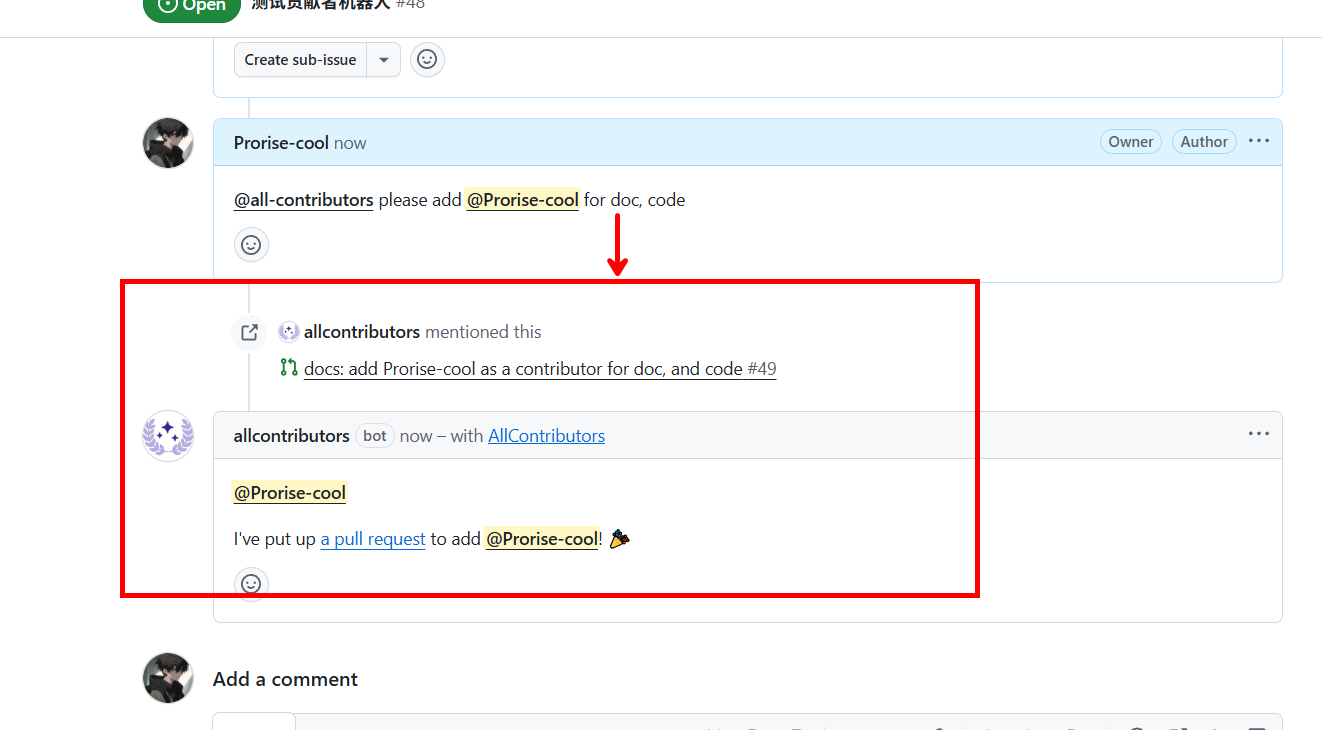
发送指令:在评论区输入以下指令并发送:
1
@all-contributors please add @你的用户名 for doc, code
预期结果:
- 几秒钟后,你会看到机器人回复了一条评论,表示它已经创建了一个 PR。
- 点击机器人回复中的 PR 链接。
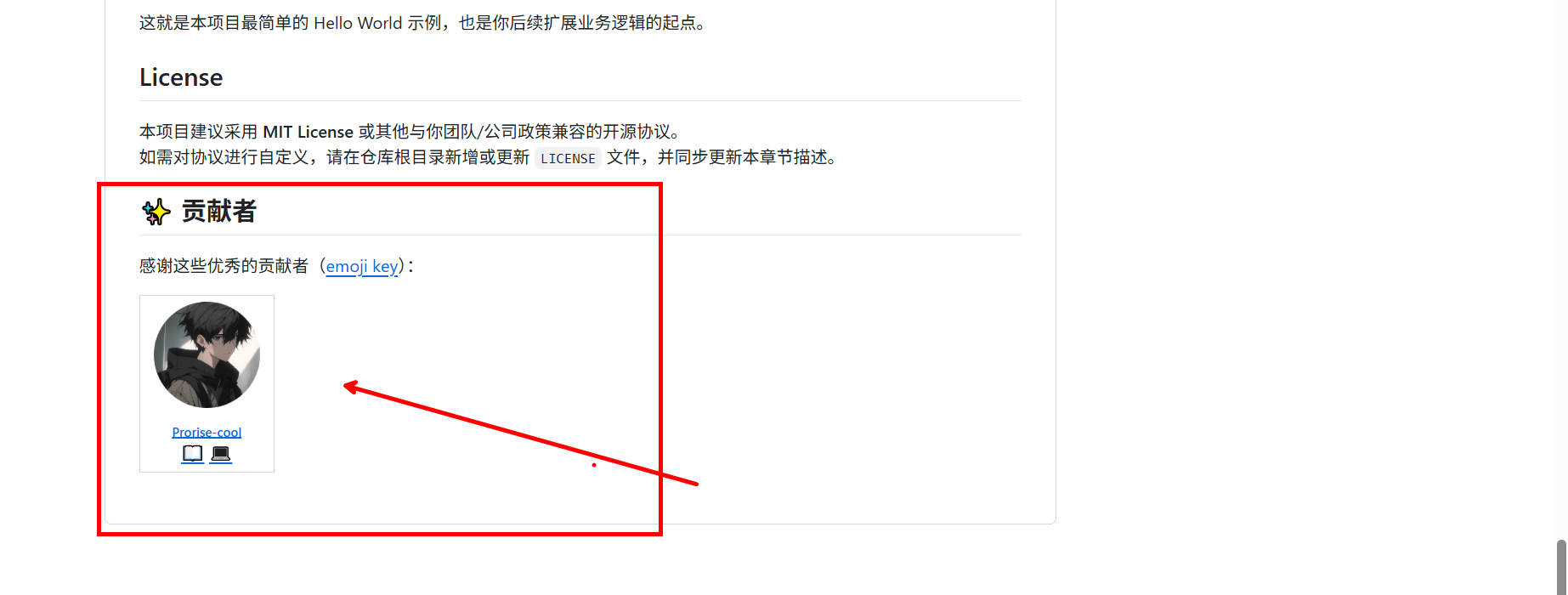
- 你会发现
README.md被修改了,你的头像出现在了表格中,并且下方标记了📖(文档) 和💻(代码) 两个图标。 - 合并这个 PR,你的“贡献者名人堂”就正式上线了!
本节小结
- 标准化工具:直接使用官方 GitHub App,避免自行维护复杂脚本。
- 交互逻辑:通过
@all-contributors指令触发,操作门槛极低。 - 核心价值:这种可视化的激励,能让贡献者产生强烈的归属感,是社区运营的“杀手锏”。
27.6. 消息触达:集成飞书/钉钉群通知 (ChatOps)
在国内团队中,邮件通知往往被忽视,GitHub 站内信更是没人看。最高效的通知渠道永远是 IM 群聊。
本节我们将利用 GitHub Actions,打通 代码仓库 与 项目群(飞书/钉钉/企微)的连接。当有新的 PR 提交或合并时,群里会立即收到卡片消息,实现真正的“即时感知”。
27.6.1. 原理说明
这是一个典型的 Webhook 模式:
- IM 端:在群聊中添加一个“自定义机器人”,获取一个 Webhook URL。
- GitHub 端:将这个 URL 存为 Secret。
- Actions:编写脚本,当事件发生时,向这个 URL 发送 POST 请求。
27.6.2. 步骤一:获取 Webhook 地址
以 飞书 (Lark) 为例(钉钉和企业微信同理):
- 打开你的项目群,点击右上角设置 -> 群机器人。
- 点击 添加机器人 -> 选择 自定义机器人。
- 设置名称(如“GitHub 助手”),安全设置 建议勾选“签名校验”或“IP 白名单”(演示时可先不选,或者使用关键词“GitHub”)。
- 复制生成的 Webhook 地址(格式通常为
https://open.feishu.cn/open-apis/bot/v2/hook/xxxx)。
27.6.3. 步骤二:配置 GitHub Secrets
不要将 Webhook 地址直接写在代码里,那相当于把群的“钥匙”扔在大街上。
- 进入 GitHub 仓库 -> Settings -> Secrets and variables -> Actions。
- 点击 New repository secret。
- Name:
LARK_WEBHOOK_URL - Value: 粘贴刚才复制的 Webhook 地址。
- 点击 Add secret。
27.6.4. 步骤三:编写通知脚本
我们将配置一个工作流:当有新的 Pull Request 被打开时,通知群成员进行 Code Review。
文件路径:.github/workflows/notify-chat.yml
1 | name: 群消息通知 |
钉钉用户适配:如果你使用的是钉钉,只需修改 curl 的 -d 参数结构,钉钉使用的是简单的 { "msgtype": "markdown", "markdown": { ... } } 格式。
27.6.5. 本节小结
通过 ChatOps,我们打通了协作的“最后一公里”:
- 实时性:PR 提交的瞬间,手机就会收到弹窗,Review 响应速度提升 50% 以上。
- 便捷性:直接点击卡片按钮跳转,无需在邮件里翻找链接。
- 安全性:通过 GitHub Secrets 管理 Webhook,杜绝了安全隐患。
27.7. 本章小结
至此,我们完成了从“个人开发”向“团队工程化”的完整转型。我们没有堆砌复杂的理论,而是通过四个具体的工程动作,建立了一套自动运转的协作体系。
本章核心知识体系回顾
环境标准化 (DevContainer)
- 解决痛点:新人入职配环境耗时一天,且版本不一致。
- 解决方案:用代码定义环境,实现
git clone->Reopen->Start的 5 分钟极速启动。
治理法治化 (Governance)
- 解决痛点:PR 质量参差不齐,决策全靠拍脑袋。
- 解决方案:通过
CONTRIBUTING.md和 PR 模板建立准入标准,通过 RFC 建立决策流程。
激励自动化 (All Contributors)
- 解决痛点:非代码贡献者被忽视,社区缺乏活力。
- 解决方案:利用机器人自动将贡献者头像上墙,给予即时正向反馈。
协作即时化 (ChatOps)
- 解决痛点:GitHub 通知没人看,Review 响应慢。
- 解决方案:集成飞书/钉钉 Webhook,将协作流直接推送到 IM 群聊。