Prorise
这是我的博客,分享技术与生活的点点滴滴
第二十八章. 自动化管家:GitHub Apps 与 Issue Ops 体系
第二十八章. 自动化管家:GitHub Apps 与 Issue Ops 体系
Prorise第二十八章. 自动化管家:GitHub Apps 与 Issue Ops 体系
摘要:在上一章中,我们通过 YAML 表单实现了 Issue 提交的规范化。但这只是第一步。本章我们将深入 Issue Ops(基于 Issue 的运维自动化)的核心——利用 GitHub Actions 读取 表单数据并 驱动 工作流,真正实现从“填单”到“派单”的全自动化。同时,我们将引入 Dependabot、Stale 和 Release Drafter 等企业级机器人,构建一个“无人值守”的智能仓库。
本章学习路径
- 智能派单:编写 Action 脚本,解析 Issue Form 数据,自动根据“所属模块”指派负责人和标签。
- 自动分诊:引入 Labeler 机器人,根据 PR 修改的文件路径(如
/docs或/src)自动分类。 - 依赖巡检:配置 Dependabot 实现 npm 依赖的自动升级与安全修补。
- 垃圾清理:配置 Stale Bot 自动关闭长期无响应的僵尸 Issue。
- 自动发布:配置 Release Drafter,自动生成变更日志并草拟 Release 版本。
28.1. Issue Ops 进阶:从“填单”到“派单”
在第 27 章中,我们设计了 bug_report.yml,强制用户在提交 Bug 时通过下拉菜单选择“所属模块”(如 Frontend/Backend)。然而,目前的现状是:用户填了表单,Issue 创建了出来,但依然需要维护者手动去查看、手动打标签、手动 @ 对应的负责人。
本节我们将解决这个问题:如何让 GitHub Actions 读懂表单里的选项,并自动执行分派任务?
28.1.1. 核心原理:Payload 解析
什么是 Issue Ops?
Issue Ops 是 GitOps 的一种延伸。它指通过创建或更新 Issue 来触发背后的自动化工作流。其核心在于将 Issue 当作 结构化的用户输入界面。
数据流向痛点:虽然我们用 YAML 定义了表单,但当 Issue 被创建时,GitHub 将其存储为一段经过渲染的 Markdown 文本,放在 github.event.issue.body 中。
例如,用户在表单的“运行环境”下拉框选了 Production,在后台我们拿到的数据是这样的 Markdown:
1 | ### 运行环境 |
解决方案:要实现自动化,我们需要将这段 Markdown 文本重新解析为 JSON 对象(例如 {"env": "Production"})。为了避免手写复杂的正则表达式,我们将使用社区成熟的 Action:issue-ops/parser。
28.1.2. 实战:开发“智能派单”机器人
我们将编写一个 Workflow,当检测到新 Issue 创建时,读取其“所属模块”字段,如果是“前端”,则自动打上 area/frontend 标签并指派给前端负责人。
前置准备:假设我们的 .github/ISSUE_TEMPLATE/bug_report.yml 中包含以下字段定义(我们在 27 章已涉及):
1 | - type: dropdown |
步骤一:创建 Workflow 文件
文件路径:.github/workflows/issue-triage.yml
我们先定义触发条件和解析步骤:
1 | name: 智能分诊机器人 |
步骤二:编写分发逻辑
解析完成后,steps.parse.outputs.json 中将包含结构化的数据。我们需要编写一段 JavaScript 脚本(使用 github-script)来根据数据执行逻辑。
继续编辑 .github/workflows/issue-triage.yml,添加后续步骤:
1 | - name: 执行分派逻辑 |
代码核心解析:
zperron/issue-form-parser:这个 Action 充当了“翻译官”,它读取仓库里的 YAML 模板定义,对比当前 Issue 的 Markdown 正文,精准提取出{ "module": "Frontend" }这样的 JSON 数据。triageMap:这是我们的“路由表”。在实际企业应用中,这个映射表可能会很长,涵盖不同的业务线。github.rest:直接调用 GitHub 官方接口,实现打标和指派的原子操作。
28.1.3. 验证与调试
操作步骤:
- 提交上述
.github/workflows/issue-triage.yml文件。 - 进入 GitHub Issues 页面,点击 New Issue。
- 选择 Bug Report 模板。
- 在“所属模块”下拉框中选择 Frontend,提交 Issue。
- 等待约 10-30 秒(Actions 运行时间)。
预期结果:刷新 Issue 页面,你会发现:
- 右侧 Labels 栏自动出现了
area/frontend。 - 右侧 Assignees 栏自动关联了指定的用户(如
frontend-lead-user)。 - Actions 日志中打印出了
正在将 Issue #xx 分派给 Frontend 组。
28.1.4. 本节小结
通过本节,我们完成了 Issue Ops 的关键闭环:
核心要点:
- 数据化:Issue 不再是一堆乱糟糟的文字,而是可以通过 Parser 提取的 JSON 数据。
- 自动化:利用
github-script将人工的分诊规则逻辑化,实现了 24 小时在线的“前台接待”。
适用场景:
- 大型单体仓库(Monorepo),需要根据模块自动分发给不同团队。
- 客服工单系统,根据问题类型(账号、支付、技术)自动流转。
有了 Issue 的自动分诊,PR(代码变更)又该如何自动分类?下一节我们将介绍基于文件路径的自动打标机器人。
28.2. 智能分诊:基于文件路径的自动路由
在上一节中,我们通过解析 Issue 表单实现了“需求端”的自动分流。而在开发过程中,最高频的操作其实是 Pull Request (PR)。
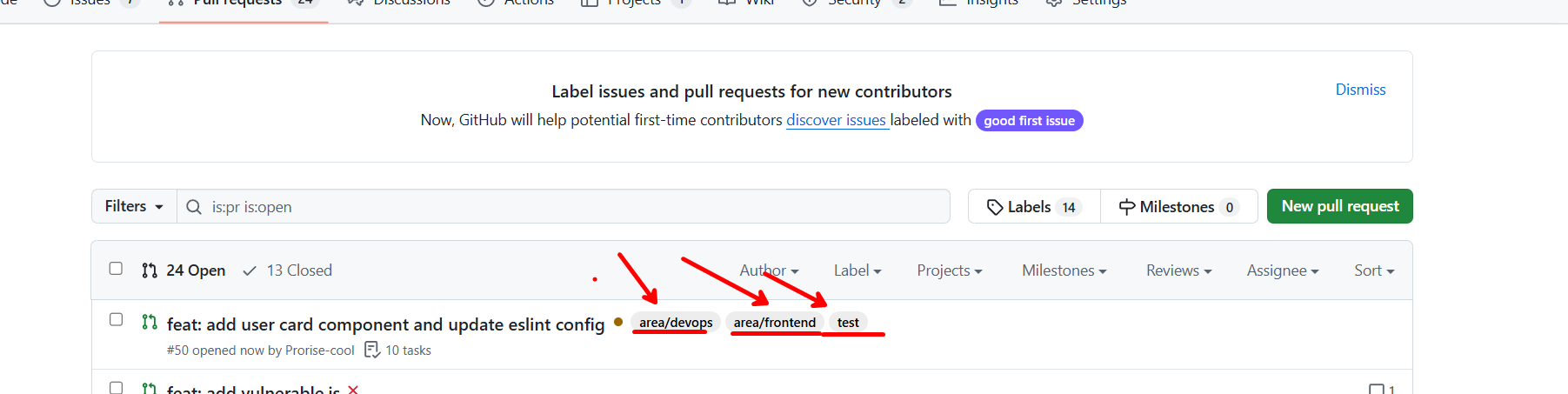
通常,维护者需要手动打开 PR,查看 Files changed,确认改了前端代码还是后端代码,然后打上标签。这个过程机械且枯燥。Labeler 机器人的出现,让我们能够根据 “改了哪些文件” 这一客观事实,自动对 PR 进行分类。
28.2.1. 为什么要基于路径分诊?
- 准确性:用户填写的表单可能是错的(比如用户以为是后端 bug,其实改的是前端代码),但文件路径永远不会撒谎。
- 自动化:无需人工干预,PR 提交瞬间完成分类。
- 触发后续:打上标签后,可以触发其他工作流(例如:只有带有
area/frontend标签的 PR 才运行前端 UI 测试)。
28.2.2. 实战:配置 Labeler 机器人
Labeler 是 GitHub 官方提供的一个 Action,它的配置分为两部分:规则配置文件 和 工作流文件。
步骤一:定义分类规则
我们需要告诉机器人:“什么样的路径对应什么样的标签”。
文件路径:.github/labeler.yml
在项目根目录创建该文件,使用 Glob 模式 匹配路径:
1 | # 规则:只要修改了 src/components 下的任何文件,就打上 area/frontend 标签 |
步骤二:创建执行工作流
有了规则,还需要一个 Action 来执行它。
文件路径:.github/workflows/pr-labeler.yml
1 | name: PR 自动打标 |
28.2.3. 本节小结
- 核心要点:
- 利用
actions/labeler根据修改的文件路径(Glob 模式)自动为 PR 打标签。 - 必须在 Workflow 中配置
permissions: pull-requests: write,这是新手最常遇到的权限报错原因。
- 利用
- 应用场景:
- 区分前端/后端/文档变更。
- 识别敏感文件变更(如修改了数据库 Schema,自动打上
needs-review/db-admin)。
28.3. 依赖与安全:Dependabot 自动巡检
在现代软件开发中,我们 90% 的代码其实是依赖包(node_modules)。手动检查成百上千个依赖的更新是不可能的,但不升级又面临安全漏洞风险。
Dependabot 是 GitHub 原生集成的依赖管理机器人,它能每天自动检查过期的依赖,并 自动发起 PR 帮你升级。
28.3.1. 依赖地狱与分组策略
早期的 Dependabot 有一个致命缺点:噪音太大。如果你的项目有 20 个依赖需要升级,它会一口气给你发 20 个 PR,直接刷屏,导致维护者产生“报警疲劳”,最终直接关闭机器人。
解决方案:使用 Grouped Updates(分组更新)。将同一类库(如所有 React 相关的包)合并成一个 PR 提交,将噪音降低 90%。
28.3.2. 实战:配置 Dependabot
Dependabot 不需要配置 Workflow 文件,它只需要一个配置文件放在 .github 目录下即可生效。
文件路径:.github/dependabot.yml
1 | version: 2 |
28.3.3. 进阶:配合 Auto-merge 实现“零人工”
对于纯补丁版本(Patch Version,如 v1.0.1 -> v1.0.2),理论上不应破坏兼容性。我们可以结合 GitHub Actions 实现自动合并,完全不需要人工 Review。
文件路径:.github/workflows/dependabot-auto-merge.yml
1 | name: Dependabot 自动合并 |
28.3.4. 本节小结
通过配置 Dependabot,我们将“被动修漏洞”变成了“主动维护健康度”:
- 核心要点:
- 必须使用
groups分组功能,否则你的 PR 列表会被机器人淹没。 - 通过
dependabot.yml声明式地管理更新策略。 - 结合 GitHub Actions 实现 Patch 版本的自动合并,释放维护者精力。
- 必须使用
- 操作指引:
- 提交配置文件后,进入仓库 Insights -> Dependency graph -> Dependabot 查看运行状态。
- 首次运行可能需要几分钟,GitHub 会扫描你的依赖树。
28.4. 社区卫生:僵尸 Issue 清理
在开源维护中,有一种常见的“绝望感”叫做:打开 Issue 列表,发现有 500 个未关闭的问题,其中很多是半年前提问后就消失的“僵尸 Issue”。这些过时信息会严重干扰维护者的视线,掩盖真正紧急的 Bug。
Stale Bot(枯萎机器人)是 GitHub 官方提供的自动化清理工具。它会定期扫描长期无活跃的 Issue,发出警告,若仍无回复则自动关闭。
28.4.1. 为什么要“赶走”僵尸?
- 聚焦核心:维护者的精力是有限的,必须聚焦在活跃、有价值的问题上。
- 清理噪音:很多 Issue 随着版本迭代已经自然修复,或者提问者已经不再关注。
- 促进行动:警告机制会迫使真正关心问题的用户出来回复(“I’m still facing this”),从而激活讨论。
28.4.2. 实战:配置 Stale 工作流
我们需要创建一个 Workflow,定期(例如每天凌晨)唤醒机器人进行扫描。
文件路径:.github/workflows/stale.yml
1 | name: "清理僵尸 Issue" |
配置详解:
days-before-stale:这是“耐心值”。建议设置在 30-90 天,太短会激怒用户。exempt-issue-labels:这是“免死金牌”。对于长期的路线图(Roadmap)或高优先级的 Bug,必须加上豁免标签,防止被误伤。operations-per-run:这是“限流阀”。如果你第一次在一个老项目上部署 Stale Bot,一定要限制数量,否则它可能一口气给 1000 个用户发送警告邮件,导致社区炸锅。
28.4.3. 本节小结
- 核心策略:自动化清理是为了降低维护负担,但必须保留 豁免机制(Exempt Labels)。
- 最佳实践:不要悄无声息地关闭。先打标签警告,留出缓冲期(如 7 天),给用户“复活”Issue 的机会。
28.5. 发布的艺术:Release Drafter
在软件工程中,“写代码”只占了 50%,剩下的 50% 是“如何把代码交付给用户”。这就涉及到 版本发布(Release)。
传统的手动发布流程极其痛苦:
- 翻阅过去一个月的 Commit 记录。
- 人工分辨哪些是新功能(Feat),哪些是修 Bug(Fix)。
- 复制粘贴 Commit Message 到 Changelog 文件。
- 手动在 GitHub Release 页面创建版本。
这个过程既耗时又容易漏掉贡献者。Release Drafter 能够根据 Pull Request 的标签,全自动生成分类清晰的 Release Notes。
28.5.1. 原理:基于标签的自动归类
Release Drafter 的工作逻辑是:“草稿即发布”。每当有一个 PR 合并到主分支,它就会更新一个处于草稿状态(Draft)的 Release Note。当你要正式发布时,只需点击“Publish”,一切都已经准备好了。
28.5.2. 实战:配置 Release Drafter
配置分为两部分:定义分类规则的配置文件,以及触发它的 Workflow。
步骤一:定义分类规则
我们需要告诉机器人,什么样的 PR 应该放在“新功能”栏目下。
文件路径:.github/release-drafter.yml
1 | # 定义 Release Note 的模板结构 |
步骤二:创建触发工作流
文件路径:.github/workflows/release-drafter.yml
1 | name: 自动更新发布草稿 |
28.5.3. 验证效果
操作演示:
- 提交上述配置。
- 创建一个 PR,修改任意文件,并给它打上
feat标签。 - 合并该 PR。
- 进入 GitHub 仓库的 Releases 页面。
预期结果:你会看到一个灰色的 Draft 版本(例如 v0.1.0)。点击编辑(Edit),你会发现 Changelog 已经自动填好了:
1 | 🚀 新功能 (Features) |
当积累了足够多的变更后,你只需要点击绿色的 Publish release 按钮,一个专业的版本发布就完成了。
28.5.4. 本节小结
- 核心价值:Release Drafter 将“写日志”变成了“打标签”。只要 PR 标签打得对,Changelog 就永远不会错。
- 关键细节:
- 必须确保每个 PR 都打上了
feat或fix等标签,否则 Release Drafter 会将其归类到 “Other Changes”。 - 它生成的默认是 Draft(草稿),最后一步“点击发布”依然保留给人工确认,保证了安全性。
- 必须确保每个 PR 都打上了
28.6. 本章总结
本章我们构建了一套完整的 Issue Ops 与自动化运维体系。如果说上一章是建立了社区的“法律”,那么本章就是雇佣了一群不知疲倦的“机器警察”和“机器管家”。
自动化体系全景图
| 环节 | 机器人/工具 | 作用 | 配置文件位置 |
|---|---|---|---|
| 输入 | Issue Form Parser | 将表单转为数据,自动分派任务 | .github/workflows/issue-triage.yml |
| 分类 | Labeler | 根据修改文件路径,自动给 PR 打标 | .github/labeler.yml |
| 维护 | Dependabot | 自动巡检依赖更新,修补安全漏洞 | .github/dependabot.yml |
| 清理 | Stale Bot | 自动关闭长期无响应的僵尸 Issue | .github/workflows/stale.yml |
| 发布 | Release Drafter | 自动归类 PR,生成 Changelog 草稿 | .github/release-drafter.yml |
项目结构回顾
经过本章改造,你的 .github 目录已经成为了一个强大的自动化控制中心:
1 | .github/ |