Prorise
这是我的博客,分享技术与生活的点点滴滴
第二章. GitHub 新手教程:从账号注册到 SSH 密钥配置全解
第二章. GitHub 新手教程:从账号注册到 SSH 密钥配置全解
Prorise第二章. GitHub 新手教程:从账号注册到 SSH 密钥配置全解
摘要:在编程界有个共识:“想成为合格的程序员,必须掌握 GitHub”。很多新手分不清 Git 和 GitHub 的区别,本章我们将从零开始,带你注册全球最大的代码托管平台——GitHub,详解每一个界面按钮的功能,并完成它与本地 Git 的安全连接。准备好,我们要去“程序员的圣地”朝圣了。
本章学习路径
- 概念辨析:Git 是技术,GitHub 是社区。
- 账号注册:手把手教你拥有自己的 GitHub 账号。
- 界面漫游:从主页到仓库,看懂每一个英文按钮的含义。
- 安全连接:配置 SSH 密钥,打通本地与云端的隧道。
2.1. Git 与 GitHub 的区别
新手最常问的问题:“我安装了 Git,为什么还要注册 GitHub?”
用一个最通俗的比喻:
- Git 就像 “视频剪辑软件”(如 Premiere)。它安装在你自己的电脑上,帮你记录代码的修改历史,是一个 工具。
- GitHub 就像 “B 站/YouTube”。它是一个 网站,你用剪辑软件(Git)做好的作品(代码),可以上传到这个网站上分享给全世界,或者和别人一起合作。
结论:没有 GitHub,你依然可以用 Git 管理代码,但你无法享受开源社区带来的红利(备份、展示、协作)。
2.2. 敲开大门:注册 GitHub 账号
GitHub 是全球最大的开源社区,Linux、Python、Vue 等顶级项目都托管在这里。拥有一个活跃的 GitHub 账号,是程序员最好的简历。
注:原文资源引用自 还不会使用 GitHub ? GitHub 教程来了!万字图文详解 - 知乎 博客内做了核心提炼与精简
2.2.1. 官网注册流程
- 访问官网:打开浏览器,访问 https://github.com。
- 点击注册:点击右上角的 Sign up(注册)按钮。
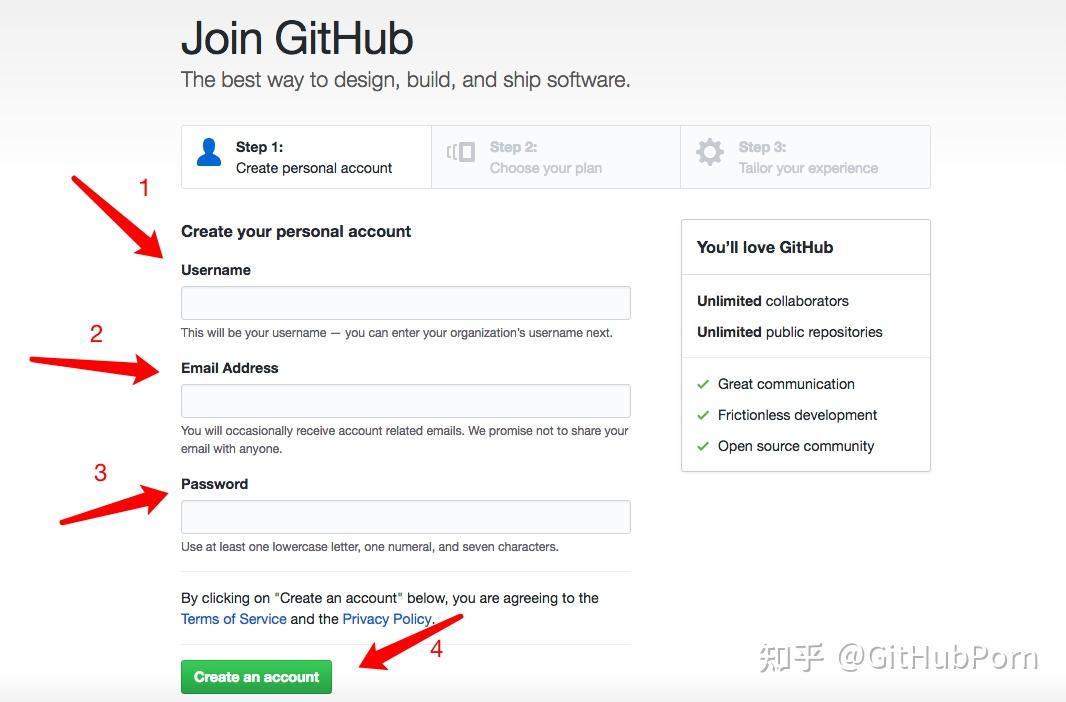
填写信息(全英文交互):
GitHub 现在的注册流程非常有科技感,像是在和终端对话。- Enter your email: 输入你的真实邮箱(非常重要,这是你的唯一凭证)。
- Create a password: 设置一个强密码。
- Enter a username: 起一个好名字。建议使用英文名或拼音,因为这会成为你个人主页地址的一部分(例如
github.com/YourName)。
邮箱验证:GitHub 会给你的邮箱发一串数字验证码,填进去。
2.2.2. 个性化设置
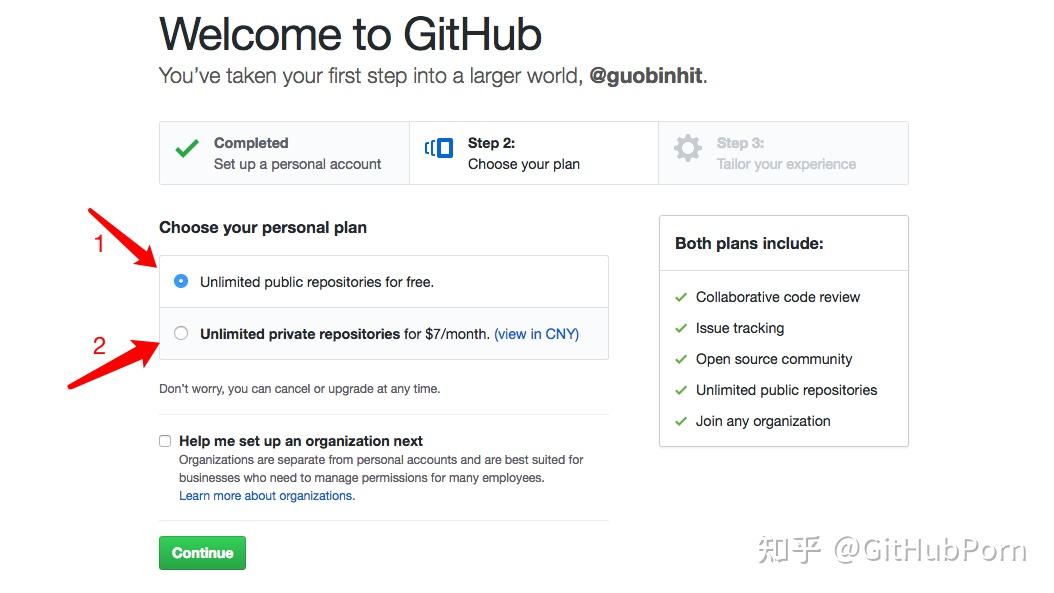
注册成功后,你会看到欢迎界面。
- Public vs Private:现在 GitHub 的私有仓库(Private)对个人也是免费的。Public 是公开的,谁都能看;Private 只有你自己能看。建议初学者先选默认的 Free 计划即可。
- 问卷调查:你可以直接点击底部的 Skip this personalization 跳过。
2.3. 界面全解:像刷朋友圈一样刷 GitHub
刚进 GitHub,满屏的英文可能会让你头大。别急,我们把核心界面拆解来看。
2.3.1. 个人主页 (Your Profile)
点击右上角头像 -> Your profile,这是你在 GitHub 上的“门面”。
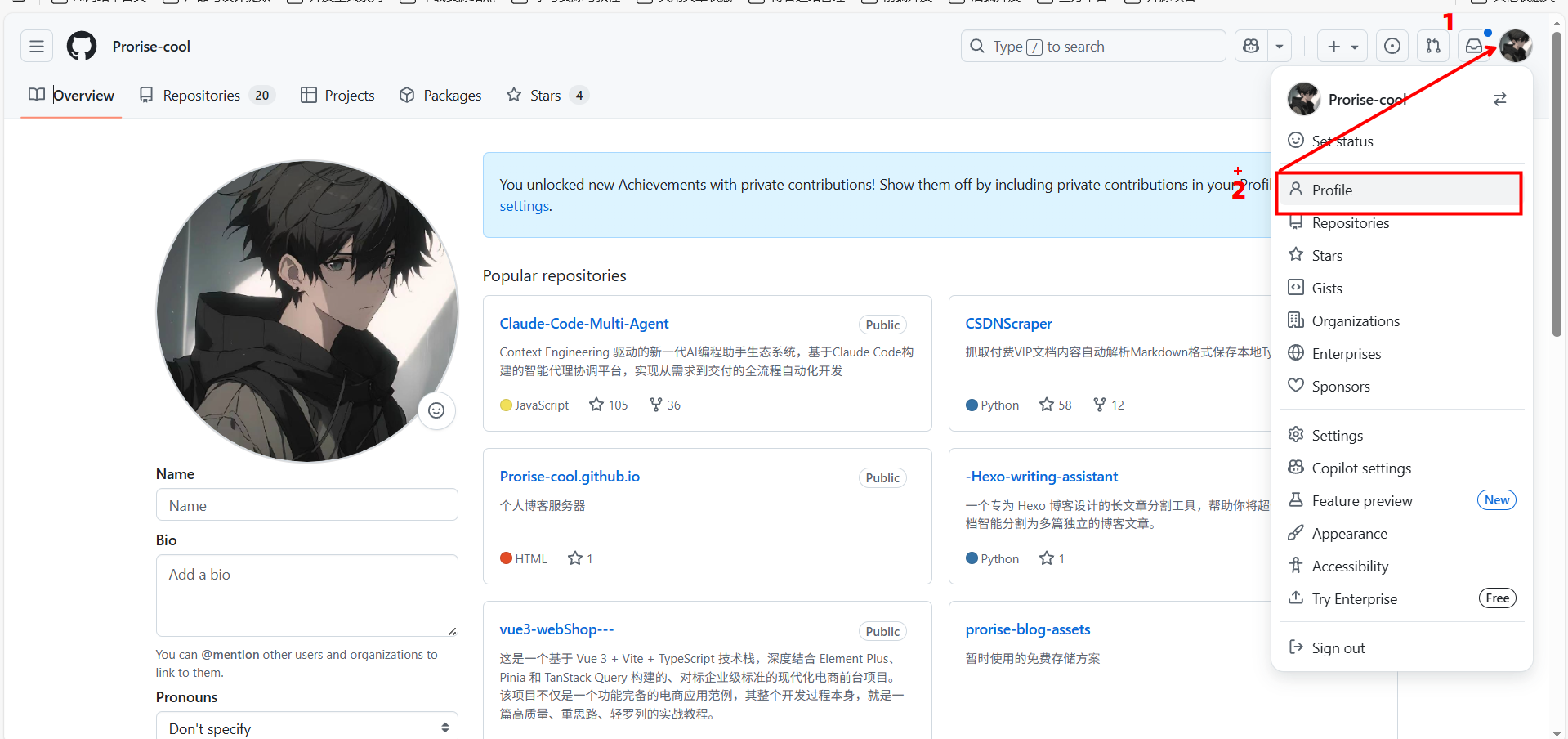
- Overview (概览):展示你的置顶项目和贡献热力图。
- Repositories (仓库):你存放代码的地方。
- Stars (星标):你收藏的别人家的好项目(相当于“点赞/收藏”)。
- Contribution Graph (贡献图):就是最下方那片绿色的格子墙。你每天提交的代码越多,格子颜色越深。“点亮绿格子”是程序员的一种执念。
2.3.2. 仓库界面详解 (Repository):以 Vue 为例
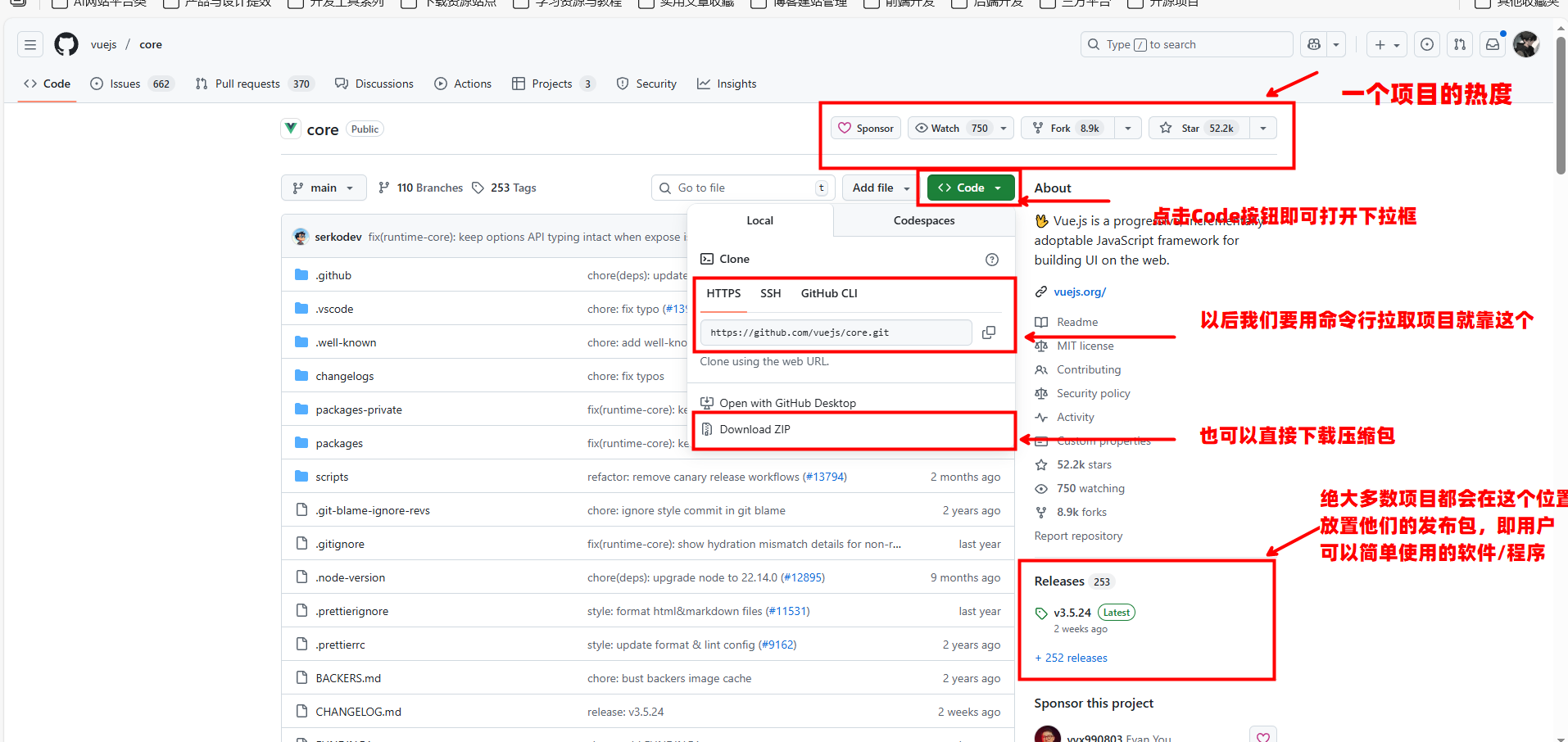
当你点进任何一个开源项目(这里我们以著名的前端框架 Vue 为例),你会看到如下界面。我们将分块拆解,带你从“看热闹”变成“看门道”。
1.代码主页 (Code) —— 项目的“客厅”
2.事务列表 (Issues) —— 项目的“工单系统”
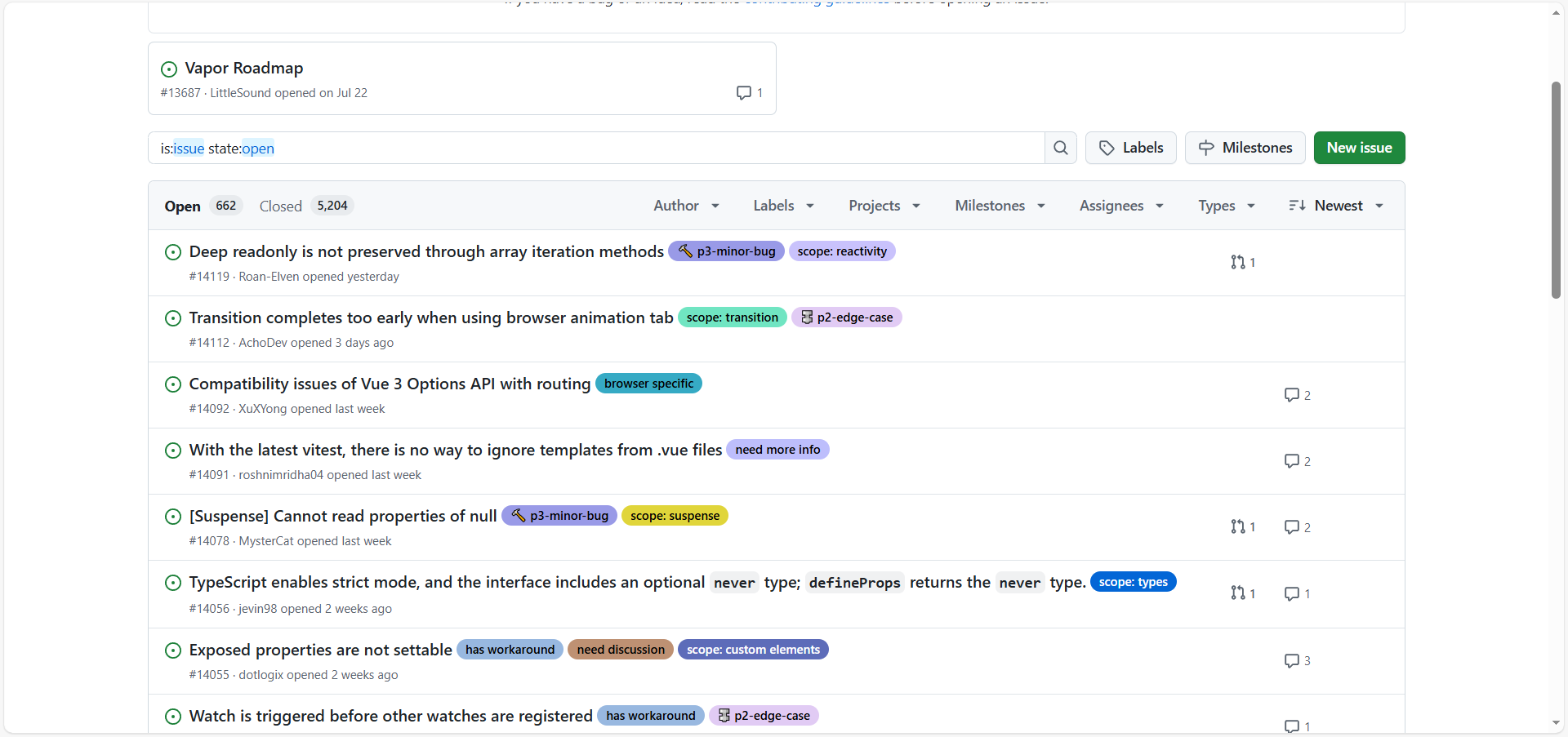
点击 Issues 标签,你看到的是项目的“客服中心”和“报修处”。
- 作用:如果你发现 Vue 有 Bug,或者想建议一个新功能,就在这里点击绿色的 New issue 按钮发帖。
- 状态:
- 图中显示的
356 Open表示还有 356 个待解决的问题。 - 列表中的每一个条目(如 “improve the warning in inject”) 都是一个具体的任务。
- Labels (标签):注意看标题旁边的彩色标签,它们用来分类,比如是 Bug 还是 Feature(新功能)。
- 图中显示的
3.拉取请求 (Pull requests) —— 代码的“候机厅”
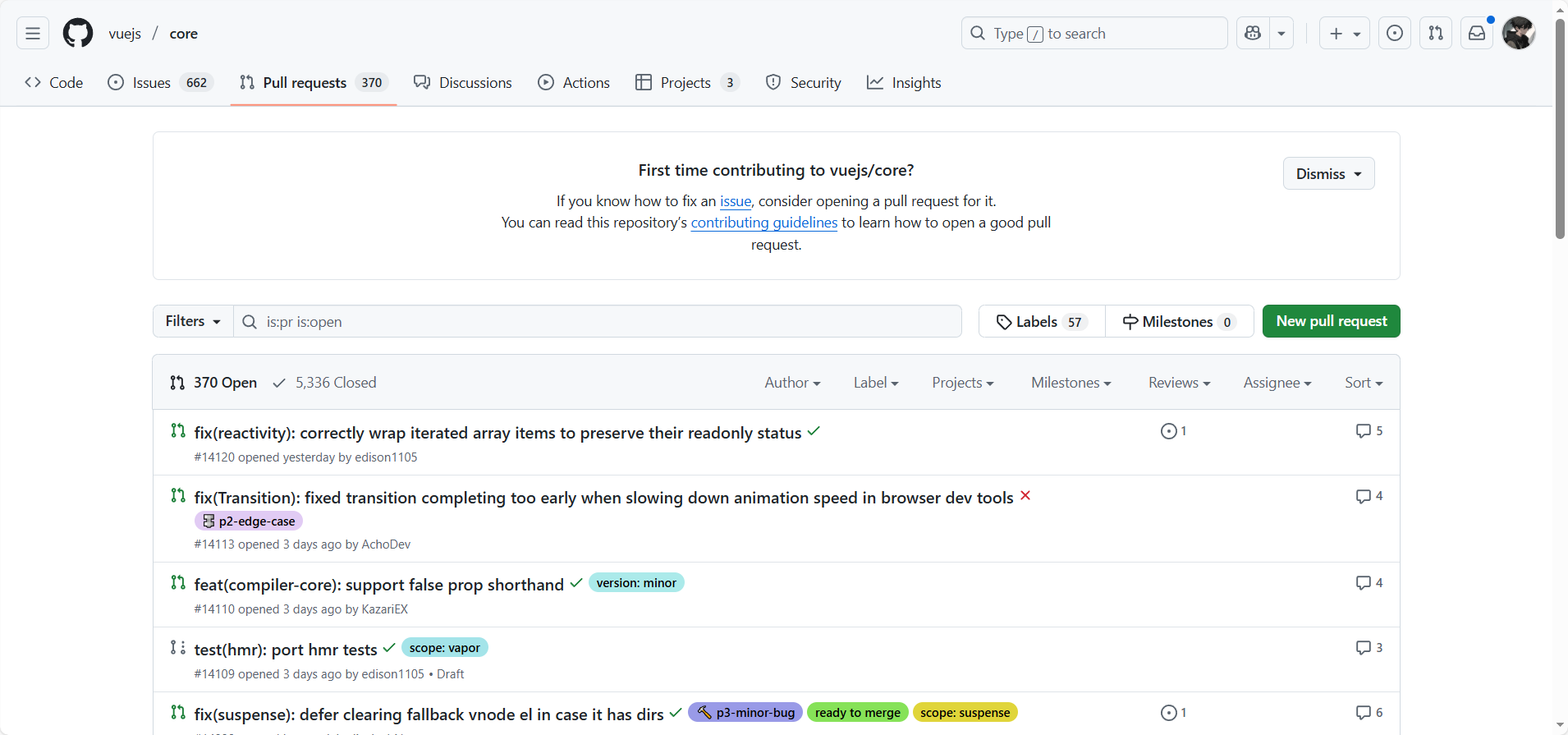
点击 Pull requests (简称 PR) 标签,这里是开源协作的精髓所在。
- 含义:如果你修复了 Vue 的一个 Bug,你不能直接改它的代码。你需要提交一个“请求”,告诉 Vue 的作者:“嘿,我修好了这个,请把我的代码 拉取 (Pull) 过去合并吧。”
- 流程:列表中的条目(如 “Update README.md”) 都是其他开发者提交的代码修改。Vue 的核心团队会在这里进行 Code Review (代码审查),审查通过后,代码就会被合并进主仓库。
4.讨论区 (Discussions) —— 项目的“贴吧”
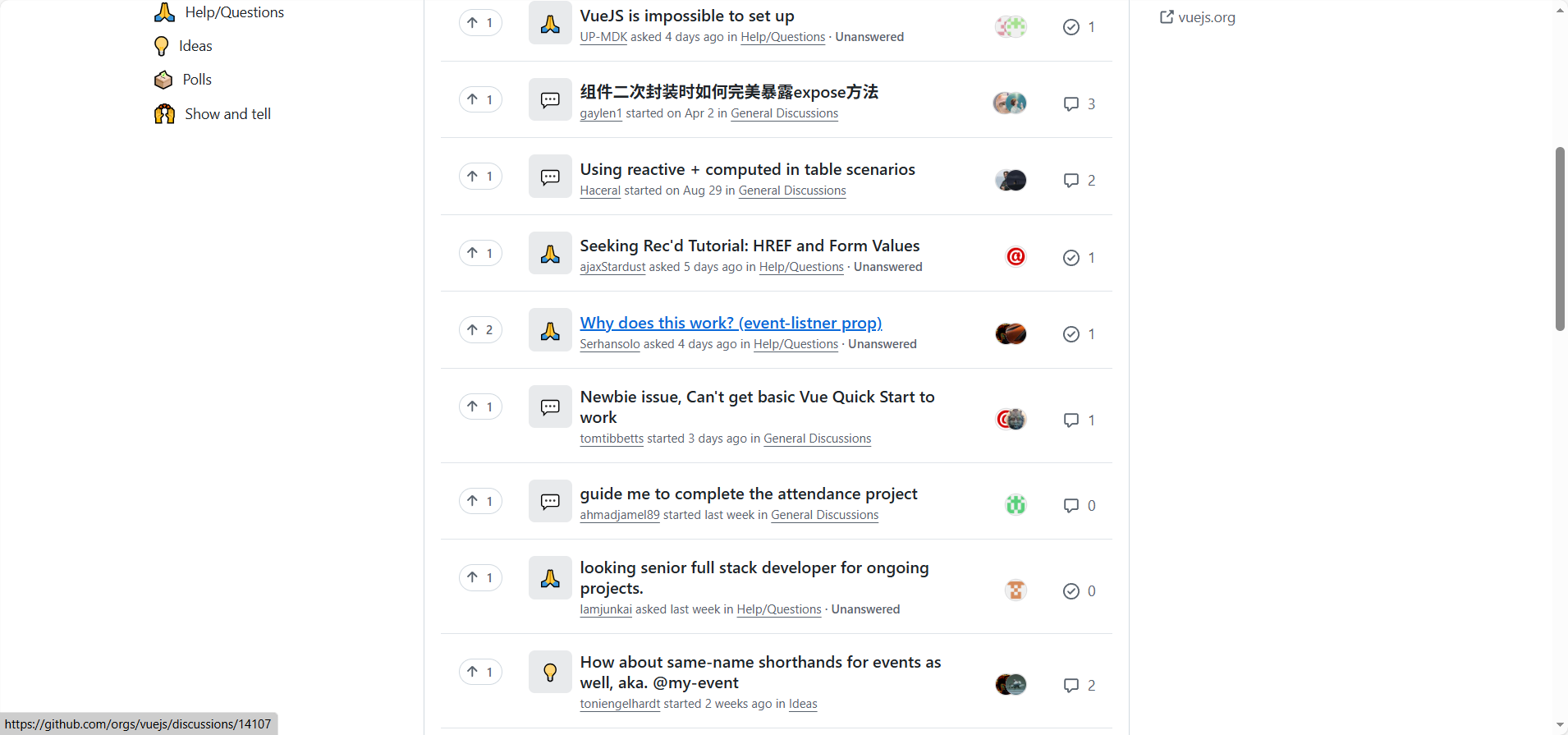
Discussions 是一个相对较新的功能,它和 Issues 有什么区别?
- Issues:通常非常严肃,用来追踪具体的 Bug 或开发任务。
- Discussions:比较轻松,用来 闲聊、问答或头脑风暴。
- 看图:你可以看到分类有
Ideas(想法)、Q&A(问答)。
5.自动化流水线 (Actions) —— 项目的“机器人工厂”
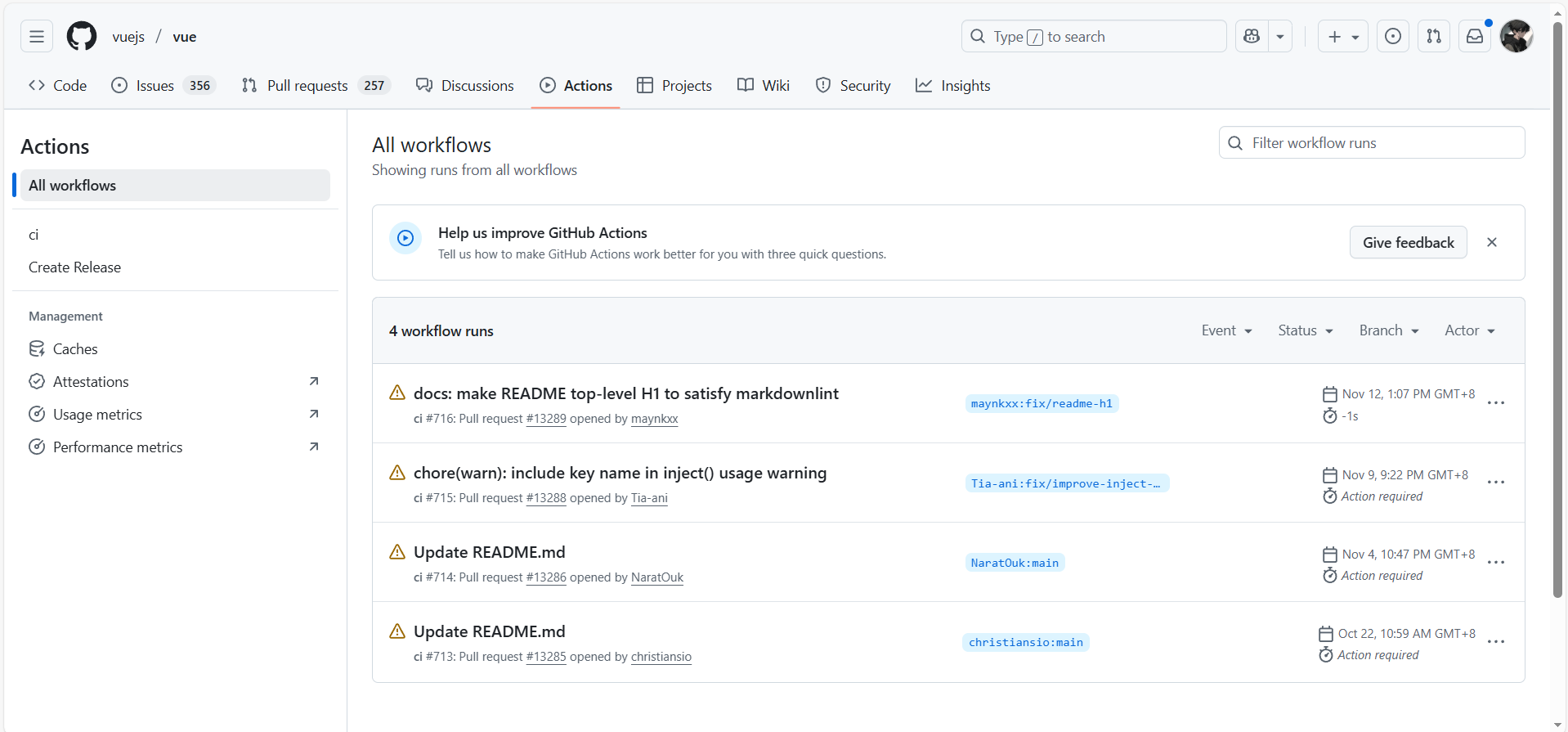
点击 Actions,你看到的是 GitHub 免费提供的 CI/CD(持续集成/持续部署) 功能。
- 含义:这里是一堆自动运行的脚本。每当有人提交代码,GitHub 就会自动启动这些脚本进行测试、构建或发布,我们会在后面详细的学习他
- 看懂状态:
- ✅ 绿色对勾:脚本运行成功。
- ❌ 红色叉号:脚本运行失败(代码可能有错)。
- ⚠️ 黄色图标(如图中所示):脚本执行中有警告或非致命错误。比如图中显示 “docs: make README…” 这一步有些问题,需要开发者去检查。
6.项目看板 (Projects) —— 项目经理的“指挥室”
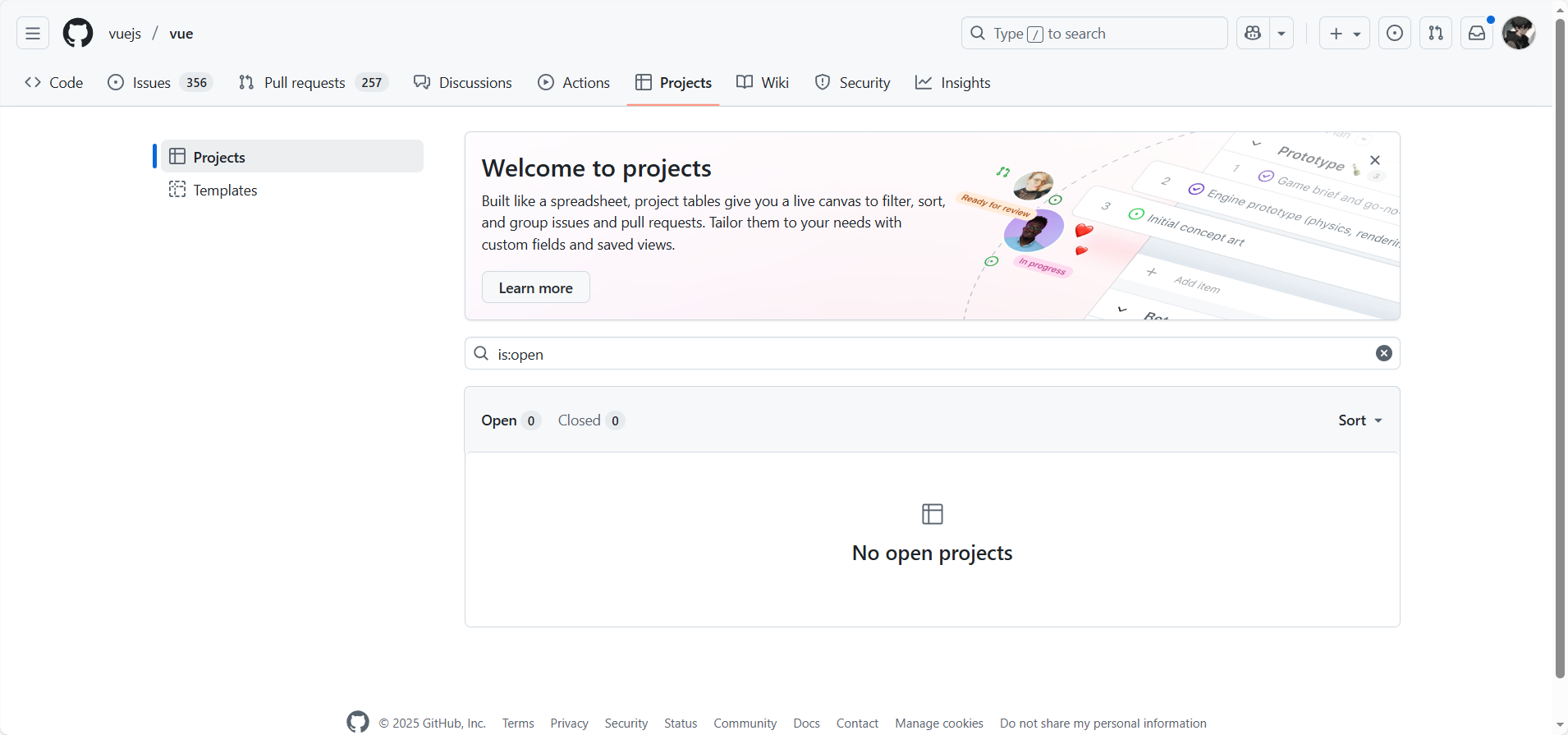
点击 Projects,这里是项目管理工具。
- 作用:它类似于 Trello,是一个任务看板。维护者用它来规划宏观进度。
- 场景:比如 Vue 团队在开发 3.0 版本时,会建立一个 Project,把所有相关的 Issues 和 PR 拖进去,分为
To do(待办)、In progress(进行中)、Done(已完成)。这能让大家清楚地看到项目整体的进度条。
作为初学者,你目前只需要熟练掌握 Code(看代码/下载)、Star(收藏)和 Issues(找答案/提问)这三个界面就足够闯荡开源世界了。
2.4. 身份通关令:配置 SSH 密钥
好了,现在你有了本地的 Git(剪辑软件),也有了云端的 GitHub 账号(视频网站)。但是,GitHub 怎么知道你是你? 任何人都可以声称自己是“ZhangSan”并提交代码吗?
为了安全,我们需要配置一把“钥匙”。这里我们使用最专业的 SSH 协议,一旦配置好,以后推送代码再也不用输密码,既安全又快捷
首先保证自己的窗口是我们安装好的git窗口,如截图所示,必须是在一个$ 的环境下才能执行命令操作,否则是会报错的
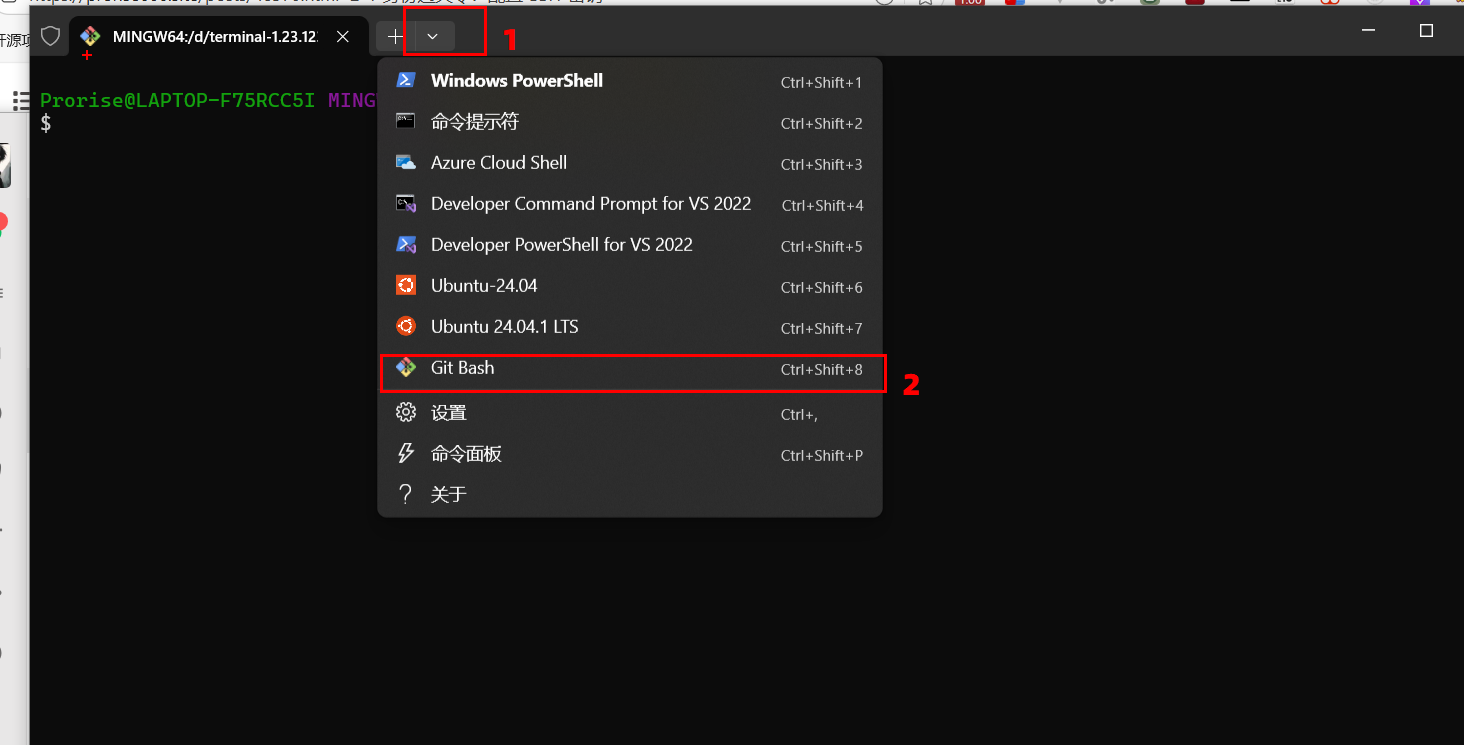
2.4.1. 报上名来:全局配置
首先,我们需要在本地 Git 里“刻”上你的名字。打开 Windows Terminal (Git Bash),输入:
1 | # 1. 告诉 Git 你的名字(建议和 GitHub 用户名一致) |
2.4.2. 生成“钥匙” (SSH Key)
我们将使用目前最安全的 Ed25519 算法生成密钥。
检查已有密钥:输入
ls ~/.ssh。如果显示No such file,说明你是全新的,直接下一步。生成密钥(注意替换你的邮箱):
1
ssh-keygen -t ed25519 -C "your_email@example.com"
一路回车:系统会问你保存路径、设置密码等。请连续按回车键 3 次,什么都不要输! 直到看到一个矩形的气泡图出现。
获取公钥(锁):输入以下命令查看刚刚生成的公钥内容:
1
cat ~/.ssh/id_ed25519.pub
操作:选中输出的那一行以
ssh-ed25519开头的字符串,右键复制。
2.4.3. 备案:将锁交给 GitHub
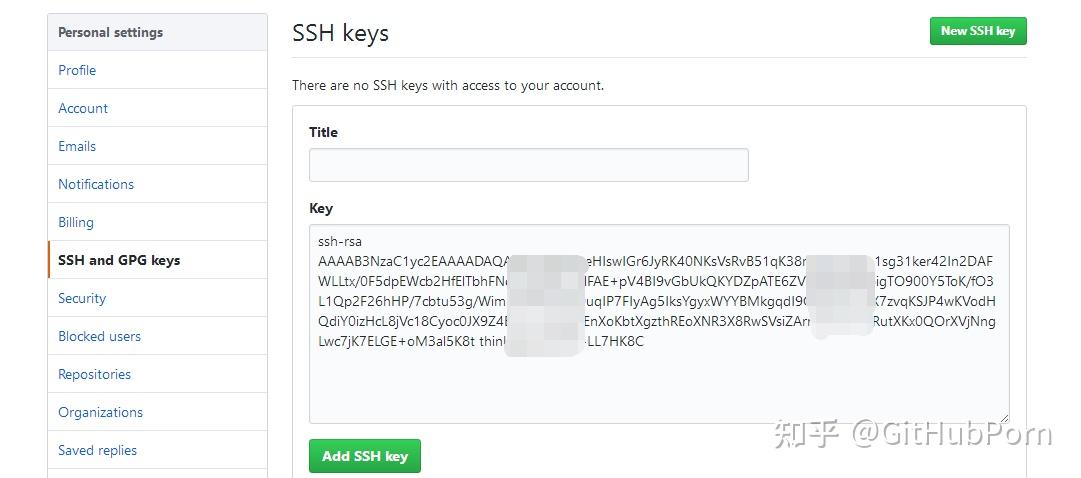
- 回到 GitHub 网页,点击右上角头像 -> Settings。
- 在左侧菜单找到 SSH and GPG keys。
- 点击绿色的 New SSH key 按钮。
- 填写表单:
- Title:起个名字,比如
My Laptop。- Key:粘贴你刚才复制的那串字符。
- Title:起个名字,比如
- 点击 Add SSH key。
2.4.4. 最终连通性测试
回到你的本地终端,输入:
1 | ssh -T git@github.com |
- 系统会提示:
Are you sure you want to continue connecting? - 必须输入:
yes(这步不能直接回车,必须打字!)
如果看到如下欢迎语,恭喜你,通关成功!
Hi YourName! You’ve successfully authenticated…
2.5. 本节小结
这一章我们正式拥有了“程序员的身份证”。
- Git vs GitHub:一个是工具,一个是社区。
- 账号价值:Star 代表认可,Fork 代表协作,Green Wall(绿格子)代表勤奋。
- SSH 密钥:这是你连接本地与云端的永久通行证。
至此,准备工作全部结束。下一章,我们将开始真正的实战:如何在本地写下第一行代码,并把它推送到 GitHub 上,点亮你的第一个绿格子。