Prorise
这是我的博客,分享技术与生活的点点滴滴
第一章. 小白也会:Windows Git 环境搭建全流程(含 P4Merge)
第一章. 小白也会:Windows Git 环境搭建全流程(含 P4Merge)
Prorise第一章. 小白也会:Windows Git 环境搭建全流程(含 P4Merge)
摘要:在 Windows 上使用 Git 曾是一件痛苦的事,但现在不同了。本章不讲 Mac,不讲 Linux,只专注 Windows。我们将手把手带你安装 Git,并用微软最新的 Windows Terminal 替换掉难用的默认终端,最后配置 VS Code 避免掉入“Vim 无法退出”的经典陷阱。这不是简单的软件安装,这是为你未来的代码生涯打造一个趁手的“兵器库”。
本章学习路径
- 核心安装:下载 Git 并理解关键的安装选项(尤其是换行符处理)。
- 终端改造:抛弃 CMD,用 Windows Terminal 完美集成 Git Bash(解决弹窗问题)。
- 编辑器绑定:告诉 Git,“请使用 VS Code,不要给我弹 Vim”。
- 进阶选配:(可选) 配置 P4Merge 处理复杂冲突。
1.1. Windows 环境深度配置:安装 Git for Windows
引用说明:本节部分图文演示参考自 CSDN 博主 mukes 的文章《Git 详细安装教程》。
📢 原文链接:https://blog.csdn.net/mukes/article/details/115693833
在开始之前,我们必须正视一个现实:Git 是为 Linux 系统诞生的。Windows 的文件系统(大小写不敏感)、换行符(CRLF)与 Linux(大小写敏感、LF)有着天然的隔阂。
我们在 Windows 上安装 Git,实际上不仅仅是安装一个软件,而是安装了一套名为 MinGW64 的“翻译环境”,让 Windows 能听懂 Linux 的命令。接下来的安装步骤至关重要,请务必仔细核对每一个关键选项。
1.1.1. 获取官方安装包
请访问以下链接下载最新的 64-bit 安装包:
- 官方下载(推荐):https://git-scm.com/download/win
- 点击 “64-bit Git for Windows Setup”
- 备用镜像(如果官网慢):淘宝/阿里镜像源
- 选择最新版本号(如 v2.48.x),下载
.exe结尾的安装包
- 选择最新版本号(如 v2.48.x),下载
1.1.2. 安装关键选项详解(避坑指南)
双击安装包,前面的许可协议和安装路径(建议保持默认 C:\Program Files\Git)直接点击 Next 即可。
从这里开始,请打起十二分精神,以下 5 个关键步骤 选错会给后续开发带来巨大麻烦。
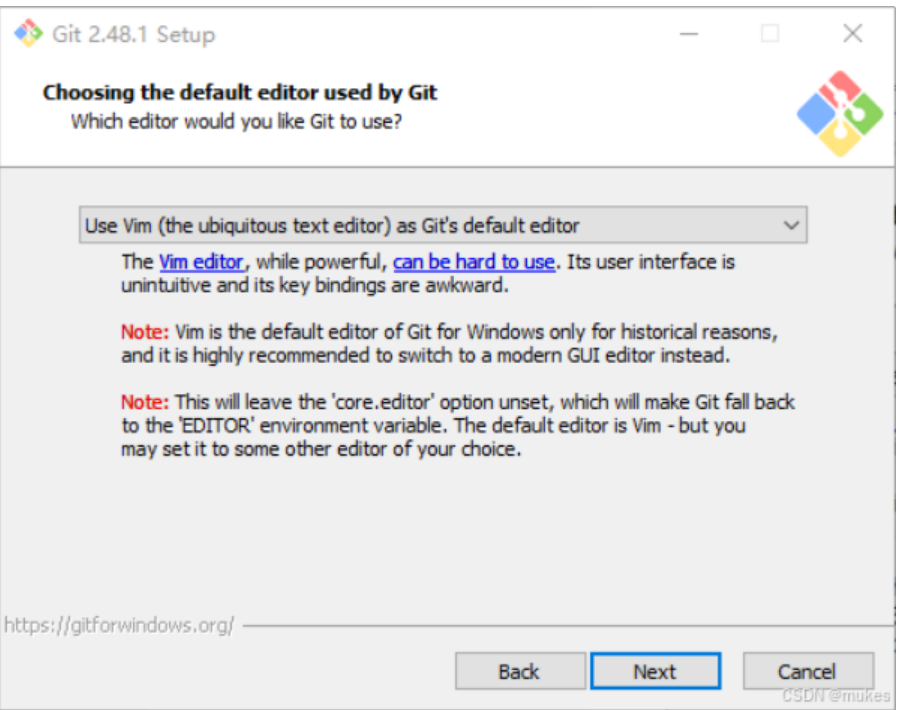
关键点 1:选择默认编辑器
安装程序默认会选择 Vim。新手请千万不要保持默认! Vim 是纯键盘操作的编辑器,进去容易,想退出来(:wq)对新手来说简直是噩梦。
- 推荐操作:点击下拉菜单,选择 Use Visual Studio Code as Git’s default editor。
- 作用:以后当你执行合并代码或提交修改时,Git 会自动唤起你熟悉的 VS Code 界面让你输入信息,而不是弹出一个黑乎乎的命令行窗口。
关键点 2:初始化分支名称
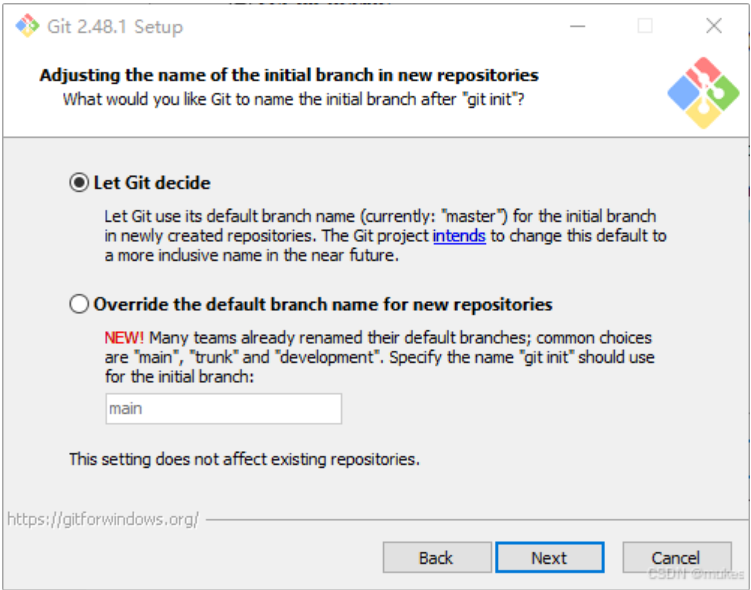
- 背景:Git 旧版本的默认主分支叫
master。但近年来由于国际社区的规范(Black Lives Matter 运动影响),主流标准已改为main。 - 推荐操作:选择 Override the default branch name for new repositories,并在框中填入
main。
关键点 3:配置环境变量
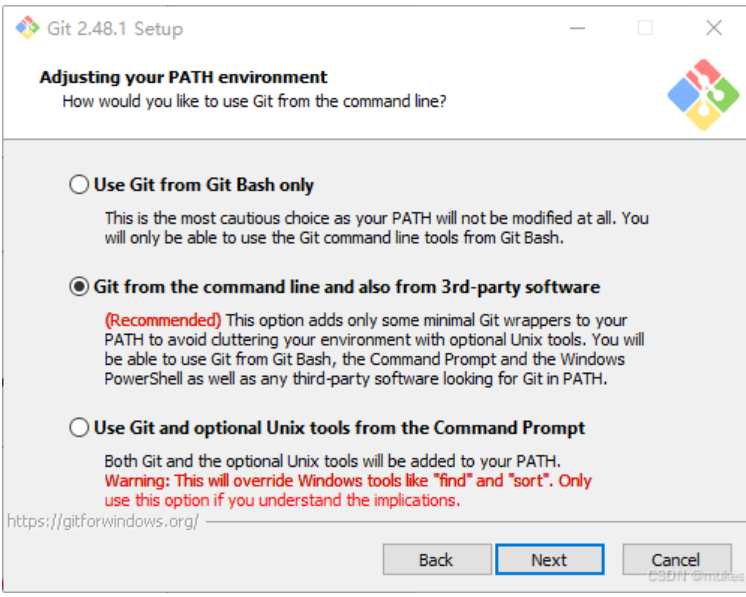
这一步决定了你在哪里能用 Git 命令。
- 推荐操作:选择中间的 Git from the command line and also from 3rd-party software(默认项)。
- 作用:这不仅让你能在 Git Bash 里用 Git,还能让你在 Windows 自带的 PowerShell、CMD 以及 VS Code 的终端里直接使用
git命令。
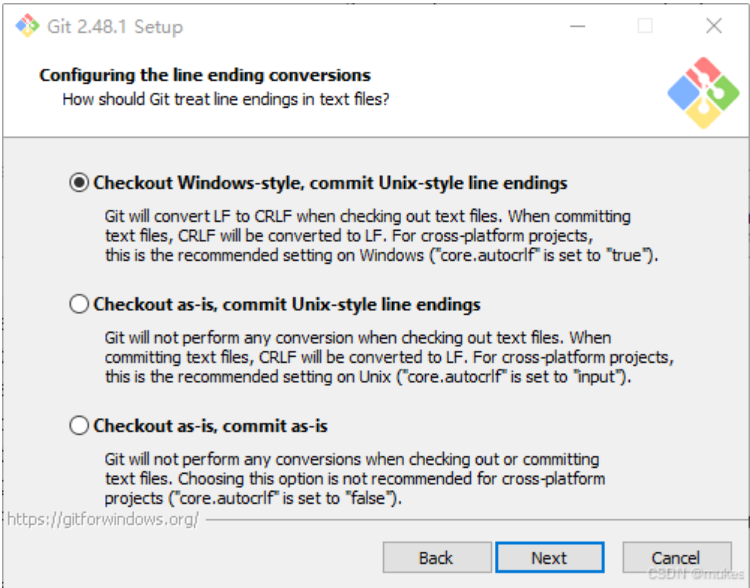
关键点 4:换行符转换 —— 最重要的一步
Windows 使用 CRLF(回车+换行)作为换行符,而 Linux/Mac 使用 LF(换行)。如果团队中有人用 Mac 有人用 Windows,不处理好这个问题,代码库里会全是红色的“格式错误”。
- 推荐操作:保持默认选择第一项 Checkout Windows-style, commit Unix-style line endings。
- 原理:
- 下载代码时:Git 自动把代码转成 Windows 格式,让你在本地看着舒服。
- 提交代码时:Git 自动把代码转回 Linux 格式,确保服务器上的代码纯净。
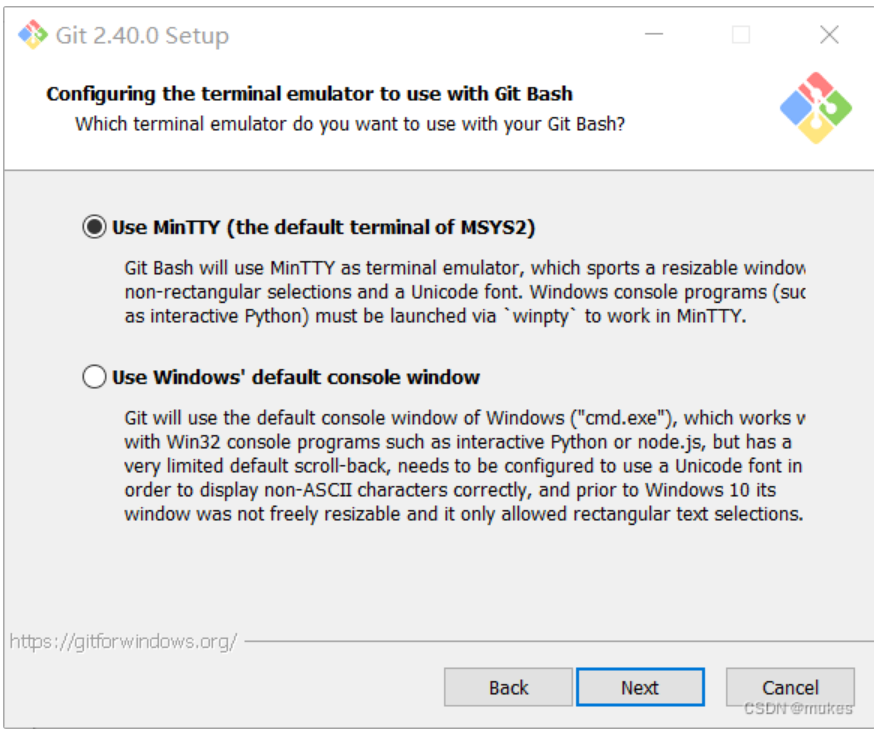
关键点 5:终端模拟器选择
- 推荐操作:选择 Use MinTTY (the default terminal of MSYS2)。
- 原因:MinTTY 是一个功能更强大的终端窗口,支持调整大小、支持彩色显示。虽然我们后面会用 Windows Terminal 接管它,但作为底层基座,MinTTY 比 Windows 传统的 CMD 更优秀。
后续步骤
剩下的选项保持默认一直点 Next 即可:
- Default behavior of
git pull: Default (Fast-forward or merge) - Credential Helper: Git Credential Manager (这会帮你记住 GitHub 密码,不用每次都输)
- Extra options: Enable file system caching (默认勾选)
安装完成后,你可以在桌面右键菜单中看到 Git Bash Here,说明安装成功。
1.2. 终端革命:Windows Terminal + Git Bash
安装完 Git 后,你的电脑里会多出一个 “Git Bash” 的软件。它虽然能用,但界面丑陋、复制粘贴不便、且无法分屏。
我们要用微软新出的神器 Windows Terminal 来接管它。这才是 2025 年 Windows 开发者的标配。
1.2.1. 安装 Windows Terminal
打开你的 Microsoft Store (微软应用商店),搜索 Windows Terminal 并安装。或者直接在百度搜索安装包。
1.2.2. 集成 Git Bash(核心步骤)
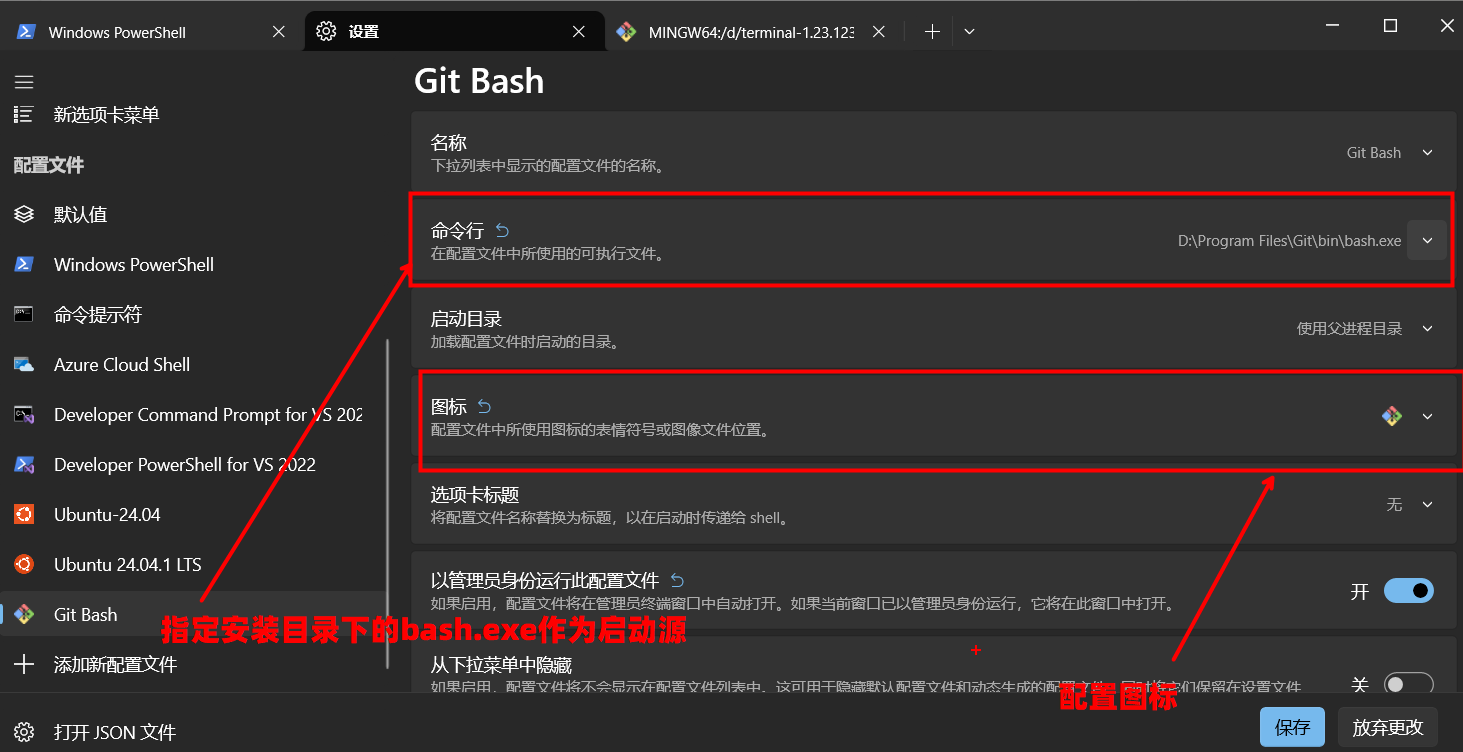
很多教程会让你直接填某个路径,结果导致 打开终端时又弹出一个新黑框。这是因为选错了执行文件。请严格按照以下步骤操作:
- 打开 Windows Terminal。
- 点击标题栏顶部的 下拉箭头 (v),选择 设置 (Settings)。
- 在左侧菜单栏,点击 添加新配置文件 (Add a new profile)。
- 新建空配置文件,并填写以下信息:
名称:
Git Bash命令行:
这里是关键!请填写:1
D:\Program Files\Git\bin\bash.exe
请根据你的实际安装位置修改盘符(比如
C:或D:)。要选
bin目录下的bash.exe,而不是根目录下的git-bash.exe。git-bash.exe是一个带窗口的启动器,选它就会导致“弹窗”;bin\bash.exe才是纯命令行程序,能完美嵌入 Terminal。图标 (Icon):
浏览到 Git 安装目录,通常在mingw64\share\git\git-for-windows.ico。
- 点击 保存。
现在,回到终端主界面,点击下拉箭头,选择你刚才添加的 Git Bash。你会发现它完美地在当前窗口打开了,没有讨厌的弹窗!
1.3. 核心编辑器:将 VS Code 焊死在 Git 上
虽然你在安装时选了 VS Code,但为了防止配置丢失或意外被重置,我们需要用命令再确认一次。这一步是为了解决 “Git 让我输入信息,但我不知道在哪输入” 的问题。
1.3.1. 为什么要配置这个?
当你执行 git commit 但忘了写备注,或者进行复杂的代码合并时,Git 必须暂停手头的工作,弹出一个文本编辑器让你输入内容。如果没配置好,Git 可能会报错,或者打开一个你关不掉的古老界面。
1.3.2. 执行配置命令
打开你刚才配置好的 Windows Terminal (Git Bash),输入以下命令并回车:
1 | git config --global core.editor "code --wait" |
这句命令到底在干什么?
code:这是 VS Code 的启动暗号。--wait:这是灵魂参数。它告诉 Git:“嘿,我要打开 VS Code 让用户写点东西。在你(Git)继续执行下一步之前,请一直等待,直到用户保存并关闭了 VS Code 窗口”。- 如果不加这个参数:Git 会瞬间打开 VS Code,然后立刻认为你编辑完了(其实你还没来得及打字),导致提交失败。
1.4. (可选) 差异对比工具:P4Merge
写在前面:对于初学者,VS Code 自带的代码对比功能(Diff)已经足够强大且直观。如果你觉得配置太多很麻烦,可以跳过这一节。
自从 VS Code 推出了 “三路合并编辑器” (3-Way Merge Editor) 后,它的能力已经大幅提升
但在处理极度复杂的“三路合并”(几百行代码冲突)时,专业的 P4Merge 依然是很多资深开发者的首选,
核心优势 —— 四窗格视图:
这是 P4Merge 最大的杀手锏。当你打开它时,你会看到四个窗口:
- Base (左上): “祖先”版本(你俩修改之前的共同版本)。这是解决复杂冲突的关键,只有看它,你才知道这行代码最初长什么样,从而判断谁的修改更合理。
- Local (右上): 你的修改。
- Remote (右中): 对方的修改。
- Merge Result (下方): 最终合并结果。
- P4Merge 用颜色(蓝、黄、绿)连接这四个窗口,你可以像做连线题一样,非常清晰地看到每一行代码的流向。
步骤 1:下载
访问 [Perforce 官网](https://portal.perforce.com/s/downloads?product=Helix Visual Merge Tool (P4Merge)) 下载 P4Merge。安装时一路 Next,只需要勾选 “Merge and Diff Tool” 即可,不需要那些服务器组件。
步骤 2:配置
在终端中输入以下命令(注意路径要换成你实际安装的路径,路径中的斜杠建议用 /):
1 | # 1. 告诉 Git,我要用 p4merge 作为对比工具 |
以后当你看不懂代码改动时,输入 git difftool,就会弹出一个专业的四窗格界面帮你分析。
1.5. 验证你的环境
恭喜!你已经完成了环境构建。让我们做最后一次“阅兵”,确保所有组件工作正常。
在终端中依次输入:
检查版本:
1
2
git --version
# 应显示 git version 2.xx.x.windows.x检查配置:
1
git config --global --list
检查输出中是否有以下关键行:
core.autocrlf=true(换行符自动转换)core.editor=code --wait(编辑器绑定)
如果一切正常,你的 Git 兵工厂就已经建造完毕。这里没有难用的命令行黑窗,没有令人抓狂的 Vim,只有现代化的工具链。
下一章,我们将开始真正的 Git 实战——从配置你的身份信息(SSH 密钥)开始。