
Prorise
这是我的博客,分享技术与生活的点点滴滴
🍺 SillyTavern(酒馆)- 本地搭建部署教程简要教程
🍺 SillyTavern(酒馆)- 本地搭建部署教程简要教程
ProriseSillyTavern(酒馆)本地搭建部署教程简要教程
如果你渴望拥有一个 高度可定制、数据隐私安全、且界面精美的 AI 对话平台,SillyTavern(简称“酒馆”)是目前开源社区的最佳选择。
它不是一个简单的聊天窗口,而是一个强大的 AI Agent(代理)——它能无缝对接 OpenAI、Claude、DeepSeek 等在线 API,也能驱动本地的大模型(LLM)。无论是沉浸式的角色扮演(RP),还是作为高效的生产力工具,SillyTavern 都能提供远超官方网页版的自由度。
💡 写在前面:对于很多新手来说,"部署"两个字听起来可能有点劝退——担心需要复杂的技术背景,怕遇到版本兼容、环境配置等问题。别担心!这篇教程就是为 零基础小白 量身打造的,全程保姆级步骤,把"安装依赖→克隆项目→启动运行→基础设置→首次对话"的全流程拆解得明明白白。
1. 核心概念与准备工作
在开始部署之前,我们需要建立两个关键的认知,这将帮助你理解我们正在做什么。
1.1. 为什么我们需要 SillyTavern?
很多人习惯直接使用 ChatGPT 或豆包的网页版,但在技术层面,这些只是“模型+基础界面”。SillyTavern 作为一个 高级客户端,解决了两大核心痛点:
- 突破功能限制:官方网页版通常对角色设定(Prompt)有诸多限制,且难以保存长期的复杂记忆。酒馆允许你深度定制“世界书(World Info)”和复杂的角色卡片,让 AI 真正“记住”你。
- 数据掌控权:在本地部署模式下,你的聊天记录、角色数据全部存储在本地硬盘,不存在平台侧的数据泄露风险。
1.2. 什么是 Agent(代理)?
不要被这个词吓到。想象你去米其林餐厅:
- AI 模型(如 GPT-4, DeepSeek)是 后厨的大厨,负责生产内容。
- SillyTavern 是 专业的贴身管家(Agent)。
你平时使用豆包、千问等 AI 时,可能觉得是"直接跟 AI 聊天",其实不是这样的:我们不是直接和 AI 模型(比如 GPT、通义千问的核心程序)对话,而是通过一个叫 Agent 的"中间工具"来使用 AI 的功能。
📝 举个例子:你想让 AI 写一篇文案,就像你去餐厅点餐——你告诉服务员(Agent)“我要一份牛排”(需求),服务员不会自己做牛排,而是把需求传给后厨(AI 模型),后厨做好后,服务员再把牛排端给你(返回结果)。
我们要部署的 「酒馆(SillyTavern)」,就是这样一个 Agent 工具:它本身不包含 AI 模型,核心作用是"帮你对接 AI、理解你的需求、把聊天体验变得更合心意",相当于给 AI 配了一个"专属定制的聊天助手"。
2. 基础环境搭建(Windows 篇)
SillyTavern 是基于 Node.js 开发的程序。我们需要先安装两个基础工具:Node.js(运行环境)和 Git(版本管理工具)。
2.1. 安装 Node.js 环境
Node.js 是酒馆运行的地基。
第一步. 下载与安装
- 访问下列链接引用的教程,安装NVM(Node管理器),通过Node管理器我们可以很轻松快速的下载NodeJs
NVM 版本管理:Node.js 保姆级图文下载教程 | Prorise - 博客小栈
第二步. 验证安装
按下键盘 Win + R,输入 cmd 并回车,在打开的黑色窗口中输入以下命令并回车:
1 | node -v |
📝 预期结果:屏幕显示类似
v20.x.x的版本号,即代表环境安装成功。
2.2. 安装 Git 工具
Git 用于从 GitHub 上将酒馆的程序“克隆”到你的电脑上,并方便日后一键更新。
第一步. 下载与安装
第一章. 小白也会:Windows Git 环境搭建全流程(含 P4Merge) | Prorise - 博客小栈
参考教程运行安装程序。Git 的安装选项非常多,对于小白用户:全程点击 Next,不要修改任何默认选项,直到安装完成
第二步. 验证安装
同样在 CMD 窗口中输入:
1 | git --version |
📝 预期结果:屏幕显示类似
git version 2.x.x的版本号,验证通过。
3. 本地部署 SillyTavern
环境配置完毕,现在我们将把酒馆“搬”回家。
3.1. 克隆项目文件
第一步. 选择安装位置
在你的电脑中找一个空间充足的磁盘(如 D 盘),新建一个文件夹(例如 AI_Tools)。
高危预警:绝对禁止 在文件夹路径中包含 中文字符 或 空格!
✅ 正确:D:\AI_Tools\SillyTavern
❌ 错误:D:\我的酒馆\Silly Tavern
第二步. 执行克隆命令
- 进入你刚才新建的文件夹。
- 在文件夹空白处右键,选择 “Open in Terminal”(在终端打开)或者 “Git Bash Here”。
- 复制以下命令并回车(下载速度取决于你的网络环境):
1 | git clone https://github.com/SillyTavern/SillyTavern.git |
3.2. 初始化与启动
第一步. 安装依赖库
等待克隆完成后,你会发现多了一个 SillyTavern 文件夹。双击进入该文件夹,在地址栏输入 cmd 并回车打开终端,执行以下命令:
1 | pnpm install |
💡 提示:屏幕会滚动大量代码,这是正在下载必要的运行库,请耐心等待直到进度条跑完。
第二步. 启动酒馆
找到文件夹中的 start.bat 文件,双击运行。
- 当黑色窗口显示
SillyTavern is listening on...时,你的浏览器会自动弹出一个新标签页。 - 如果没有自动弹出,请在浏览器地址栏手动输入:
http://127.0.0.1:8000
4. 接入 AI 模型(DeepSeek 示例)
现在的酒馆只是一个空壳,我们需要给它装上“大脑”。这里以性价比极高且国内直连的 DeepSeek 为例。
4.1. 获取 API Key
- 访问 DeepSeek 开放平台 并注册账号。
- 在左侧菜单栏找到 “API Keys”,点击 “创建 API Key”。
安全提示:生成的
sk-开头的密钥只会显示一次,请立即复制并保存在安全的地方。切勿发送给任何人,这直接关联你的钱包余额。
4.2. 在酒馆中配置
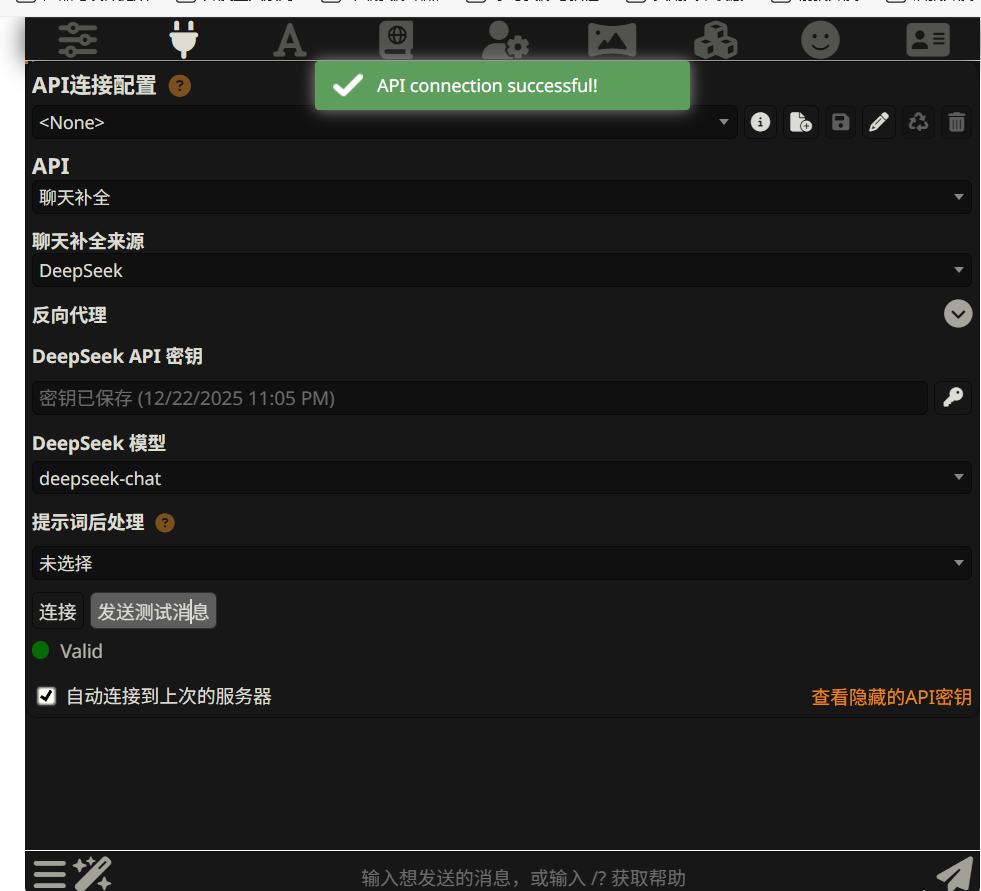
回到 SillyTavern 界面,点击顶部菜单栏的 插头图标(API 连接),选择聊天补全
API Key:粘贴你刚才复制的 DeepSeek 密钥。
点击 连接 按钮。如果连接成功,按钮旁会亮起绿灯,下方的 “Model ID” 列表会自动刷新。
选择
deepseek-chat模型。
恭喜!你不仅在本地成功搭建了强大的 SillyTavern。
现在,你可以导入心仪的角色卡,设置独特的背景,开启一段段精彩的 AI 互动旅程。无论是赛博朋克的酒保,还是异世界的魔法师,都在你的“酒馆”里等待着你的光临。






