Prorise
这是我的博客,分享技术与生活的点点滴滴
NVM 版本管理:Node.js 保姆级图文下载教程
NVM 版本管理:Node.js 保姆级图文下载教程
Prorise第一章. NVM 版本管理:Node.js 多版本共存方案
摘要:本章将深入讲解 NVM(Node Version Manager)的核心机制与部署流程。我们将从彻底清理旧环境开始,逐步完成 NVM 的安装与国内镜像源配置,并掌握多版本 Node.js 的并行管理技巧,彻底解决不同项目对 Node.js 版本依赖冲突的问题。
本章学习路径
- 核心机制:理解 NVM 如何通过接管环境变量来实现版本切换。
- 环境重置:彻底清除旧版 Node.js 及其残留文件,消除潜在冲突。
- 部署配置:安装 NVM 并配置国内加速镜像,解决下载超时问题。
- 实战操作:掌握安装、切换、卸载 Node.js 版本的核心命令。
- 问题排查:解决路径空格、权限不足等常见环境报错。
1.1. NVM 的核心价值与工作机制
在正式开始安装之前,我们需要先理解 NVM 存在的意义。对于初学者来说,通常会直接从官网下载安装 Node.js,这在单项目开发阶段通常没有问题。但在实际职业生涯中,我们经常需要同时维护基于不同技术栈年代的项目。
NVM(Node Version Manager)是一个 Node.js 的版本管理工具。它允许我们在同一台计算机上安装多个版本的 Node.js,并通过命令行快速切换当前生效的版本。
Node.js 的迭代速度非常快,不同大版本之间(如 v14 和 v20)存在显著的 API 差异。
- 旧项目维护:某些老旧的企业级项目可能深度依赖 Node.js v12 环境,使用旧版的构建工具。
- 新项目开发:现代化的前端框架(如 Next.js 14+)通常强制要求 Node.js v18 或更高版本。
如果不使用 NVM,每次切换项目时,我们都需要手动卸载当前版本并重装另一个版本。这不仅效率极低,还容易因环境残留导致运行报错。NVM 的设计思路是不去覆盖系统的核心文件,而是将不同版本的 Node.js 安装在独立的文件夹中。当我们执行切换命令时,NVM 会动态修改系统的 PATH 环境变量,将其指向指定版本的目录(或重建软链接),从而让操作系统 “认为” 我们安装了指定的版本。
1.2. 环境清理:彻底移除旧版 Node.js(若已安装)
在上一节中,我们理解了 NVM 是通过接管环境变量来工作的。如果系统中已经存在手动安装的 Node.js,由于其写入了固定的全局变量,极易与 NVM 产生冲突,导致命令失效或版本切换失败。因此,在安装 NVM 之前,必须进行一次彻底的 “环境重置”。
1.2.1. 卸载现有程序
首先,我们需要通过系统标准的卸载流程移除 Node.js 主程序。
操作步骤:
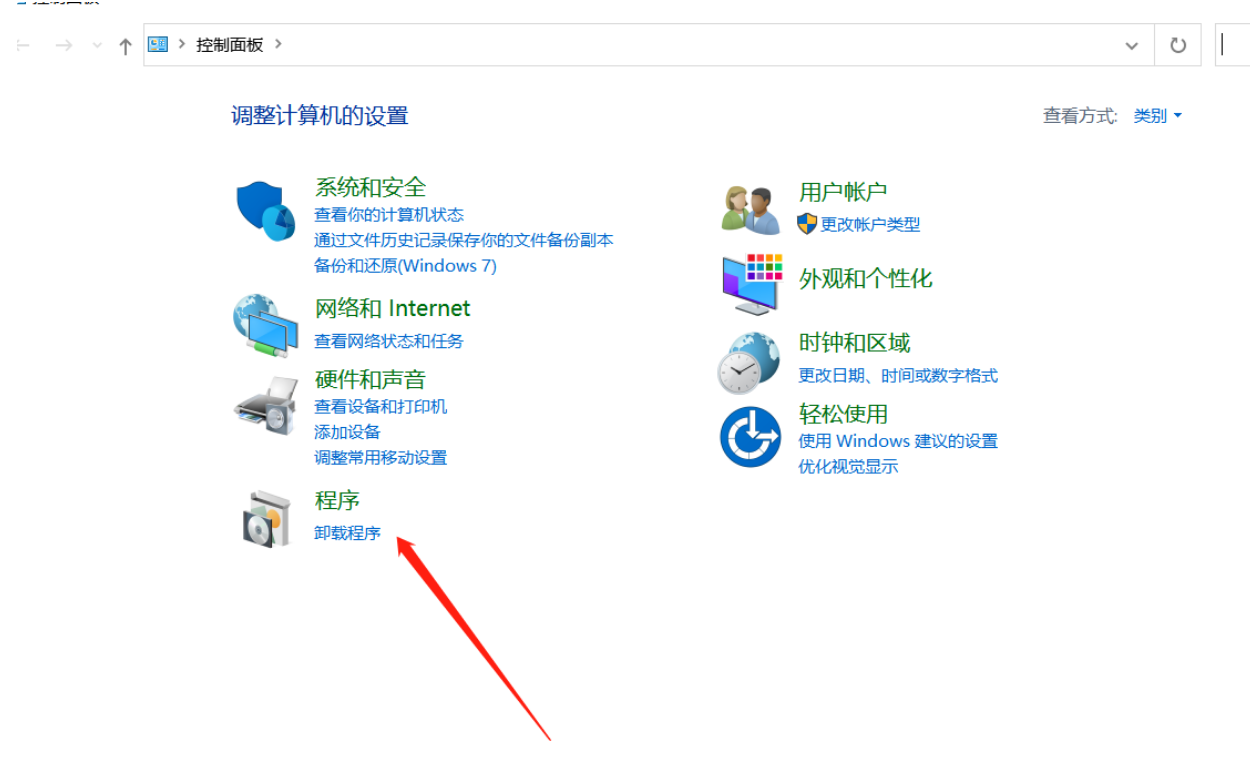
- 打开 Windows 的 控制面板。
- 进入 程序和功能(或 卸载程序)。
- 在列表中找到
Node.js。 - 右键点击并选择 卸载。
1.2.2. 清除残留文件
仅仅运行卸载程序往往是不够的,Node.js 和 npm(Node Package Manager,Node.js 的包管理工具)会在系统中留下大量的缓存和配置文件。这些残留文件是导致日后 NVM 报错的主要原因,我们必须手动检查并删除它们。
需要检查并删除的目录:
Node.js 安装根目录:
- 默认路径:
C:\Program Files\nodejs或C:\Program Files (x86)\nodejs。 - 操作:如果该文件夹依然存在,请直接手动删除整个文件夹。
- 默认路径:
npm 漫游数据目录:
- 默认路径:
C:\Users\[你的用户名]\AppData\Roaming\npm - 默认路径:
C:\Users\[你的用户名]\AppData\Roaming\npm-cache - 操作:删除这两个文件夹。
- 默认路径:
用户配置文件:
- 默认路径:
C:\Users\[你的用户名]\.npmrc - 操作:如果存在该文件,直接删除。
.npmrc存储了 npm 的全局配置,旧的配置可能会干扰新环境。
- 默认路径:
注意:AppData 文件夹通常是隐藏的。你需要在文件资源管理器的 “查看” 选项卡中,勾选 “隐藏的项目” 才能看到它。
1.2.3. 验证清理结果
完成上述操作后,我们需要确认系统已经 “忘记” 了 Node.js。
打开命令提示符(CMD)或 PowerShell,执行以下命令:
1 | node -v |
预期结果:系统应该提示 'node' 不是内部或外部命令,也不是可运行的程序。如果依然显示版本号,说明环境变量未清理干净,请重启电脑后再次检查。
1.3. NVM 的安装与镜像配置
在上一节中,我们已经彻底清理了旧的 Node.js 环境,为 NVM 腾出了跑道。但在国内网络环境下,直接使用 NVM 下载 Node.js 往往速度极慢甚至超时。本节我们将完成 NVM 的安装,并配置国内镜像源以确保后续操作的流畅性。
1.3.1. 获取安装包
NVM 有多个版本,Windows 用户需要使用专门的 nvm-windows 版本。
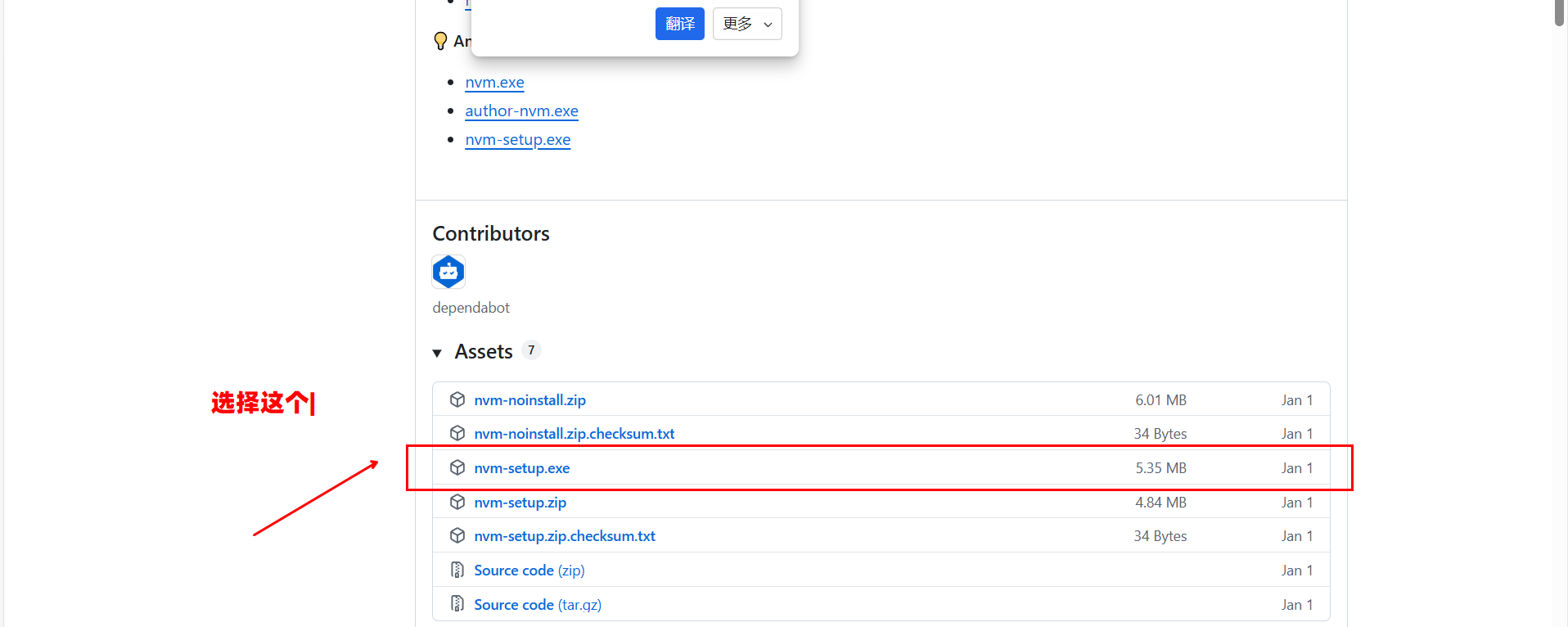
下载地址:请访问 GitHub 的官方发布页:Releases · coreybutler/nvm-windows
版本选择:
- nvm-setup.exe(推荐):包含自动安装程序,会自动配置环境变量。
- nvm-noinstall.zip:绿色免安装版,需要手动配置复杂的环境变量,初学者不推荐。
下载 nvm-setup.zip 后,解压并运行 nvm-setup.exe。
1.3.2. 安装过程规范
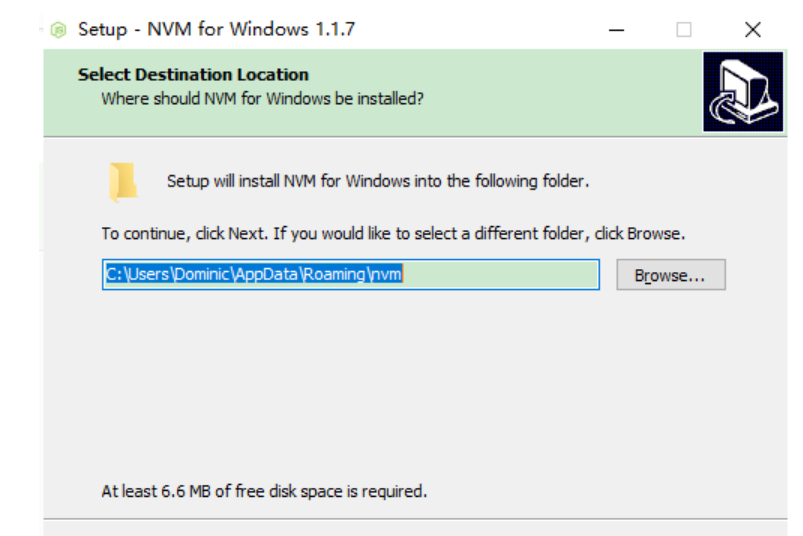
在安装向导中,有两个关键路径需要设置。为了避免后续出现兼容性问题,请务必遵循以下规范:
选择 NVM 安装路径:
- 建议路径:
D:\nvm或C:\nvm - 重要原则:路径中 绝对不能包含空格(如
Program Files)或中文字符,否则会导致版本切换失败。
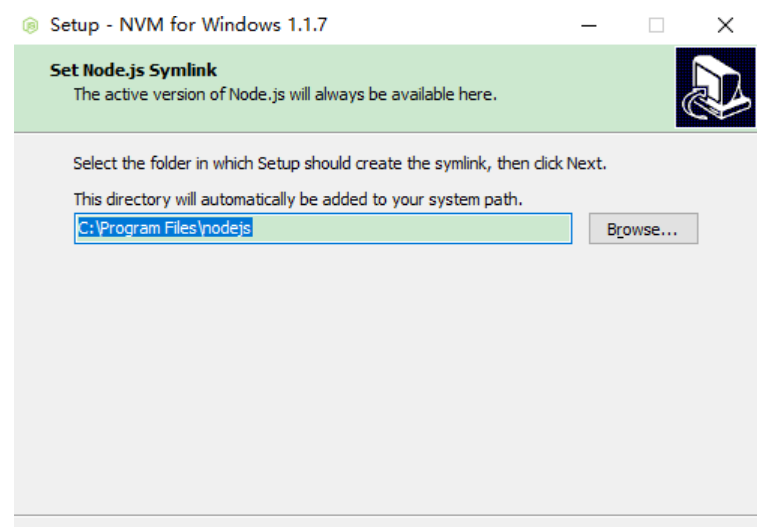
选择 Node.js 映射路径:
- 建议路径:
D:\nodejs或C:\nodejs - 说明:这是 NVM 建立软链接的位置,系统实际上是通过这个快捷方式来访问当前选中的 Node 版本。
1.3.3. 配置国内镜像源(可选但推荐)
安装完成后,我们需要修改 NVM 的配置文件,将其下载源指向国内的镜像地址(如阿里云或腾讯云镜像),否则在使用 nvm install 时经常会卡死。
操作步骤:
- 找到 NVM 的安装目录(例如
D:\nvm)。 - 打开目录下的
settings.txt文件。 - 在文件末尾添加以下两行配置:
文件路径:[NVM安装目录]\settings.txt
1 | root: D:\nvm |
配置解析:
node_mirror:指定 Node.js 安装包的下载地址。npm_mirror:指定 npm 工具的下载地址。- 这里使用的是
npmmirror.com(原淘宝镜像的新域名),是目前国内最稳定的源。
1.4. Node.js 版本管理实战
在上一节中,我们完成了 NVM 的安装和加速配置。现在的环境已经具备了管理多版本 Node.js 的能力。本节我们将通过实际操作,学习如何查找、安装、切换和卸载 Node.js 版本,验证环境的有效性。
1.4.1. 查找可用版本
在安装具体版本前,我们可以先查看官方提供了哪些版本。
命令:
1 | nvm list available |
输出示例:
1 | | CURRENT | LTS | OLD STABLE | OLD UNSTABLE | |
- LTS (Long Term Support):长期支持版,稳定性最高,推荐企业级项目使用。
- CURRENT:最新尝鲜版,包含最新特性,但可能存在不稳定的情况。
1.4.2. 安装指定版本
假设我们需要同时维护一个旧项目(需要 Node v14)和一个新项目(需要 Node v18)。
安装步骤:
首先安装 Node v20(LTS 版本):
1 | nvm install 20 |
安装完后他会显示你执行下一步,例如nvm use 20.x.x …
根据他的指引use 切换就可以了
1.4.3. 查看与切换版本
安装了多个版本后,我们需要学会查看当前状态并进行切换。
查看已安装版本:
1 | nvm list |
切换版本:
如果我们要切换到 v18.19.0,执行以下命令:
1 | nvm use 18.19.0 |
验证切换结果:
1 | node -v |
注意:执行 nvm use 命令时,如果提示 “Access is denied” 或 “exit status 145”,请使用 管理员身份 运行 CMD 或 PowerShell。因为切换版本涉及到修改系统快捷方式,需要较高的权限。
1.5. 常见问题排查指南
在上一节中,我们已经掌握了 NVM 的核心操作。但在实际使用过程中,Windows 环境的复杂性可能会引发一些意想不到的问题。本节总结了最常见的三个问题及其解决方案。
1.5.1. 命令未找到
如果在安装后输入 nvm 提示命令不存在:
- 原因:环境变量未生效。
- 解决:重启电脑,或者检查系统环境变量
Path中是否包含了 NVM 的安装路径。
1.5.2. 版本切换失效
如果在执行 nvm use 时报错乱码或状态码 145:
- 原因:NVM 安装路径中包含空格(如
Program Files),或者 CMD 权限不足。 - 解决:
- 确保使用 管理员身份 运行终端。
- 如果路径有空格,建议卸载 NVM 并重新安装到纯英文、无空格的路径(如
D:\nvm)。
1.5.3. 全局包丢失
初学者常遇到的疑惑:在 Node v14 下安装了 yarn 或 vue-cli,切换到 Node v18 后发现这些命令没了。
- 原因:这是 NVM 的特性,而非 Bug。每个 Node 版本的全局包是相互隔离的,这保证了环境的纯净。
- 解决:在新的 Node 版本下,需要重新安装该版本所需的全局工具。
1.6. 本章小结
本章我们系统地解决了 Node.js 版本管理的难题。通过 NVM,我们将 “全局唯一” 的 Node 环境变成了 “按需切换” 的动态环境。
核心要点:
- 彻底清理:安装 NVM 前必须卸载旧版 Node 并删除
AppData下的残留。 - 路径规范:安装路径严禁包含空格和中文字符。
- 镜像加速:必须配置
settings.txt中的node_mirror,否则下载速度极慢。 - 权限管理:版本切换操作(
nvm use)通常需要管理员权限。
常用命令速查表:
| 命令 | 说明 |
|---|---|
nvm list available | 查看网络上可供下载的所有版本 |
nvm install <version> | 安装指定版本(如 nvm install 18.19.0) |
nvm list | 查看本地已安装的所有版本 |
nvm use <version> | 切换到指定版本 |
nvm uninstall <version> | 卸载指定版本 |
nvm root | 查看 NVM 的安装根目录 |
本章总结
本章我们构建了基于 NVM 的 Node.js 多版本管理体系。从最初的痛点分析,到环境清理、工具安装、镜像配置,再到最终的实战操作,我们不仅学会了工具的使用,更理解了其背后的 “环境变量隔离” 原理。这套环境将作为后续所有前端工程化开发的基石,无论你是维护五年前的旧系统,还是探索最新的服务端运行时,都能游刃有余。