Prorise
这是我的博客,分享技术与生活的点点滴滴
第二十二章. Github Code Review 团队协作图文教程,带你真正体会团队协作的范式
第二十二章. Github Code Review 团队协作图文教程,带你真正体会团队协作的范式
Prorise第二十二章. Github Code Review 团队协作图文教程,带你真正体会团队协作的范式
摘要:本章将深度还原企业级 Code Review(代码审查)的全生命周期。我们将从环境隔离搭建开始,完整演练贡献者发起 PR、维护者审查反馈的完整流程,并深入解析 GitHub 审查工作台的高级功能,帮助你建立符合一线大厂规范的协作直觉。
本章学习路径
- 环境构建:配置浏览器多用户隔离环境与 SSH 别名,构建物理级隔离的 “贡献者 vs 维护者” 协作场景。
- 贡献演练:深度掌握 Pull Request 的发起规范、Markdown 描述模板以及 Issue 自动化关联机制。
- 审查解析:解构 GitHub 审查工作台(Review Interface),掌握从 Conversation 到 Files changed 的高效阅读顺序。
- 交互闭环: 演练 “评论-修正-通过” 的博弈流程及工程化约束配置。
22.1. 多账号协作环境的搭建与隔离
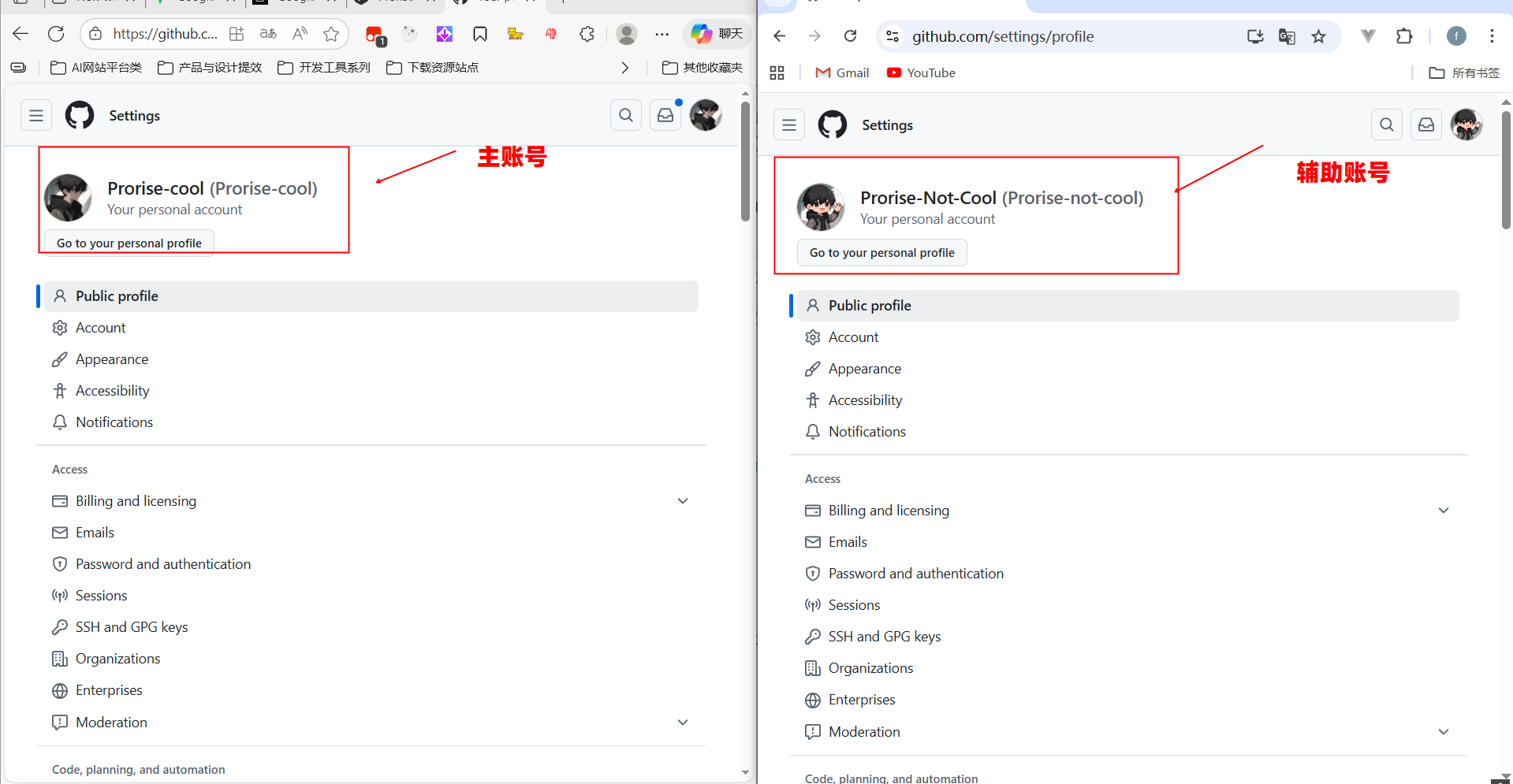
在之前的章节中,我们掌握了 Git 的底层原理与分支模型。但在实际开发中,如果不进行真实的多人协作演练,很难体会代码冲突与审查流程的复杂性。为了在单机环境下模拟真实团队协作,我们需要构建一套严格隔离的多账号环境,避免 Git 全局配置混淆和浏览器 Cookie 冲突。本节我们将配置两个独立的 GitHub 账号环境,分别为 “主账号(Maintainer)” 和 “辅助账号(Contributor)”。
22.1.1. 浏览器环境隔离策略(Chrome 多用户 vs 无痕模式)
在进行双账号模拟时,最常见的问题是 GitHub 的登录状态冲突。普通的浏览器标签页共享 Cookie,无法同时登录两个账号。虽然无痕模式(Incognito)可以解决登录冲突,但无法保存登录状态和插件配置,一旦关闭窗口就需要重新验证,并不适合持久化的模拟演练。
解决方案:使用 Chrome + Edge 两个浏览器负责登录不同的账号,实现简洁的环境隔离
22.1.2. 辅助账号(Contributor)的注册与配置
为了模拟新加入团队的开发者,我们需要准备一个全新的 GitHub 账号(或者使用两个现有的不同账号)。为了确保协作流程的清晰度,我们需要对辅助账号进行特定的配置。
核心配置项说明:
| 配置项 | 推荐设置 | 作用 |
|---|---|---|
| Public Profile | 设置与主账号差异巨大的头像 | 在审查列表、评论区和 Commit 历史中快速区分身份 |
| Notification | 开启 Web 和 Email 通知 | 确保能及时收到审查意见(Comment)和状态变更的提醒 |
| SSH Keys | 生成新的独立密钥对 | 避免与主账号的本地 Git 推送权限冲突,实现多账号共存 |
SSH 密钥隔离与身份配置:
在本地机器上,Git 默认使用 ~/.ssh/id_rsa。为了让 Git 客户端区分向哪个账号推送代码,我们需要配置 SSH Config 并绑定公钥。
1. 生成新密钥:在终端执行以下命令(注意文件名区分):
注意这里的邮箱需要绑定自己的新邮箱地址
1 | ssh-keygen -t rsa -C "Fdszjhgyu84@gmail.com" -f ~/.ssh/id_rsa_contributor |
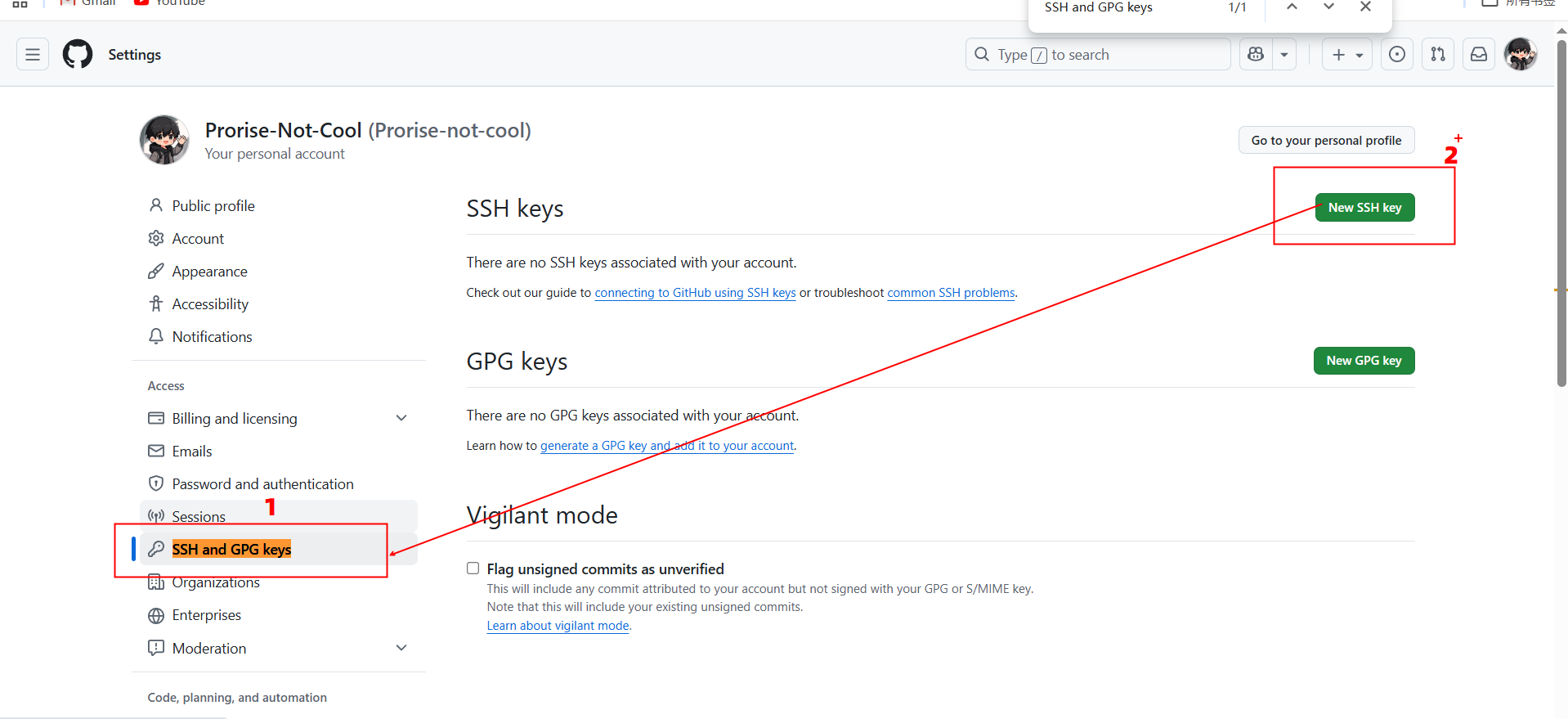
2. 绑定公钥至 GitHub:仅在本地生成密钥是不够的,必须将“锁芯”(公钥)上传至 GitHub 辅助账号,否则无法通过身份验证。
- 获取公钥内容:执行
cat ~/.ssh/id_rsa_contributor.pub并复制输出内容。 - 上传:登录辅助账号,进入 Settings -> SSH and GPG keys -> New SSH key,粘贴内容并保存。
3. 配置 config 文件:编辑或创建 ~/.ssh/config 文件,定义 Host 别名。这是多账号管理的核心技巧。
1 | # 主账号配置 (默认使用 github.com) |
4. 拉取代码与身份隔离(实操重点):
拉取代码(Clone):我们需要利用配置好的别名 github-contributor 替换原始链接中的 github.com。若要同时重命名文件夹以区分主账号仓库,需在命令末尾指定新目录名。
1 | # 语法:git clone git@别名:用户名/仓库名.git 新文件夹名 |
配置提交身份(Config):拉取完成后,必须进入新目录设置 局部 用户信息。否则,Git 会沿用全局(主账号)的 user.name 和 user.email,导致 Commit 记录归属错误。
1 | cd repo_contributor |
原理说明:当使用 git clone git@github-contributor:... 时,SSH 客户端根据 Host 别名加载 id_rsa_contributor 私钥,欺骗 GitHub 认为是辅助账号在操作。而 git config 则是为了确保生成的 Commit 元数据中包含正确的作者信息。
22.1.3. 主账号(Maintainer)仓库的成员邀请流程
企业级开发通常采用私有仓库(Private Repository)。私有仓库必须明确授权才能访问,这与开源项目的 Fork 模式有所不同。我们需要以主账号身份创建一个私有仓库,并邀请辅助账号加入。
操作步骤:
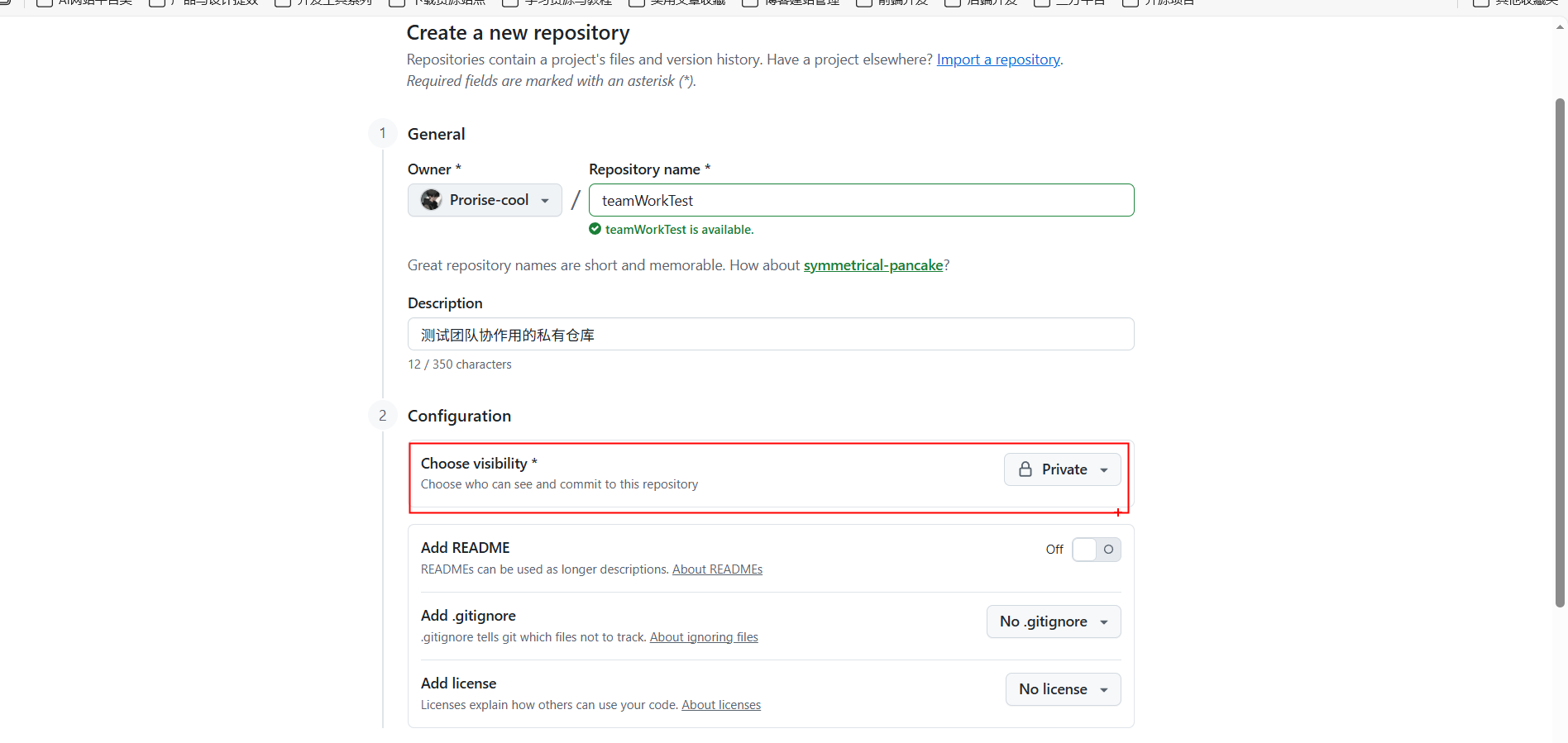
登录主账号 -> New repository ->
选择 Private -> Create repository-> 创建如图片中的仓库,注意仓库明最好保持一致
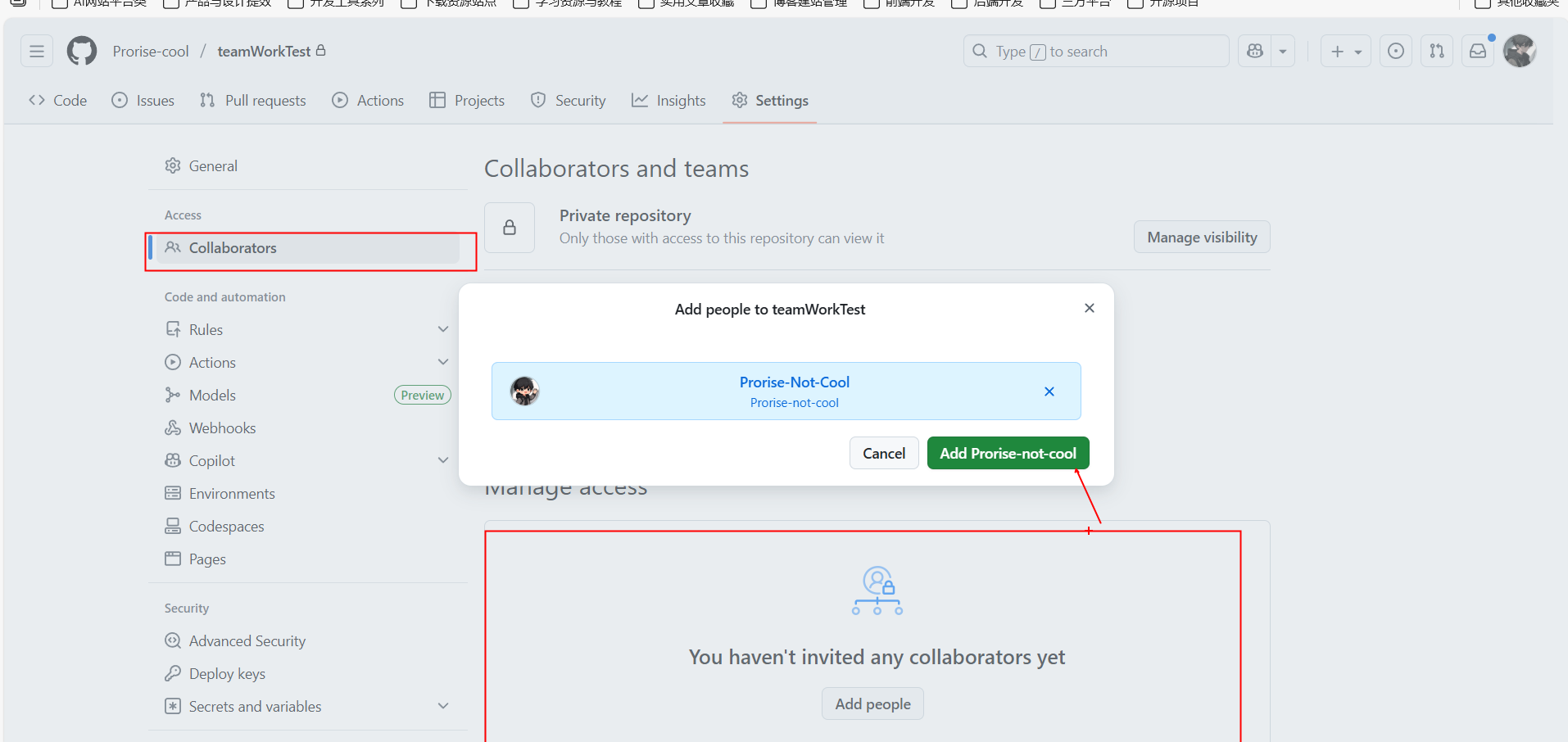
点击 Settings 选项卡 -> 选择左侧 Collaborators -> 点击 Add people -> 输入辅助账号的用户名或邮箱-> 选择 Add [User] to this repository
22.1.4. GitHub 权限体系解析:Read、Write 与 Admin 的边界
在邀请成员时,GitHub 提供了不同层级的权限控制。理解这些权限的边界对于保障代码安全至关重要,特别是对于实习生或外包人员的权限管控。
| 权限级别 | 适用角色 | 核心能力 | 限制 |
|---|---|---|---|
| Read | 审计人员/观察者 | 克隆代码、创建 Issue、发表评论 | 无法推送代码,无法管理 Issue 状态 |
| Write | 正式开发者 | 推送代码、创建分支、处理 Issue | 无法强制合并(若有保护规则)、无法删除仓库 |
| Maintain | 技术经理 | 管理仓库设置、管理协作者、配置 Action | 无法执行破坏性操作(如转让仓库、删除仓库) |
| Admin | 负责人 | 拥有所有权限 | 无限制 |
最佳实践:在大多数开发团队中,普通开发者应授予 Write 权限。这允许他们推送特性分支(Feature Branch)和创建 Pull Request,但不允许直接修改受保护的分支(如 main)。在本演练中,请给予辅助账号 Write 权限。
如果你在点击下拉菜单时,发现只有 Remove 或者根本没有下拉菜单,这是因为 账号类型限制:
- 个人账号(Personal Account):
- 在 公共仓库(Public) 中,你通常只能添加 Collaborator(默认 Write),很难精细配置 Read 权限。
- 在 私有仓库(Private) 中,免费版个人账号添加的协作者 默认拥有 Write 权限,无法降级为 Read(除非升级为付费 Pro 账户)。
- 组织账号(Organization):
- 这是团队开发的标准模式。在 Organization 下创建的仓库,拥有完整的 Read / Write / Maintain / Admin 颗粒度控制。
如果你当前使用的是免费个人账号进行演练,由于无法手动选择
Read权限,请知晓 辅助账号默认拥有 Write 权限 即可。这不影响我们后续模拟“提交代码”和“Pull Request”的核心流程。如果要完整体验权限体系,建议创建一个免费的 GitHub Organization 进行测试。
22.1.5. 接受邀请与协作环境连通性验证
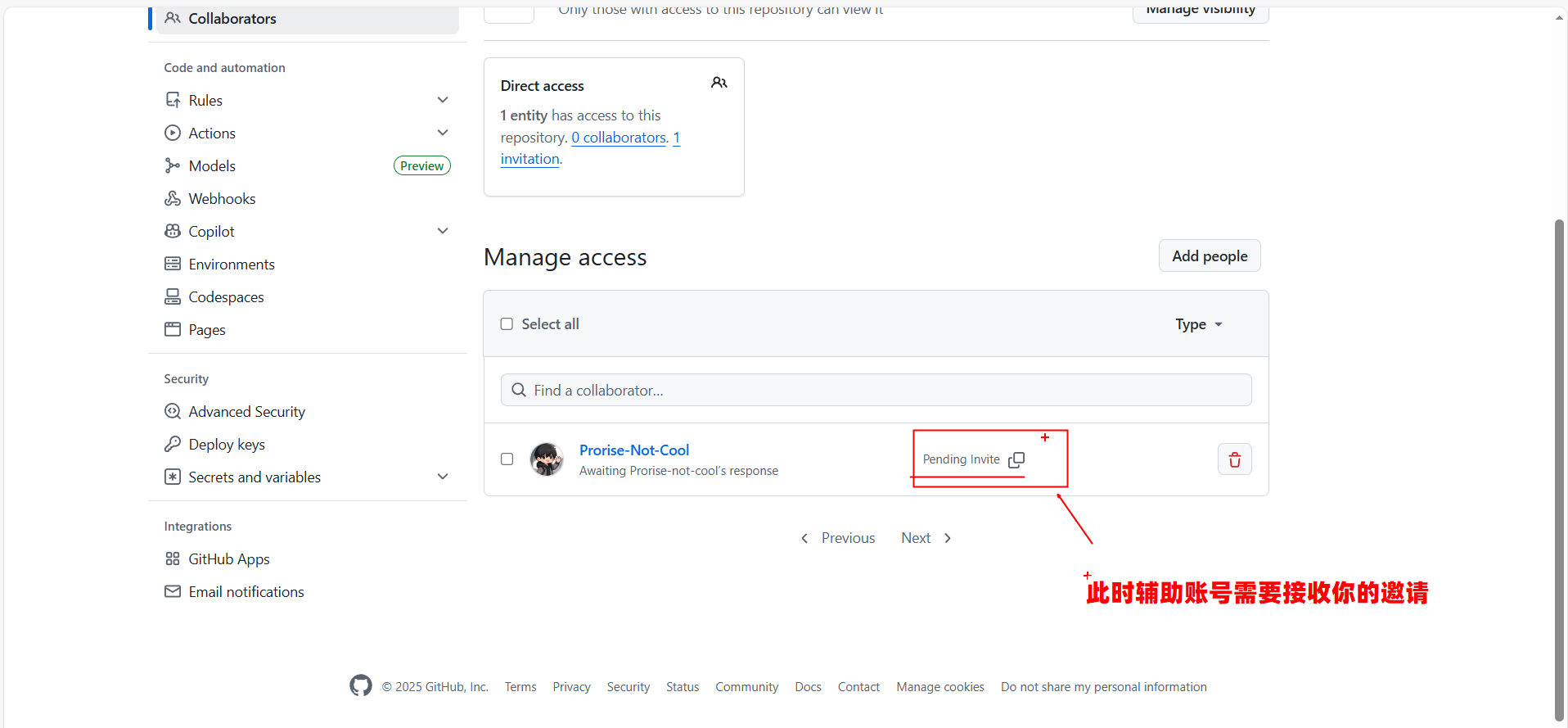
主账号发出邀请后,辅助账号的状态为 “Pending Invite”。我们需要完成握手流程并验证本地 Git 通路。
操作步骤:
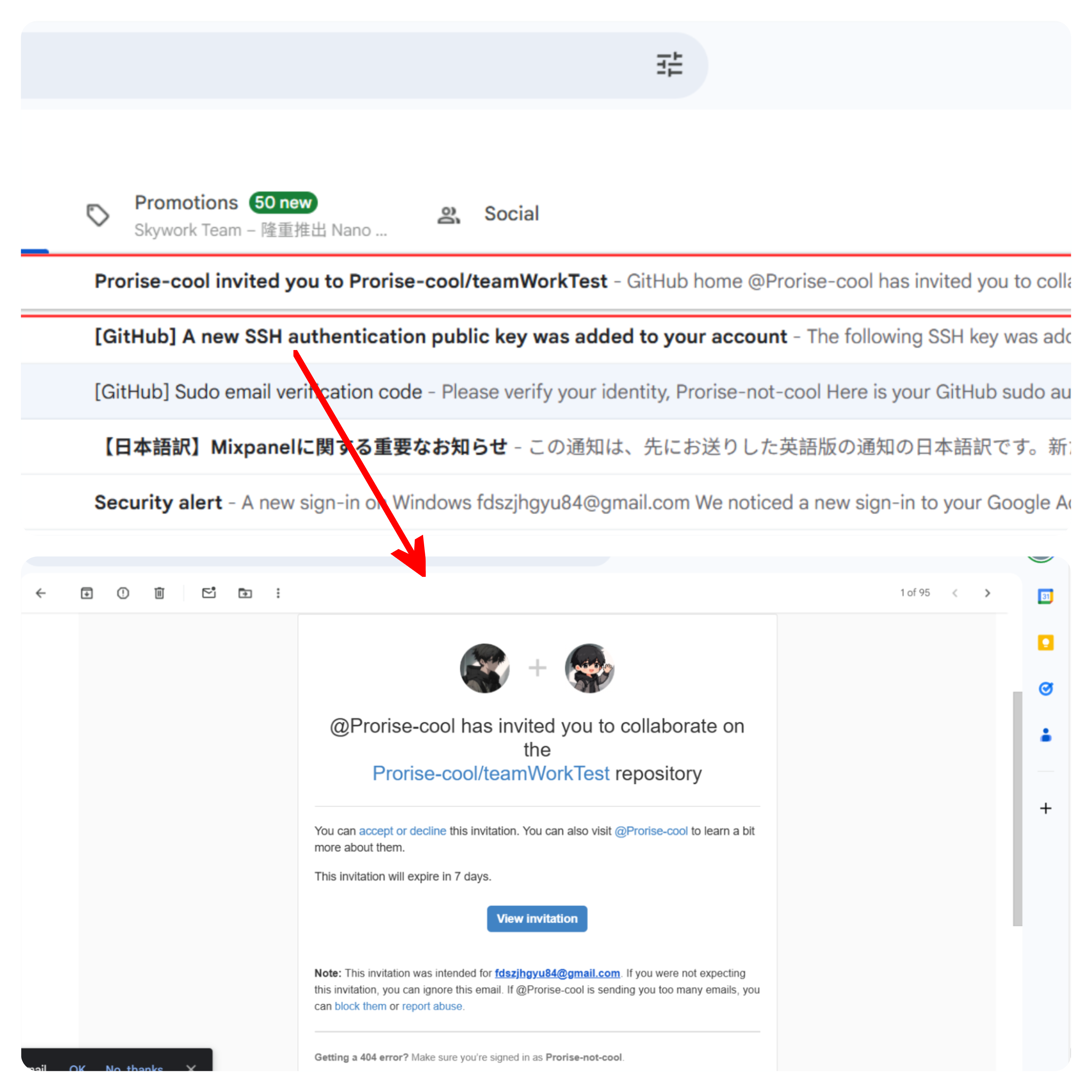
切换至辅助账号浏览器窗口 -> 查收注册邮箱中的邀请邮件(或直接访问仓库链接)
-> 点击 View invitation -> 点击 Accept invitation
我们开辅助账号的邮箱,可以看到对应的邮箱
环境准备完毕后,我们通过一个真实的 Vite + React + TypeScript 项目来模拟团队开发的起步阶段。本节将演示从“项目创建”到“双端就绪”的完整流程。
首先,由主账号在 GitHub 上创建一个空仓库,并在本地生成脚手架代码。
1. 本地生成脚手架
在终端中(确保当前目录是你存放项目的根目录):
1 | # 1. 创建 Vite + React + TS 项目 |
3. 关联远程并推送
将本地代码推送到主账号的远程仓库(注意:此处使用默认的 github.com,即主账号身份)。
1 | # 1. 切换分支名为 main (现在的 Git 版本默认可能是 master) |
此时,主账号的工作已经完成,基础代码库已上线。
第二阶段:辅助账号 (Contributor) 接入开发
现在模拟新入职的同事,在同一台机器上,用 辅助账号 的身份将代码拉取到另一个独立的文件夹,并做好开发准备。
1. 拉取代码(使用 Alias)
退回到上级目录,使用我们在 SSH Config 中配置的 github-contributor 别名进行克隆。
1 | # 返回上级目录 |
2. 配置辅助账号身份(至关重要)
进入新克隆的文件夹,配置 局部 的 Git 用户信息。如果漏掉这一步,你提交的代码作者依然会变成全局配置的主账号。
1 | # 1. 进入辅助账号的项目目录 |
第三阶段:协作环境核对
现在你的硬盘上应该有两个平行的项目文件夹,分别代表两个不同的开发者环境:
| 文件夹名 | 模拟身份 | 对应 SSH Host | Git 身份 (user.name) |
|---|---|---|---|
react-collaboration-demo | 主账号 (Owner) | github.com | (你的全局配置) |
react-collaboration-demo-contributor | 辅助账号 (Dev) | github-contributor | Contributor-Dev |
验证操作:
在 react-collaboration-demo-contributor 目录下,尝试运行项目以确保环境无误:
1 | pnpm run dev |
如果浏览器能正常打开 React 欢迎页面,说明辅助账号已成功拉取代码并具备了完整的开发环境,接下来即可开始模拟 Pull Request 工作流。
22.1.6 本节小结
核心要点:
- 使用 Chrome + Edge 两个浏览器 实现物理级的浏览器环境隔离,彻底解决 Cookie 冲突。
- 本地 Git 操作需配合 SSH Config 的
Host别名机制,区分不同账号的推送身份。 - 严格遵循最小权限原则,给予协作者 Write 权限而非 Admin 权限。
配置速查:
- SSH Config 关键字段:
Host(别名)、IdentityFile(私钥路径)。 - 克隆命令:
git clone git@<Host别名>:<User>/<Repo>.git。
22.2. 贡献者视角:Pull Request 的规范化发起
在上一节中,我们搭建了双账号的协作环境。但在实际开发中,代码写得好只是基础,如何优雅地将代码提交给团队并清晰地阐述变更意图,是体现工程师职业素养的关键。本节我们将切换到 辅助账号(贡献者) 的视角,模拟一个完整的特性开发流程,学习如何创建符合企业规范的 Pull Request(合并请求)。
22.2.1. 模拟开发:创建 Feature 分支与代码变更
直接在主分支(main)上开发是团队协作的大忌。所有变更都应在独立的特性分支上进行,这保证了主分支的随时可发布状态。
场景:我们需要为当前的 React 项目增加一个 “用户信息卡片” 组件。
操作步骤:
在辅助账号的终端中(确保在 react-collaboration-demo-contributor 目录下):
1 | # 1. 确保本地主分支最新 |
代码变更:在 src 目录下新建 components 文件夹,并创建 UserCard.tsx:
1 | // src/components/UserCard.tsx |
22.2.2. 提交代码:Git Commit Message 的关联性规范
提交信息(Commit Message)是代码变更的历史档案。模糊的提交信息(如 “fix”、“update”)会让审查者感到困惑,也会导致后续无法通过脚本自动生成 Changelog。
示例操作:
1 | git add . |
22.2.3. 发起 PR:Base 分支与 Compare 分支的选择逻辑
代码推送到远程仓库后,GitHub 页面会自动感知并提示创建 PR。
操作步骤:
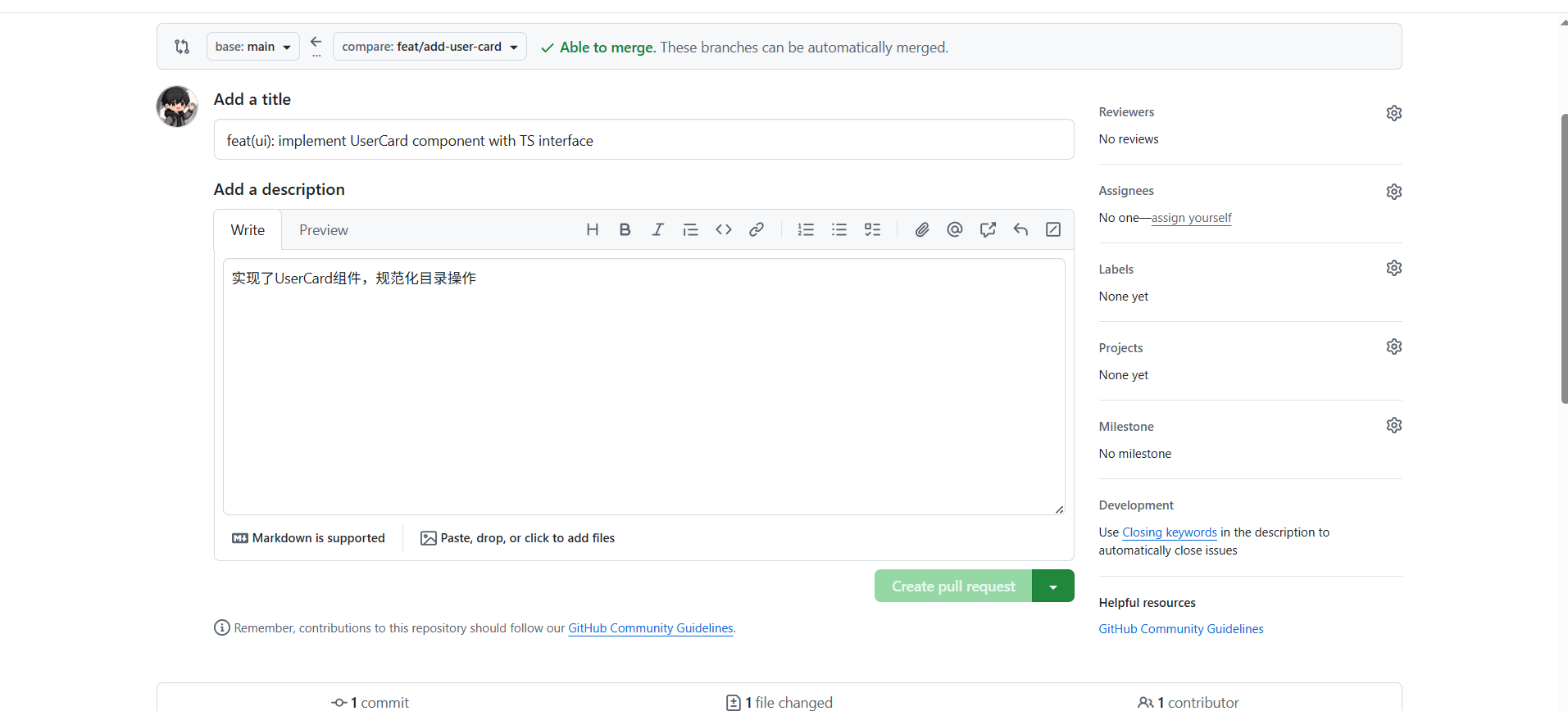
进入 GitHub 仓库页面 -> 看到 “Compare & pull request” 黄色提示框 -> 点击该按钮
分支选择逻辑(极重要):
在 PR 创建页面顶部,有两个下拉菜单:
- base repository / base:目的地。这是代码要合并 进去 的地方(通常是
main或develop)。 - head repository / compare:出发地。这是包含新代码的分支(即我们的
feat/add-user-card)。
注意:务必确认箭头方向是 base <--- compare。如果是从 main 合并到 feature,说明你选反了,这会导致 PR 包含大量无关的历史提交。
22.2.4. 填写 PR 描述:利用 Markdown 模板与任务清单
PR 的标题和描述是审查者了解上下文的第一窗口。一个空白描述的 PR 通常会被直接拒绝(Close),因为它迫使审查者去猜测开发者的意图。
标题:应简洁明了,通常与 Commit 标题保持一致,例如 feat: Add UserCard component。
描述模板:良好的描述应包含 “变更背景”、“实现思路” 和 “自测结果”。GitHub 支持 Markdown 语法,我们可以利用 Checkbox 创建任务清单。
1 | ## 变更背景 |
22.2.5. Draft PR(草稿模式)的应用场景与状态转换
如果功能尚未完全开发完毕,但希望提前获得反馈或利用 CI(持续集成)跑测试,应使用 Draft PR。
操作步骤:
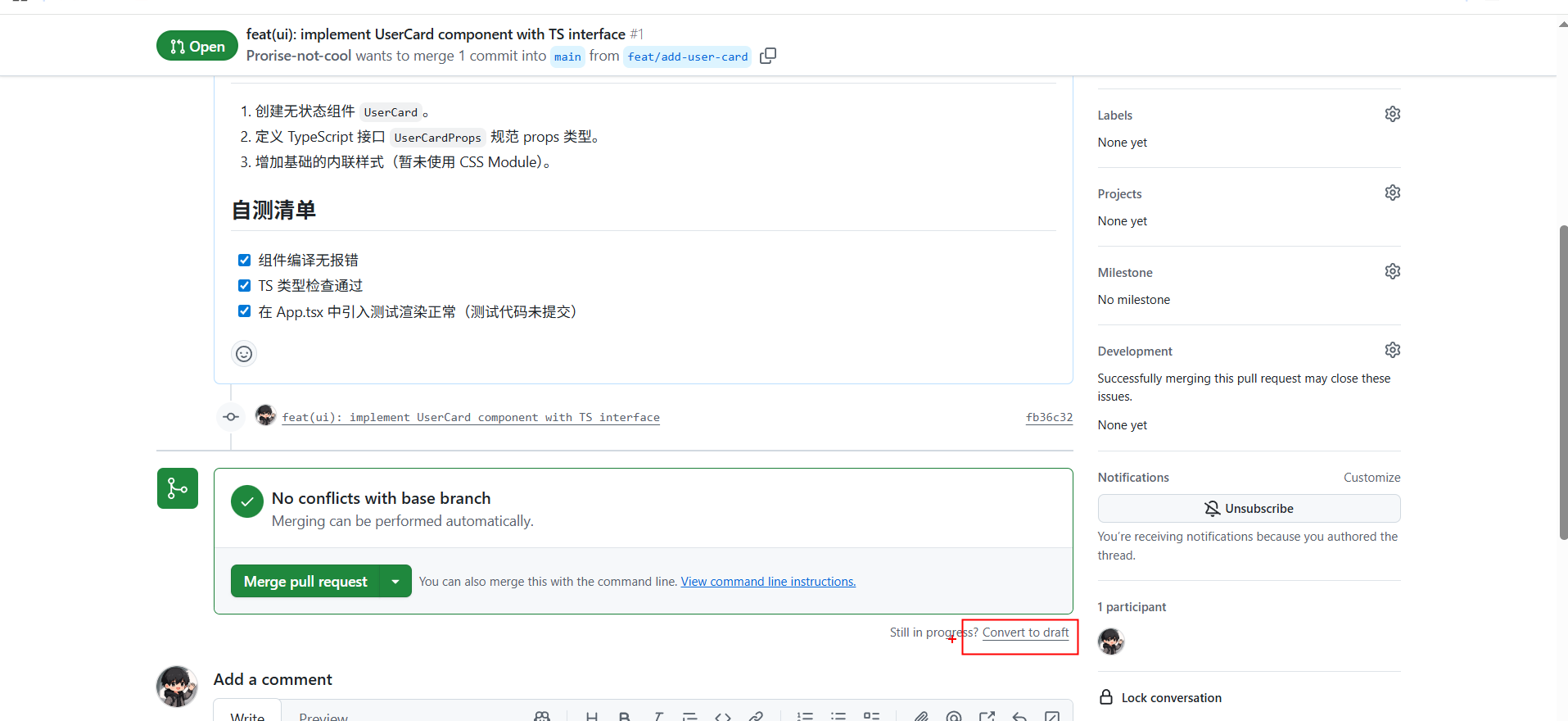
特点:
- 无法被合并:按钮呈灰色,防止误操作。
- 降噪:不会自动通知所有的代码所有者(Code Owners),减少对团队的打扰。
- 标识:标题旁会有灰色的 “Draft” 标签。
当开发完成后,必须点击 PR 页面底部的 “Ready for review” 按钮,将其转换为正式 PR,此时才会正式触发审查通知。
22.2.6. 关联 Issue:关键字(Closes/Fixes)的自动化联动
如果该 PR 是为了修复某个 Issue,可以通过关键字实现自动化关闭。这是 GitHub 的原生魔法。
语法:在 PR 描述的正文中包含 Closes #IssueID 或 Fixes #IssueID。
效果:
- 双向链接:Issue 页面会出现链接指向该 PR,PR 页面也会显示关联了 Issue。
- 自动关闭:当 PR 被合并(Merge)到主分支时,对应的 Issue 会自动转为 Closed 状态,无需人工操作。
22.2.7 本节小结
核心要点:
- 严格遵守分支命名规范(
feat/...,fix/...)和 Commit Message 规范。 - Base 是目的地,Compare 是出发地,切勿搞反。
- 善用 Draft PR 进行 WIP(进行中)状态的管理,避免误合并。
速查代码:
- 规范提交:
git commit -m "type(scope): subject" - 任务清单语法:
- [x] 完成项
22.3. 维护者视角:配置分支保护与执行代码审查
在上一节中,辅助账号提交了 PR。此时你可能会发现一个严重的问题:辅助账号的界面上,“Merge pull request” 按钮竟然是绿色的!这意味着他可以完全绕过你的审查,自己合并代码。
这在正规团队中是绝对禁止的。本节我们将先以 主账号(Owner) 的身份给主分支“上锁”,强行建立审查机制,然后演示标准的 Code Review 流程。
22.3.1. 核心实操:配置 Branch Protection Rule(分支保护)
这是让 Code Review 变得有强制力的关键步骤。
前提条件:
- 公共仓库(Public):免费可用。
- 私有仓库(Private):需要升级到 GitHub Team 或 Pro 套餐(如果是免费私有仓,此功能不可用,只能依靠口头约束)。
操作步骤(主账号执行):
- 进入仓库,点击顶部导航栏的 Settings。
- 在左侧菜单栏点击 Branches。
- 点击 Add branch classic protection rule 按钮。
- 配置详情:
- Branch name pattern: 输入
main(锁定主分支)。 - 勾选 Require a pull request before merging(必须通过 PR 合并)。
- 勾选 Require approvals(必须经过批准)。
- Required number of approvals: 保持为
1。
- Branch name pattern: 输入
- 点击底部的 Create 保存。
效果验证:现在切换回 辅助账号 的浏览器窗口,刷新 PR 页面。你会发现底部的绿色 Merge 按钮变灰了,并提示:
“Merging is blocked. Review required. At least 1 approving review is required by reviewers.”
此刻,真正的协作流闭环才算形成。
22.3.2. 模拟审查:Files changed 面板的逐行批注
现在,辅助账号被卡住了,只能等待主账号的审查。切换回 主账号,打开该 PR,点击 Files changed 标签页。
场景模拟:我们发现辅助账号提交的 UserCard.tsx 虽然能跑,但代码风格有点问题,且缺少了必要的注释。
操作演示:
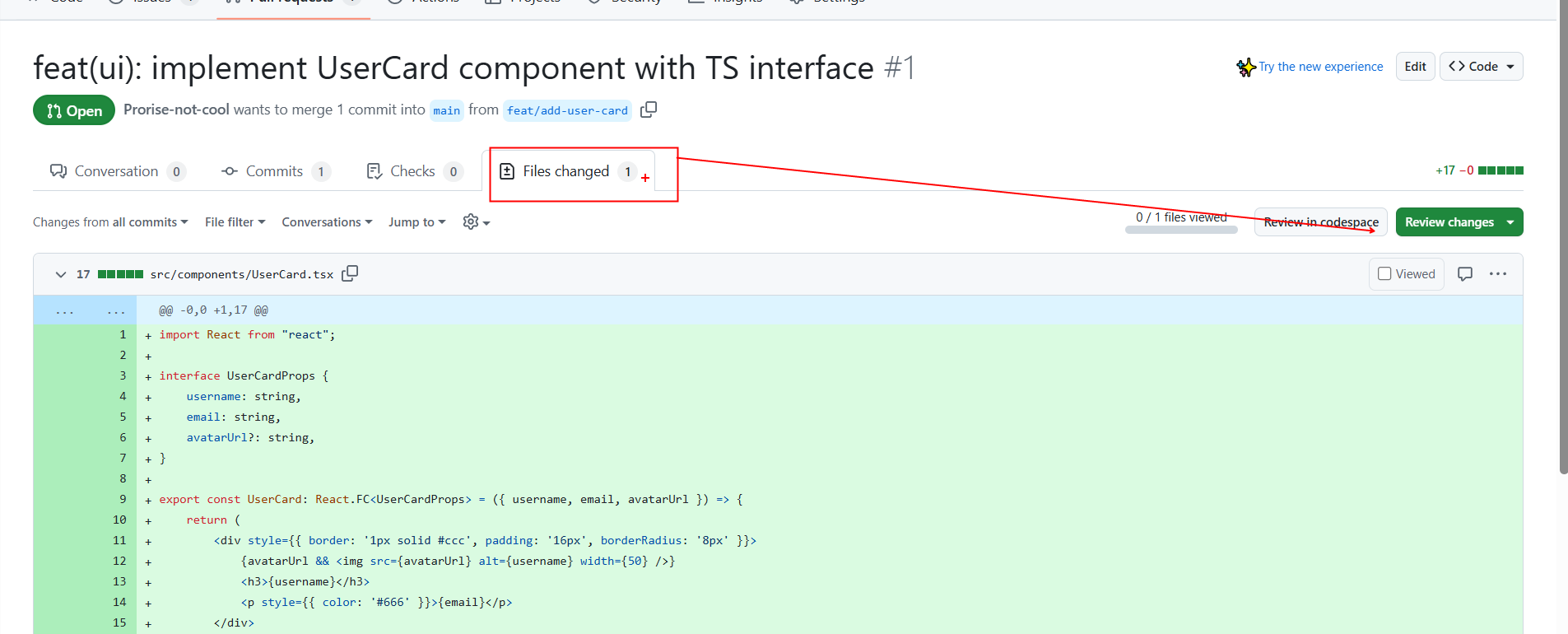
行内评论(Inline Comment):
鼠标悬停在
UserCard.tsx的代码行号左侧,会出现一个蓝色的+号。点击
+号,在第 10 行(或其他位置)输入评论:“建议这里使用 CSS Module 或 styled-components,不要写内联样式。”
关键点:不要点绿色的 “Add single comment”,必须点击 “Start a review”。这会将评论暂存,最后打包发送。
多处批注:
继续浏览代码。在另一处(比如接口定义处),点击
+号输入:“UserCardProps 建议导出,方便其他组件复用。”
点击 Add review comment(加入当前审查会话)。
22.3.3. 提交审查结果:Request Changes(打回重做)
批注写完了,你需要给出最终结论。
操作步骤:
点击页面右上角的绿色按钮 Review changes。
在弹出的对话框中,填写总结性评语(Markdown 格式):
1
整体功能实现没问题,但样式处理不符合项目规范,请修改后再提交。
选择决策项(三选一):
- Comment:纯讨论,不影响合并。
- Approve:通过,允许合并。
- Request changes:拒绝合并,要求修改。
本次演练中,我们选择 Request changes,点击 Submit review。
最终的 PR 会显示如下图所示一样的结果:
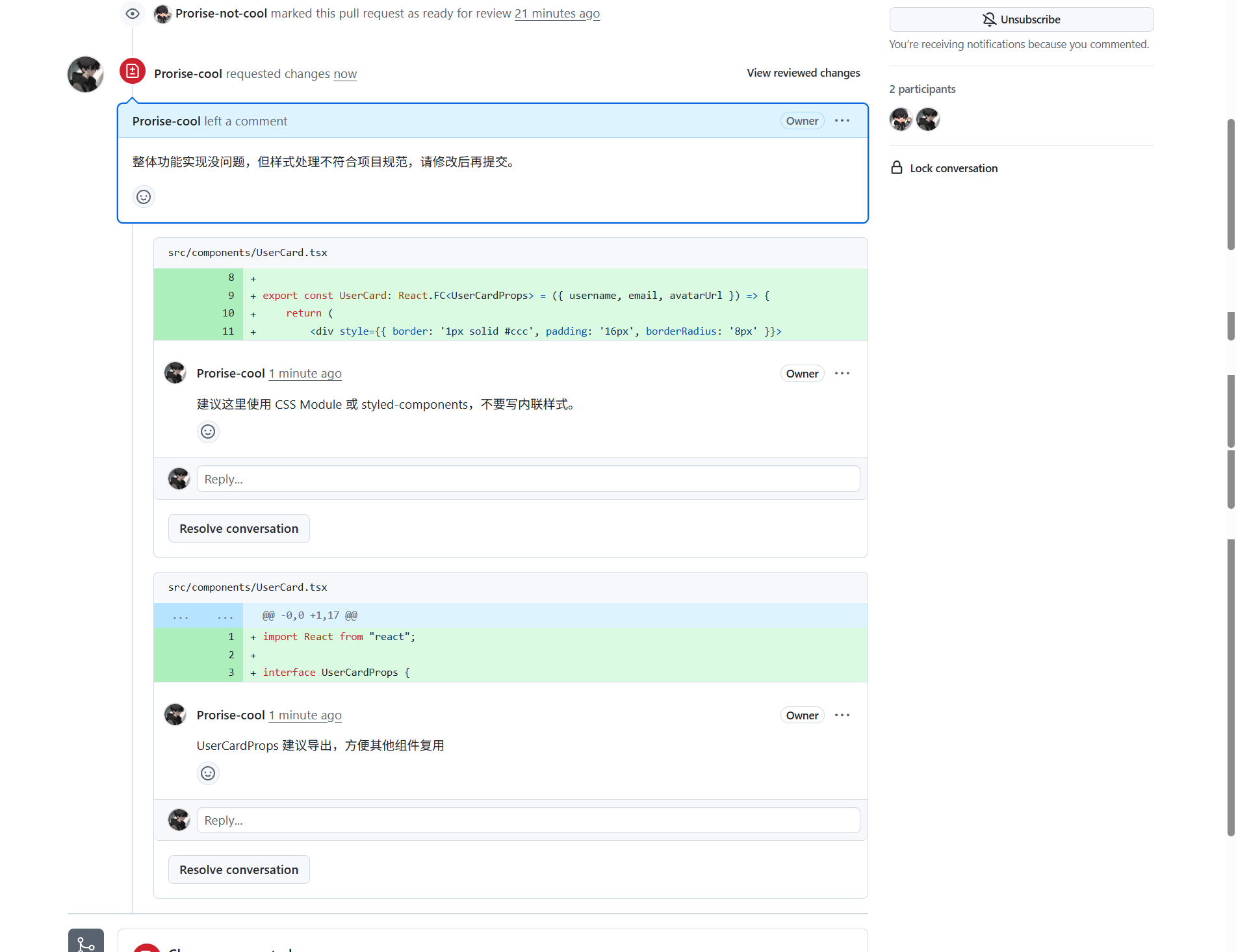
此时的状态:
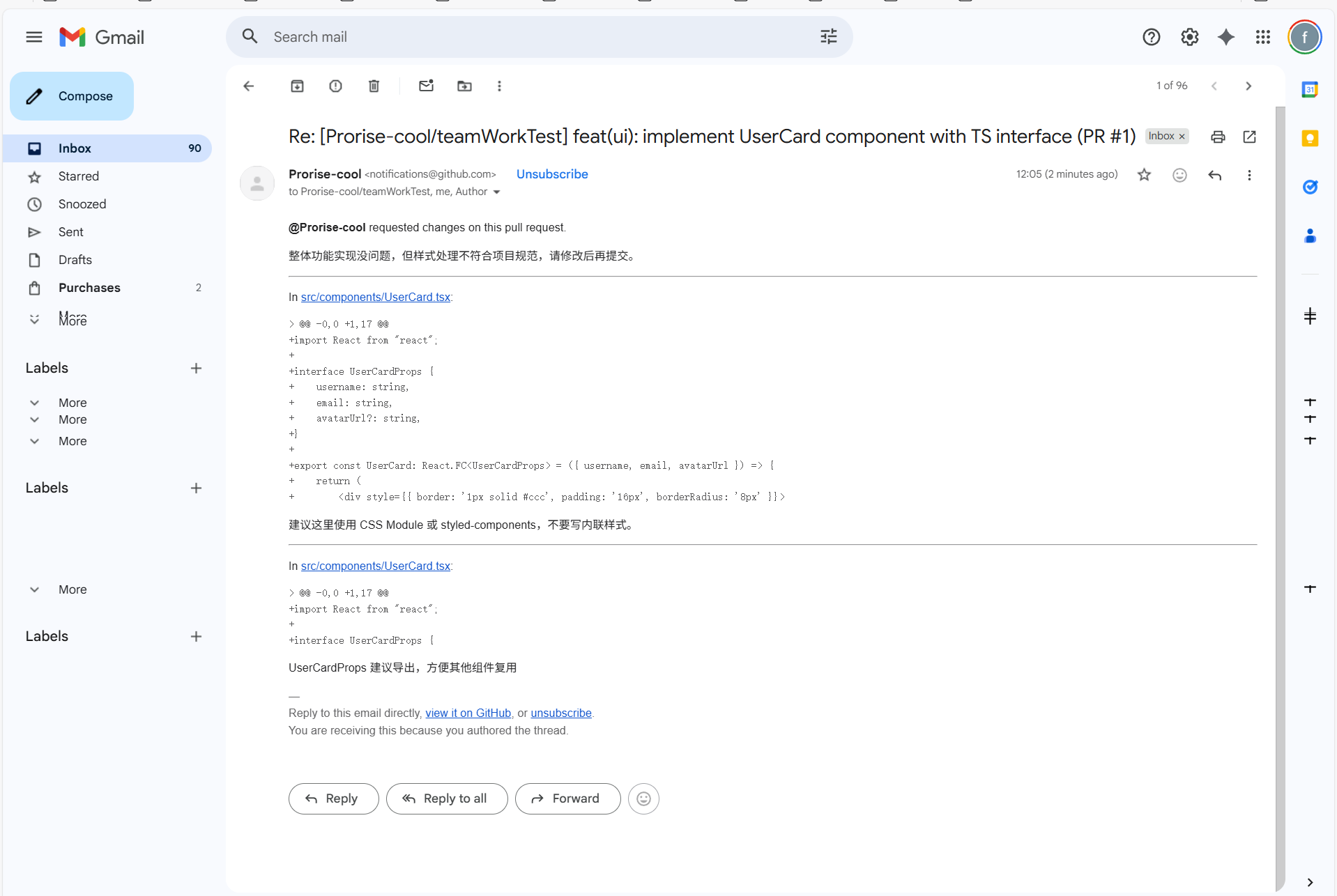
PR 页面会显示大红色的 “Changes requested”。辅助账号会收到邮件通知,且依然无法合并代码。
22.3.4. 贡献者修正:响应反馈与再次提交
现在切换回 辅助账号(贡献者) 的视角。
查看反馈:在 PR 页面看到主账号的红色拒绝意见,以及代码中的具体 Comments。
本地修改:在 VS Code 中修改代码(例如把内联样式改成 className,或者只是加个注释模拟修改)。
1
2
3
4# 修改代码后...
git add .
git commit -m "fix(ui): refactor styles based on review"
git push origin feat/add-user-card
22.3.5. 最终批准与合并
最后切换回 主账号(Owner)。

- 看到新的 Commit 进来,再次检查 Files changed。
- 确认问题已修复,点击 Review changes。
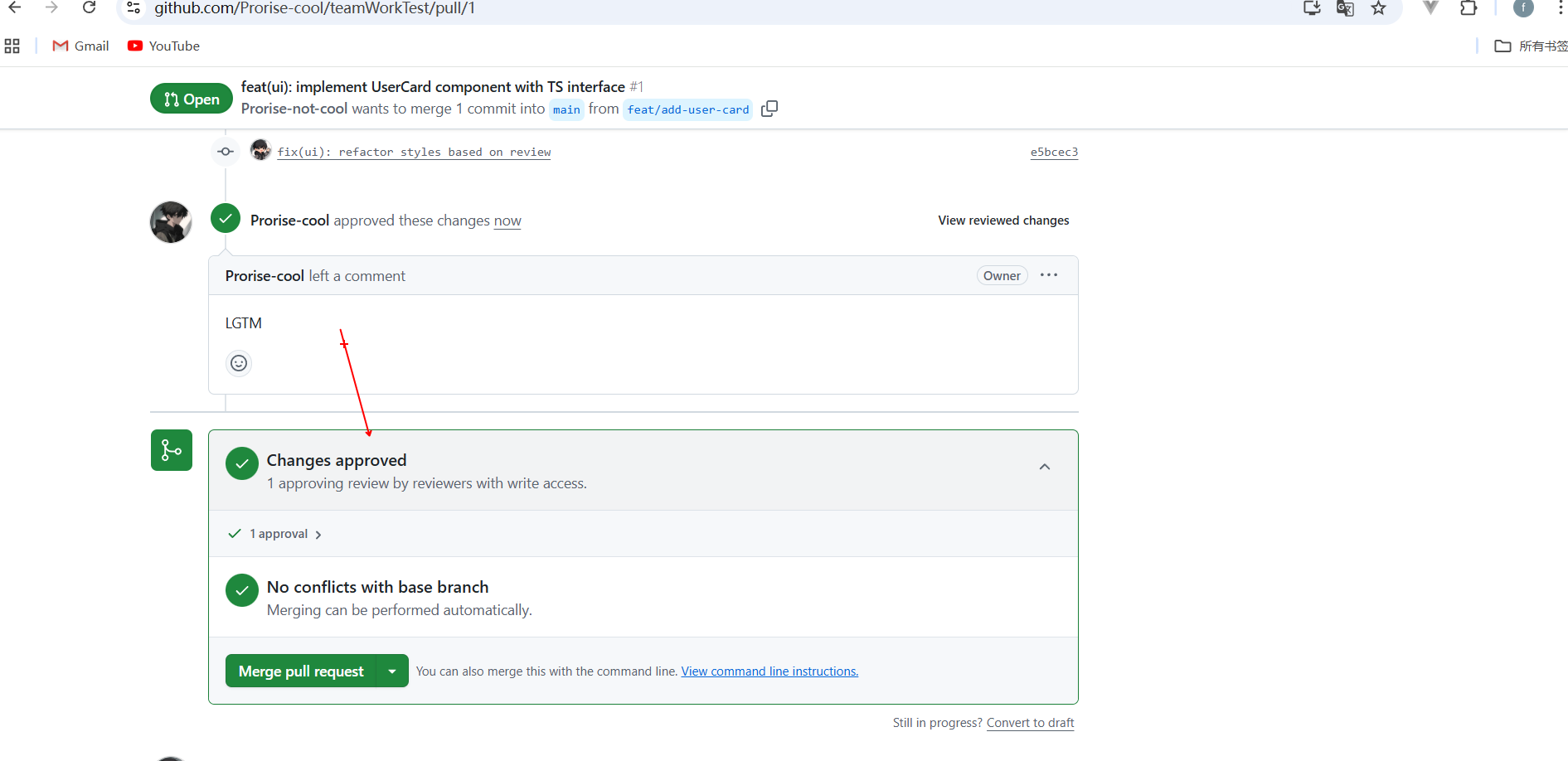
- 选择 Approve,输入 “LGTM (Looks Good To Me)”,点击 Submit review。
- 合并代码:此时底部的 Merge 按钮变绿了。你可以(或者让辅助账号)点击 Merge pull request -> Confirm merge。
- 删除分支:合并完成后,点击 Delete branch 按钮,保持仓库整洁。
22.3.6 本节小结
- 权限门禁:没有 Branch Protection 的审查都是纸老虎。务必在
main分支开启 “Require approvals”。 - 批注技巧:善用 Start a review 批量处理评论,避免每发一条评论就给对方发一封邮件(那样非常扰民)。
- 状态流转:
Open->Request changes->Push Fix->Approve->Merge是最标准的工业级流转闭环。 - Resolve:对于已解决的争论点,及时点击
Resolve conversation折叠评论,保持版面清爽。
22.4. 交互式审查流程:Revert 回滚与 Review 工具链
在上一节,我们点击了绿色按钮合并了代码。但在真实开发中,往往伴随着“合并后才发现出事了”。
场景模拟:作为 Tech Lead(主账号),你合并代码后,在回顾时突然发现:UserCard 的实现虽然功能跑通了,但代码里竟然还有拼写错误(UsrCard),而且全部写在内联样式里,甚至没有抽离 Interface。这严重违反了团队规范。
此时 PR 状态已是 Merged (紫色),无法直接重开。我们需要执行 Revert 回滚流程,把代码退回去,逼迫贡献者修改后再提交。
22.4.1. Admin 的后悔药:Revert 机制操作实录
操作步骤(主账号视角):
进入已合并的 PR 页面:找到刚才关闭的 PR,滚动到底部。
点击 Revert 按钮:在 Merged 提示框的右侧,有一个不起眼的按钮:Revert。
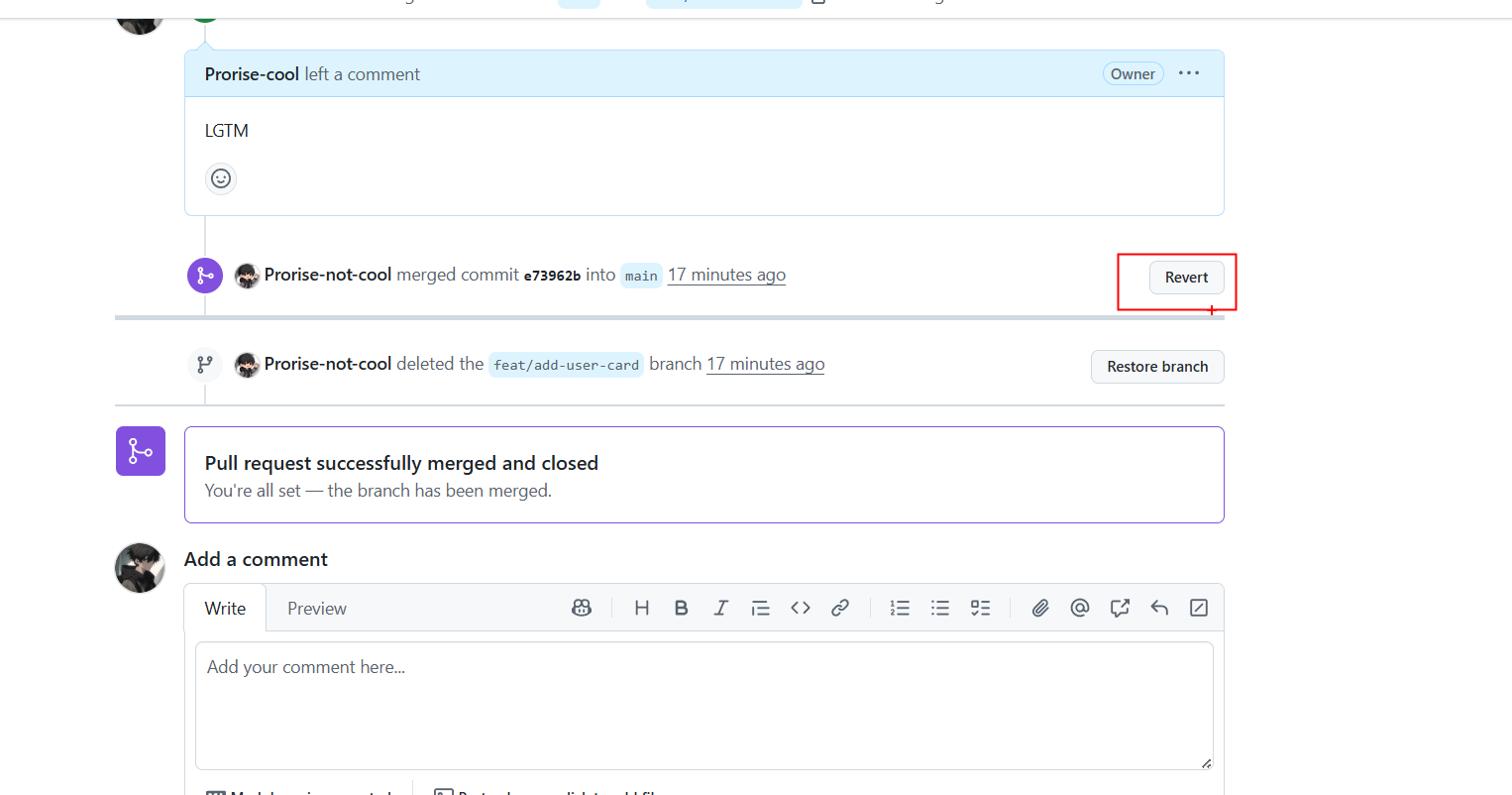
创建回滚 PR:点击后,GitHub 会自动弹出一个新页面,标题通常是 Revert "feat: Add UserCard component"。直接点击 Create Pull Request,然后立即点击 Merge pull request。
此时的状态:
- 仓库主分支 (
main):代码回到了合并前的状态(UserCard消失了)。 - Git 历史:多了一条 “Revert” 记录,留下了“代码被退货”的案底。
22.4.2. 贡献者的“复活”:旧分支的重构与再发起
现在球又回到了 辅助账号(贡献者) 脚下。你的代码被退货了,现在你需要在一个“待修复”的状态下重新提交代码。
为了演示 GitHub 强大的 Suggested Changes 功能,我们需要你 故意 提交一份带有瑕疵的代码(拼写错误 + 内联样式),好让主账号展示如何“教你做人”。
操作步骤(辅助账号视角):
回到你的开发分支:
git checkout feat/add-user-card模拟重构(故意留下瑕疵):我们直接修改
src/components/UserCard.tsx,制造两个典型问题:- 瑕疵 1:Interface 单词拼写错误 (
UsrCardProps)。 - 瑕疵 2:依然保留内联样式,未解构 Props。
1
2
3
4
5
6
7
8
9
10
11
12
13
14
15// src/components/UserCard.tsx
import React from 'react';
// 🔴 错误示范:单词拼错 (Usr),且格式混乱
interface UsrCardProps { username: string; email: string; avatarUrl?: string; }
export const UserCard: React.FC<UsrCardProps> = (props) => {
// 🔴 错误示范:直接使用内联样式
return (
<div style={{ border: '1px solid red', padding: '20px' }}>
<h3>{props.username}</h3>
<p>{props.email}</p>
</div>
);
};- 瑕疵 1:Interface 单词拼写错误 (
提交并重新发起 PR:由于之前的 PR 已经死(Merged)了,你需要发起一个新的。
1
2
3git add .
git commit -m "fix: restore user card with refactor"
git push origin feat/add-user-card在 GitHub 上点击 Create Pull Request。标题建议填写:
feat: UserCard implementation (v2)。
22.4.3. 杀手级功能:Suggested Changes(直接代码建议)
现在,主账号面对的是一个新的 PR,里面包含了我们要修理的代码。
面对 UsrCardProps 这种拼写错误,传统的做法是写评论:“你单词拼错了,去改一下”。贡献者看到后,需要:本地改 -> 提交 -> 推送。这太慢了。
Suggested Changes 允许审查者直接在 PR 界面“写代码”,贡献者只需点击一个按钮即可一键采纳。
操作步骤(主账号视角):
- 打开新的 PR,进入 Files changed 面板。
- 找到拼写错误的第 4 行。
- 点击行号左侧的
+号。 - 关键操作:点击工具栏左侧的
±图标(Insert a suggestion)。 - 编辑器会自动复制当前行代码。我们直接在编辑器中修改为正确的代码(修复拼写+优化格式):
1 | // 编辑器中的内容 |
- 点击绿色按钮 Start a review(注意:依然不要点 Add single comment)。
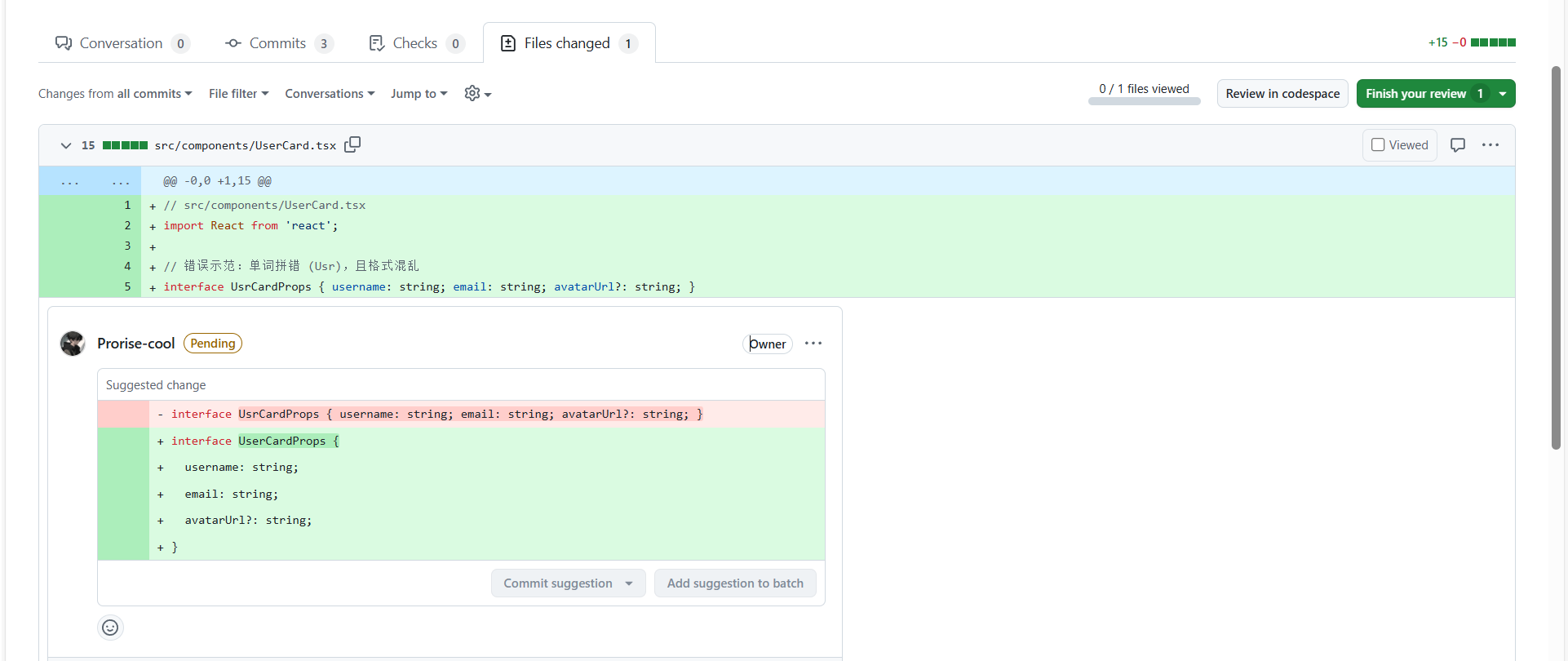
效果:评论区不再只是一行文字,而是一个可以直接应用的 Diff 补丁。这不仅指出了问题,还直接给出了标准答案。
22.4.4. 多行评论与逻辑圈选
对于代码下方的 props.username 使用方式,我们觉得应该使用解构赋值(Destructuring)来简化代码。这不是改一行代码能解决的,涉及函数头和函数体。

操作技巧(主账号视角):
- 拉动蓝色加号不放
- 鼠标左键点击代码的 UserCard 定义行(开始行)。
- 鼠标拖动或点击到 return 语句之前(结束行)。
- 你会发现这几行代码变成黄色高亮。
- 输入评论:“建议这里直接在参数里解构
({ username, email, ... }),这样下面就不用一直写props.xxx了。” - 点击 Add review comment。
22.4.5. 提交审查综述
此时我们提了两个意见:一个可以直接改(Suggestion),一个需要他自己改(逻辑建议)。
操作:点击右上角 Finish your review -> 填写 “Refactor 建议:修复拼写并优化解构写法” -> 选择 Request changes -> 点击 Submit review。
22.4.6 本节小结:
- 没有真正的撤销:Git 的设计哲学决定了 Merged PR 无法直接重开,Revert 是唯一合法的后悔药。
- Suggested Changes:这是 GitHub 协作效率的倍增器。能用代码演示的,绝不写纯文字评论。
- Revert 流程:Merge 错了 -> Admin Revert -> 代码回退 -> Contributor 在旧分支修复 -> 发起新 PR。这是标准的企业级事故处理 SOP。
22.5. 修正与反馈闭环:Web 端与本地端的混合协作
审查意见发出后,球踢回到了贡献者脚下。本节我们将演示一个极其高频且容易翻车的场景:贡献者既在 Web 端直接接受了简单修改,又在本地端修复了复杂逻辑。
核心冲突点:Web 端的修改会产生新的 Commit,如果你本地不拉取(Pull)直接改代码推送,Git 会报错。
22.5.1. 贡献者视角:一键采纳建议(Commit suggestion)
切换回 辅助账号(Contributor)。
打开 PR 页面,你会看到主账号刚才提出的 suggestion。
操作步骤:
- 找到关于
UserCardProps的那条建议。 - 你会看到一个显眼的按钮:Commit suggestion。
- 点击它 -> 在弹出的窗口中直接点击 Commit changes。
后果:
GitHub 会自动在当前分支生成一个新的 Commit(例如:Update src/components/UserCard.tsx)。
警报:此时,远程仓库的代码是最新的,但你的本地仓库是旧的!
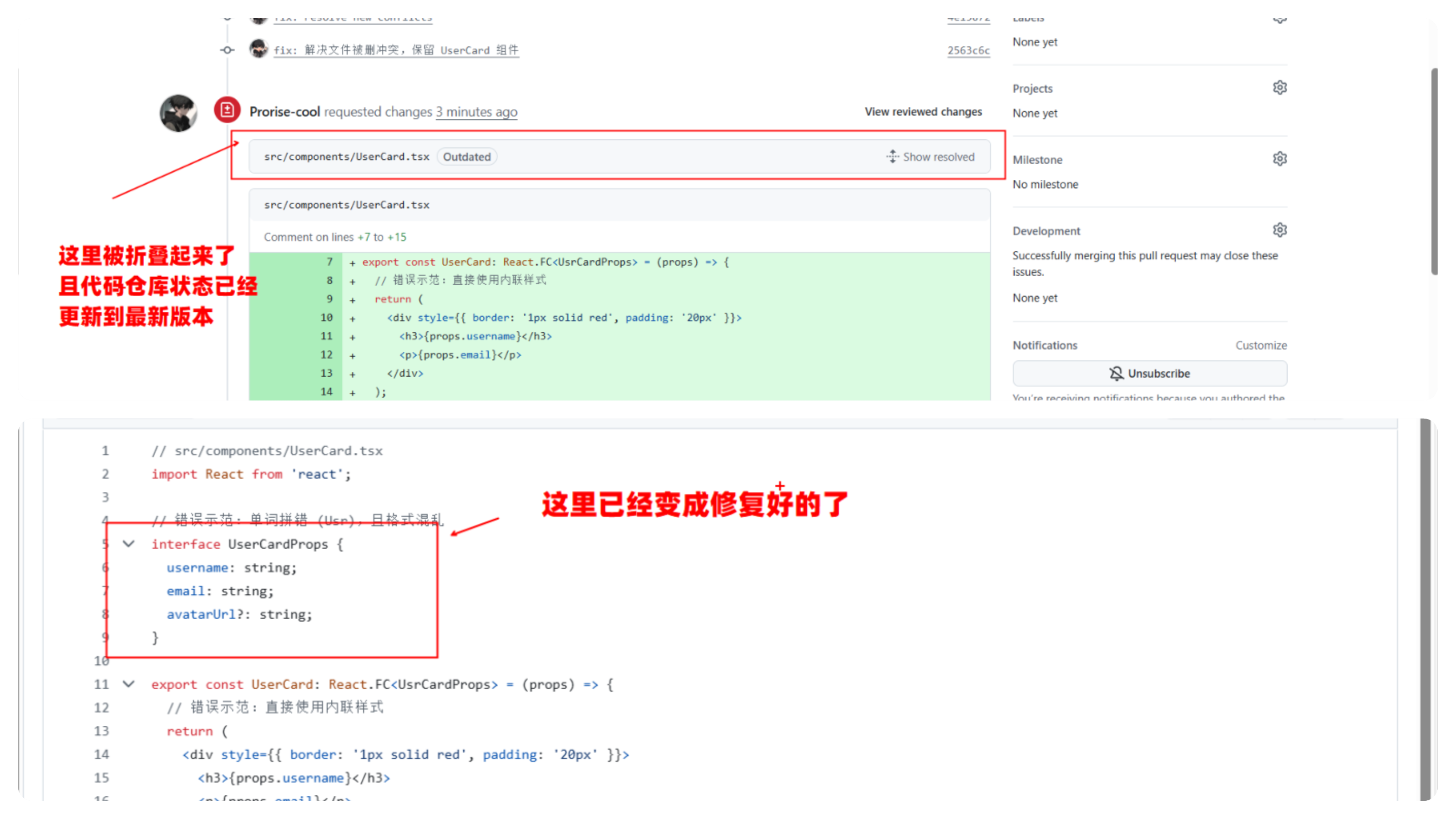
22.5.2. 混合开发的标准姿势:先 Pull 再 Fix
现在,我们需要解决那个“多行评论”指出的解构赋值问题。这无法在 Web 端简单完成,必须回 VS Code。
错误示范:直接在 VS Code 里修改代码 -> git push。结果:Rejected! [remote rejected] (non-fast-forward)。因为你本地少了一个 Commit。
正确操作流程(辅助账号本地终端):
第一步:拉取 Web 端产生的变更(至关重要)
1 | git pull origin feat/add-user-card |
验证:打开 UserCard.tsx,确认 interface 的定义已经变成了主账号建议的规范格式。
第二步:本地修复剩余逻辑
修改组件定义,使用解构赋值:
1 | // 修改为 |
第三步:提交并推送
1 | git add . |
22.5.3. 维护者视角:Resolve conversation(解决对话)
切换回 主账号(Maintainer)。
此时 PR 页面会自动刷新。你 会发现:
- 之前的
suggestion评论因为代码已修改,自动被折叠并标记为 Outdated。 - 新的提交也进来了。
操作步骤:审查者确认所有问题都已修复后,需要手动清理战场。
- 找到之前提出的关于“解构赋值”的评论。
- 点击评论下方的 Resolve conversation 按钮。
意义:这将评论折叠,意味着“该问题已结案”。当所有 Conversation 都被 Resolve 后,整个 PR 页面将变得非常清爽,只剩下 Approval 的绿色标记。此时你可以放心地点击 Merge pull request 了。
22.6. 智能化审查:集成 AI Agent (CodiumAI) 辅助决策
22.6.1. AI Review 的定位:Robot First, Human Second
在传统的 Code Review 中,Tech Lead 往往需要花费大量精力去理解“这个 PR 到底改了什么业务逻辑”,甚至还要分心去纠正拼写错误或显而易见的空指针风险。
引入 AI Agent 的核心目的并非替代人工,而是预处理:
- 自动摘要 (Describe):AI 读取 Diff,自动重写 PR 的 Title 和 Description,让审查者 3 秒钟看懂上下文。
- 代码排毒 (Review):自动扫描 Diff,指出潜在的 Bug、安全漏洞和性能问题。
- 代码建议 (Improve):直接给出优化后的代码片段(Suggested Changes)。
我们推荐使用开源的 CodiumAI PR-Agent,因为它支持 GitHub Actions 部署,且通过 LiteLLM 层兼容所有主流大模型接口。
22.6.2. 准备工作:获取兼容 OpenAI 标准的 API Key
考虑到 OpenAI/Claude 的访问门槛与成本,本教程将演示如何接入 DeepSeek (深度求索)。DeepSeek V3/V2.5 不仅在代码能力上表现卓越,更重要的是它完全兼容 OpenAI API 格式,且价格极具优势。
操作步骤:
- 获取 API Key:登录 DeepSeek 开放平台,在“API Keys”菜单中创建一个新的 Key。
- 记录 Key 值:
sk-xxxxxxxx- 记录 Base URL:
https://api.deepseek.com
- 记录 Base URL:
- 配置 GitHub Secrets:回到 GitHub 仓库(主账号视角):
- Settings -> Secrets and variables -> Actions -> New repository secret。
- Name:
DEEPSEEK_KEY - Value: 粘贴刚才获取的
sk-开头的密钥。
- Name:
22.6.3. 工程化配置:接入 PR-Agent Action
相信大家已经精通 GitHub Actions,我们直接在项目中创建工作流文件。我们将通过环境变量覆盖的方式,强制 pr-agent 使用 DeepSeek 模型,而不是默认的 OpenAI。
操作步骤:
在项目根目录下创建 .github/workflows/pr-agent.yml:
1 | name: AI Code Review |
关键配置解析:
OPENAI.API_BASE: 这是“移花接木”的关键。pr-agent默认请求api.openai.com,我们将它指向 DeepSeek 的服务器,由于协议兼容,Agent 会误以为自己在调用 GPT,实际上使用的是 DeepSeek。CONFIG.MODEL: 必须填写服务商支持的真实模型 ID(如deepseek-chat或qwen-turbo),填错会导致 400 错误。
22.6.4. 实战演练:AI 的自动纠错
配置完成后,让我们切回 辅助账号(Contributor),提交一段包含隐蔽 Bug 的代码,看看 AI 能否揪出来。
操作步骤:
创建新分支并修改代码:我们将故意写一段可能导致死循环或性能问题的代码。
1
2
3
4
5
6// src/utils/math.ts
// 故意写一个低效的斐波那契数列,且没有类型约束
export function fib(n) {
if (n <= 1) return n;
return fib(n - 1) + fib(n - 2);
}提交并创建 PR:
git add .->git commit -m "feat: add fib utils"->git push-> Create Pull Request。观察 Actions 运行:回到 PR 页面,点击 Checks 标签,你会看到
AI Code Review工作流正在运行。大约 30-60 秒后,Workflow 完成。
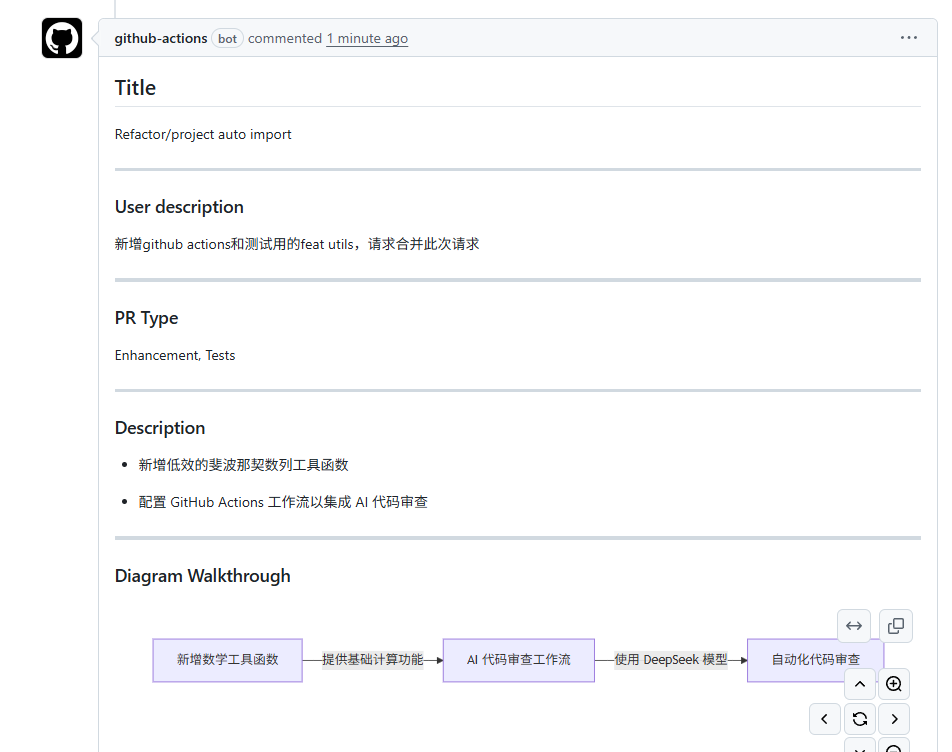
预期结果:回到 Conversation 页面,你会看到 github-actions bot 发送了一个长篇评论(PR Review),内容通常包含:
- PR Analysis: 总结这个 PR 增加了递归算法。
- PR Feedback:
- 🚨 Issue: AI 会指出递归实现的斐波那契数列在
n较大时会有严重的性能问题(O(2^n) 复杂度)。 - 💡 Suggestion: AI 可能会建议使用迭代法或备忘录模式优化。
- 🔍 Type Safety: 指出
n缺少类型注解number。
- 🚨 Issue: AI 会指出递归实现的斐波那契数列在
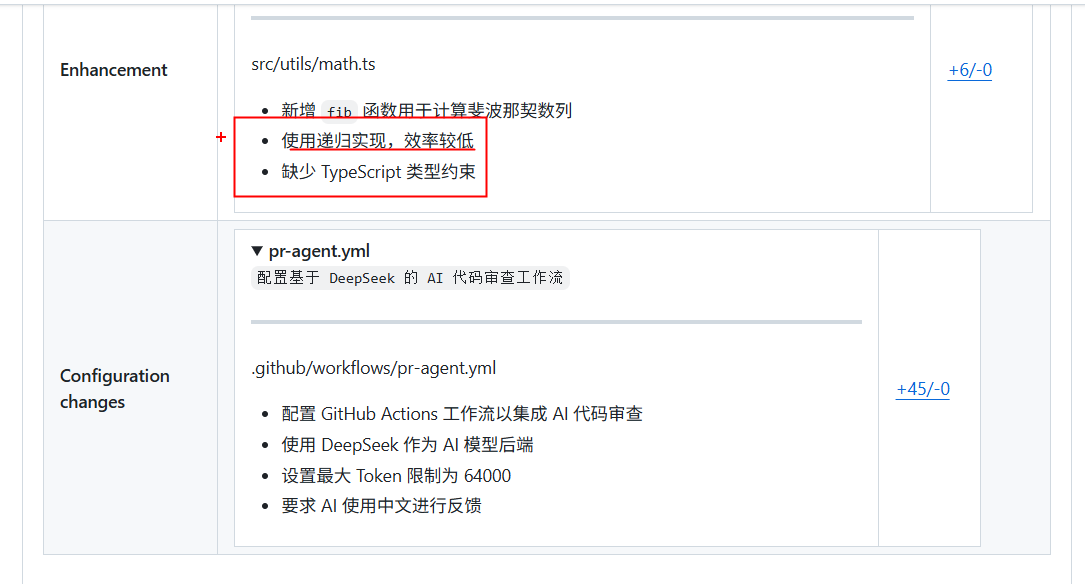
22.6.5. 交互式指令:与 Bot 对话
pr-agent 不仅仅是单向输出,它还支持 ChatOps。审查者或贡献者可以通过评论区与 AI 对话。
场景:你作为维护者,想确认这段代码是否有安全风险,或者让 AI 直接帮开发者改代码。
操作演示:
提问 (/ask):在 PR 的评论框中输入:
/ask 这段递归代码在 n=100 时会崩溃吗?AI 回复:
Bot 会回复你:是的,由于栈溢出或计算时间过长,n=100时会导致浏览器卡死或 Node.js 进程挂起。生成建议 (/improve):在 PR 的评论框中输入:
/improveAI 回复:
Bot 会直接生成 Suggested Changes 代码块(使用迭代法重写),你可以直接点击 Commit suggestion 一键采纳优化后的代码。
关键避坑提示
如果你在评论区输入指令后发现 Bot 毫无反应,请检查你是否正在 首次引入 pr-agent.yml 文件。
这是一个 GitHub Actions 的硬性安全机制:issue_comment(评论触发)类型的事件,GitHub 只会读取默认分支(如 main/master) 中的工作流配置。
解决:这是正常现象。请先合并当前 PR,让配置文件进入 main 分支。在随后的所有 PR 中,交互指令即可正常生效。
请在此处截图:请截取评论区中使用
/ask命令后的问答效果(需在配置文件合并后的新 PR 中截图),展示“人机协作”的场景。
22.6. 本节小结
- 低成本落地:通过修改
API_BASE,我们无需支付昂贵的 GPT-4 费用,利用 DeepSeek/通义灵码等国产模型即可实现高质量的 Code Review。 - 自动化前置:配置好 Actions 后,AI 会在每一个 PR 发起时自动运行,充当全天候的“实习审查员”,帮团队过滤掉 80% 的低级错误。
- 交互式能力:记住
/ask和/improve指令,它们能把静态的 Review 变成动态的技术研讨(注意:对话功能需等待配置文件合并入主分支后才会生效)。
AI 审完了,低级错误没了。接下来,面对那些 AI 无法决策的复杂业务逻辑变更(比如 50+ 个文件的大型重构),作为人类审查者,我们需要更趁手的兵器。下一节,我们将介绍 GitHub 原生的高效审查工具箱。
22.7. 深度审查:基于 GitHub CLI 的本地动态验收
在之前的章节中,我们已经完成了 gh 客户端的安装与认证。现在,是将它投入实战的时候了。
痛点场景:在 Web 端审查时,我们只能看到“代码变了”,但看不到“效果变了”。CSS 的改动是否导致了页面错位?复杂的交互逻辑是否有卡顿?这些是 Diff 视图无法告诉你的。
专家级的 Code Review,一定包含 Local Verification(本地验证) 环节。
22.7.1. 一键切换环境:gh pr checkout
传统做法是 git fetch -> 找分支名 -> git checkout,非常繁琐。使用 GitHub CLI,我们可以像“瞬间移动”一样切换到贡献者的代码环境。
操作步骤(主账号本地终端):
获取 PR 编号:在 GitHub PR 页面标题旁边,你会看到
#12这样的编号。一键拉取并切换:确保当前目录干净(无未提交更改),执行:
1
2# 语法:gh pr checkout <PR编号>
gh pr checkout 12发生的事情:
gh自动查找该 PR 对应的源分支(即使它在 Fork 的仓库里)。- 自动创建并切换到本地的临时分支(通常与远程分支同名)。
- 自动关联 Upstream,方便你直接推送修改。
启动项目验证:
1
2pnpm install # 防止依赖有变更
pnpm dev # 启动本地开发服务器此时,打开浏览器
http://localhost:5173,你可以亲手测试UserCard组件在各种极端数据下的表现,这是 Web Review 绝对无法替代的。
22.7.2. 高阶实战:本地解决合并冲突 (Conflicts)
当 PR 页面显示 “This branch has conflicts that must be resolved” 时,GitHub Web 编辑器虽然提供简单的解决功能,但面对复杂逻辑(如 React 组件的 Render 部分冲突),在 Web 端解决极易改坏代码。
正确姿势:在本地使用 IDE 解决。
操作演练:
切换到 PR 分支:
gh pr checkout 12拉取主分支最新代码:
1
2git pull origin main
# 此时 Git 会提示:CONFLICT (content): Merge conflict in ...在 VS Code 中解决冲突:打开冲突文件,使用 IDE 的 “Accept Incoming” 或 “Accept Current” 功能,或者手动合并逻辑。
提交并推送修复:
1
2
3
git add .
git commit -m "fix: resolve merge conflicts with main"
git push
效果:回到 GitHub PR 页面,冲突提示消失,Merge 按钮变绿。你不仅审查了代码,还顺手帮贡献者修好了路。
22.8. 强制性工程约束:Branch Protection Rules 配置详解
前面的流程(AI 审查、本地验证)靠的是开发者的 自觉。但企业级工程化不能赌人性,必须靠 制度。
Branch Protection Rules(分支保护规则)是 GitHub 的守门员,它能强制执行所有我们制定的 Review 标准。
22.8.1. 开启分支保护:Pattern 匹配规则
操作步骤(主账号视角):
- 进入仓库 Settings -> 左侧 Branches。
- 点击 Add branch protection rule。
- Branch name pattern:输入
main(或者master,视你的主分支名而定)。
22.8.2. 核心门禁配置策略
以下是企业级项目的标准配置清单,请逐一勾选:
1. Require a pull request before merging (必须通过 PR 合并)
- 含义:彻底封死直接
git push origin main的权限。哪怕是管理员(Admin)也得走 PR 流程。 - Require approvals:勾选。
- Required number of approvals:设置为
1(至少一人批准)。
2. Dismiss stale pull request approvals when new commits are pushed (拒绝过期批准)
- 为什么必须开:
- 场景:Reviewer A 批准了代码。贡献者 B 随后悄悄 push 了一行恶意代码。如果不勾选此项,A 的批准依然有效,B 就可以合并恶意代码。
- 开启后:任何新提交都会导致之前的 Approve 失效,必须重新审核。
3. Require status checks to pass before merging (状态检查必须通过)
- 含义:CI 挂了,或者 AI Review 没过,不允许合并。
- 配置:勾选后,在搜索框中输入我们在 22.6 节配置的 Job 名称(例如
Run PR Agent或build)。只有当这些 Job 显示绿色 ✅ 时,Merge 按钮才会被解锁。
22.8.3. 管理员特权与“天子犯法”
在页面最底部,有一个选项:
Do not allow bypassing the above settings
- 未勾选:仓库管理员(Admin)可以看到一个红色的 “Merge without waiting” 按钮,用于紧急救火(Force Merge)。
- 勾选:连 Admin 也必须遵守规则。建议在成熟团队开启,防止 Admin 手滑误操作。
22.9. 自动化权责分配:CODEOWNERS 文件配置
随着项目变大,后端改了前端代码没人发现,或者数据库脚本被随意修改,这是巨大的隐患。CODEOWNERS 文件解决了“这个文件该谁看”的问题,实现了基于目录的自动化确权。
22.9.1. CODEOWNERS 的核心逻辑
它是一个存放在 .github/ 目录下的特殊文本文件。GitHub 会读取它,在 PR 创建时自动指派 Reviewer。
优先级规则:
- 自下而上匹配(类似
.gitignore)。 - 文件路径匹配优先。
22.9.2. 实战:为不同模块绑定责任人
操作步骤(主账号视角):
创建文件:在项目根目录创建
.github/CODEOWNERS文件。编写规则:假设
Contributor是前端负责人,Maintainer是后端负责人。1
2
3
4
5
6
7
8
9
10# 语法:[匹配模式] [GitHub 用户名/团队名]
# 1. 默认所有文件由主账号负责
* @YourMainUsername
# 2. 前端组件目录,强制指派给辅助账号审核
/src/components/ @YourContributorUsername
# 3. 配置文件,必须由特定团队审核 (需要企业版/组织)
# /.github/ @org/infra-team提交并推送:
git add .github/CODEOWNERS->git commit->git push。
22.9.3. 验证:自动指派机制
验证流程:
- 切换到 主账号,修改
src/components/UserCard.tsx里的内容。 - 发起 PR。
- 观察右侧边栏:在 Reviewers 栏中,你会发现辅助账号(
@YourContributorUsername)已经被自动锁住,并且旁边有一个锁的图标,说明这是由 CODEOWNERS 强制指派的。
22.10. 本章小结
本章我们通过“双账号实操”的方式,深度演练了从代码提交到合并的全生命周期。现在,你的团队不再是“草台班子”,而是拥有了协作素养的超强团队
22.10.1. 核心知识点回顾
- 环境隔离:使用 SSH Config 别名 (
Host) 和浏览器 Profile 彻底隔离多账号环境。 - Review 范式:
- Robot First:CodiumAI 负责扫雷(低级错误)。
- Human Second:Reviewer 负责架构与业务逻辑,善用
gh pr checkout本地验证。
- 后悔药机制:Merged PR 只能 Revert,不能 Re-open。
- 工程铁律:通过 Branch Protection 和 CODEOWNERS,把“口头约定”变成了“代码法律”。
22.10.2. 团队协作流程图速查
一个标准的企业级 PR 生命周期应该是这样的:
1 | +------------------------+ |
22.10.3. 常见 Review 阻断问题排查表
| 现象 | 可能原因 | 解决方案 |
|---|---|---|
| Merge 按钮灰色 | 分支保护规则拦截 | 检查 CI 状态、Reviewer 批准数、过期批准设置 |
| 无法推送到分支 | 无 Write 权限或分支只读 | 检查 Settings -> Collaborators 权限 |
| AI Review 不触发 | YAML 配置错误或配额耗尽 | 检查 API Key 及 Base URL,查看 Actions 日志 |
| 本地无法拉取 PR | 未安装/登录 GitHub CLI | 执行 gh auth login |