
Prorise
这是我的博客,分享技术与生活的点点滴滴
Mac mini 折腾记(二):必改的设置与 Mac 软件安装机制
Mac mini 折腾记(二):必改的设置与 Mac 软件安装机制
ProriseMac mini 折腾记(二):必改的设置与 Mac 软件安装机制
系统装好后,我面对着一个干净的桌面,有点不知道从哪里开始。
刷 B 站的时候,刷到一个视频叫《从 Windows 转来 必改的设置和软件推荐》,我觉得这正是我需要的,于是跟着视频一步步操作。
键盘映射:让快捷键回到熟悉的感觉
第一个要改的是键盘映射。
Windows 上的快捷键我已经用了十几年,肌肉记忆根深蒂固。复制是 Ctrl+C,粘贴是 Ctrl+V,保存是 Ctrl+S。但在 Mac 上,这些快捷键都变成了 Command+C/V/S。
更要命的是,Mac 键盘上的 Command 键位置,正好是 Windows 键盘上 Ctrl 键的位置。也就是说,我每次想按 Ctrl+C,手指按下去的其实是 Command 键,但大脑还在找 Ctrl 键,结果就是按错。
视频里给了一个解决方案:把 Ctrl 键和 Command 键交换。
具体操作是这样的:
打开 “系统设置”,找到 “键盘”,点击右下角的 “键盘快捷键” 按钮,然后选择 “修饰键”。
在弹出的窗口里,可以看到四个按键的映射关系:
- Caps Lock(大写锁定键)
- Control(Ctrl 键)
- Option(Alt 键)
- Command(⌘ 键)
我把 Control 键映射成 Command,把 Command 键映射成 Control。这样一来,物理位置上的 Command 键就变成了 Ctrl 键,我按快捷键的时候就不用改变手指位置了。
改完之后试了一下,复制粘贴的手感立刻回来了。虽然键盘上印的还是 Command 符号,但按下去的效果是 Ctrl,这就够了。
输入法切换:关掉大写锁定键的奇怪逻辑
第二个要改的是输入法切换。
Mac 默认用 Caps Lock 键(大写锁定键)来切换输入法。也就是说,按一下 Caps Lock,就从中文切到英文,再按一下又切回来。
这个逻辑对我来说很别扭。我习惯的是 Windows 上的 Shift 键切换,或者 Ctrl+Space。而且 Caps Lock 键本来就是用来切换大小写的,现在被占用了,想打大写字母反而不方便。
视频里说可以关掉这个功能。
打开 “系统设置”,找到 “键盘”,点击右侧的 “文本输入”,然后点击 “编辑” 按钮。
在弹出的窗口里,找到 “使用大写锁定键切换输入法” 这个选项,把它关掉。
关掉之后,Caps Lock 键就恢复了原本的功能,按一下是切换大小写。输入法切换改成了按住 Caps Lock 不放,或者用 Control+Space(因为我把 Command 和 Control 交换了,所以实际上是按 Command+Space)。
这个逻辑就顺多了。
鼠标滚轮:自然滚动的反人类设计
第三个要改的是鼠标滚轮方向。
Mac 的鼠标滚轮默认是 “自然滚动”,也就是滚轮往下滚,页面往下走;滚轮往上滚,页面往上走。这个逻辑和触摸板一致,但和 Windows 的鼠标完全相反。
Windows 上的逻辑是:滚轮往下滚,页面往上走(因为你是在 “推” 页面)。我用了十几年,已经习惯了。
Mac 上这个 “自然滚动”,对我来说反而是反自然的。
我去系统设置里找鼠标选项,想把滚轮方向改回来。但我发现一个问题:如果在系统设置里关掉 “自然滚动”,触摸板的方向也会一起反。
这就很尴尬了。因为触摸板的 “自然滚动” 其实是合理的(手指往下滑,页面往下走),我不想改。但鼠标的 “自然滚动” 我又不习惯。
视频里推荐了一个软件叫 Mos,可以单独翻转鼠标滚轮方向,不影响触摸板。
我去 GitHub 上找到了 Mos 的下载链接,准备下载安装。但在这之前,我需要先搞清楚 Mac 上的软件到底是怎么安装的。
Mac 软件安装机制:和 Windows 完全不同的逻辑
在 Windows 上,软件安装很简单:下载一个 exe 文件,双击运行,一路下一步,软件就装好了。卸载的时候去控制面板找到 “程序和功能”,点击卸载就行。
但 Mac 上完全不是这样。
我下载了 Mos 的安装包,发现文件后缀是 .dmg。双击打开后,桌面上出现了一个白色的磁盘图标,名字叫 “Mos”。
我点开这个图标,看到里面有一个 Mos 的应用图标,还有一个 “Applications” 文件夹的快捷方式。
我愣了一下,这是什么意思?
我去搜了一下,才明白 Mac 的软件安装逻辑。
Mac 的三种软件包格式
Mac 上的软件包主要有三种格式:
1. .dmg(磁盘镜像文件)
这是最常见的格式。dmg 是 Disk Image 的缩写,翻译过来就是 “磁盘镜像”。
双击 dmg 文件后,系统会把它 “挂载” 成一个虚拟磁盘,就像你插了一个 U 盘一样。这个虚拟磁盘会显示在桌面上,图标是白色的,看起来像个硬盘。
打开这个虚拟磁盘,里面通常有两样东西:
- 软件的.app 文件(这才是真正的应用程序)
- 一个指向 Applications 文件夹的快捷方式
你需要做的是:把.app 文件拖到 Applications 文件夹里。这样软件就 “安装” 好了。
2. .pkg(安装包文件)
这种格式类似 Windows 的 exe 安装程序。双击后会弹出一个安装向导,一路下一步,软件会自动安装到系统指定的位置(通常是 Applications 文件夹)。
pkg 格式的软件,你没法选择安装位置,它会自动装到系统盘。
3. .app(应用程序文件)
这是 Mac 上真正的应用程序。在 Windows 上,应用程序是.exe 文件;在 Mac 上,应用程序是.app 文件。
.app 文件看起来像一个文件,但其实是一个文件夹(叫做 “应用程序包”),里面包含了软件运行所需的所有文件。
有些软件直接提供.app 文件下载,下载后直接拖到 Applications 文件夹就能用。
Applications 文件夹是什么?
在 Mac 上,所有的应用程序默认都放在一个叫 “Applications” 的文件夹里。这个文件夹的路径是 /Applications,相当于 Windows 上的 C:\Program Files。
当你打开启动台(Launchpad)或者 Spotlight 搜索软件时,系统会自动扫描这个文件夹,把里面的软件显示出来。
所以,安装软件的本质就是:把.app 文件放到 Applications 文件夹里。
挂载的磁盘镜像要记得推出
这是我一开始没搞懂的地方。
当你双击 dmg 文件后,系统会把它挂载成一个虚拟磁盘。这个虚拟磁盘会一直显示在桌面上,占用一个 “挂载点”。
虽然它不占用实际的存储空间,但如果你不推出它,它会一直挂在那里,看着很乱。
正确的流程是:
- 双击 dmg 文件,挂载虚拟磁盘
- 把.app 文件拖到 Applications 文件夹
- 右键点击桌面上的虚拟磁盘图标,选择 “推出”
- 把下载的 dmg 文件拖到废纸篓(因为已经用不到了)
这样才算完整地安装完一个软件。
如何卸载软件?
Mac 上卸载软件更简单:直接把 Applications 文件夹里的.app 文件拖到废纸篓就行了。
不需要什么卸载程序,不需要去控制面板,就是这么简单粗暴。
但有个问题:有些软件会在系统里留下配置文件、缓存文件,这些文件不会随着.app 文件一起删除。如果你想彻底清理,需要手动去这几个文件夹找:
~/Library/Application Support/~/Library/Caches/~/Library/Preferences/
这也是为什么有人会用 CleanMyMac 或者柠檬清理这类软件,它们可以帮你找到这些残留文件。
256G 存储焦虑:软件装哪里?
搞清楚 Mac 的软件安装机制后,我开始担心另一个问题:我的 Mac mini 只有 256G 存储空间,系统占了 15G,还剩 240G 左右。如果我把所有软件都装在系统盘的 Applications 文件夹里,很快就会不够用。
我之前买了一个 MOVESPEED 的扩展坞,里面装了一根 1T 的西数 SN580 硬盘。这个硬盘是用来存数据的,但能不能把软件也装在这里?
我去问了大模型,得到的答案是:可以,但有讲究。
哪些软件必须装在系统盘?
有些软件必须装在系统盘的 /Applications 文件夹里,否则可能无法正常工作:
1. 系统级工具
比如 Homebrew(包管理器)、Docker Desktop(容器工具)。这些工具需要深度集成到系统里,必须装在系统盘。
2. 需要开机自启的软件
比如输入法、Mos 这种后台运行的工具。它们需要在系统启动时自动加载,如果装在外置硬盘,可能会因为硬盘还没挂载而启动失败。
3. 有系统权限要求的软件
比如防火墙软件、系统清理工具。这些软件需要访问系统级的文件和权限,装在外置硬盘可能会有权限问题。
哪些软件可以装在外置硬盘?
大部分日常软件都可以装在外置硬盘:
1. 大型应用
比如 Xcode(10GB+)、Final Cut Pro(3GB+)。这些软件体积大,装在外置硬盘可以节省系统盘空间。
2. 开发工具
比如 VS Code、IntelliJ IDEA、Navicat。这些软件不需要系统权限,装在哪里都能用。
3. 日常软件
比如微信、QQ、浏览器、音乐播放器。这些软件装在外置硬盘完全没问题。
如何把软件装到外置硬盘?
方法很简单:在外置硬盘里新建一个文件夹,比如叫 Applications,然后把.app 文件拖到这个文件夹里就行了。
具体流程:
- 双击 dmg 文件,挂载虚拟磁盘
- 打开外置硬盘,新建一个
Applications文件夹(如果还没有的话) - 把.app 文件拖到外置硬盘的
Applications文件夹里 - 推出虚拟磁盘,删除 dmg 文件
这样软件就装在外置硬盘了。
但有个问题:装在外置硬盘的软件,不会自动出现在启动台(Launchpad)里。你需要手动把它拖到程序坞(Dock),或者用 Spotlight 搜索打开。
我的解决方案是:
- 常用的软件,拖到程序坞
- 不常用的软件,用 Spotlight 搜索(按 Command+Space,输入软件名)
在装软件之前,我发现了一个很严重的问题:不是所有软件都适合“无脑”装在外置硬盘的。
像 QQ、微信这种基于 Electron 开发,或者像 Adobe 全家桶这种涉及大量系统权限验证、沙盒机制的软件,一旦脱离系统盘路径,很容易因为签名验证失败或读取不到系统组件而闪退(刚才的报错就是典型案例)。
所以我调整了策略:“巧用替身,动静分离”。不仅能省空间,还能解决外置应用在启动台(Launchpad)不显示的问题。
第一步:确保外置硬盘格式正确
Mac 对外置硬盘运行软件的权限管理非常严格。如果你的硬盘是 ExFAT 或 NTFS 格式(如截图所示),软件权限会丢失,导致无法打开。必须是 APFS 格式。
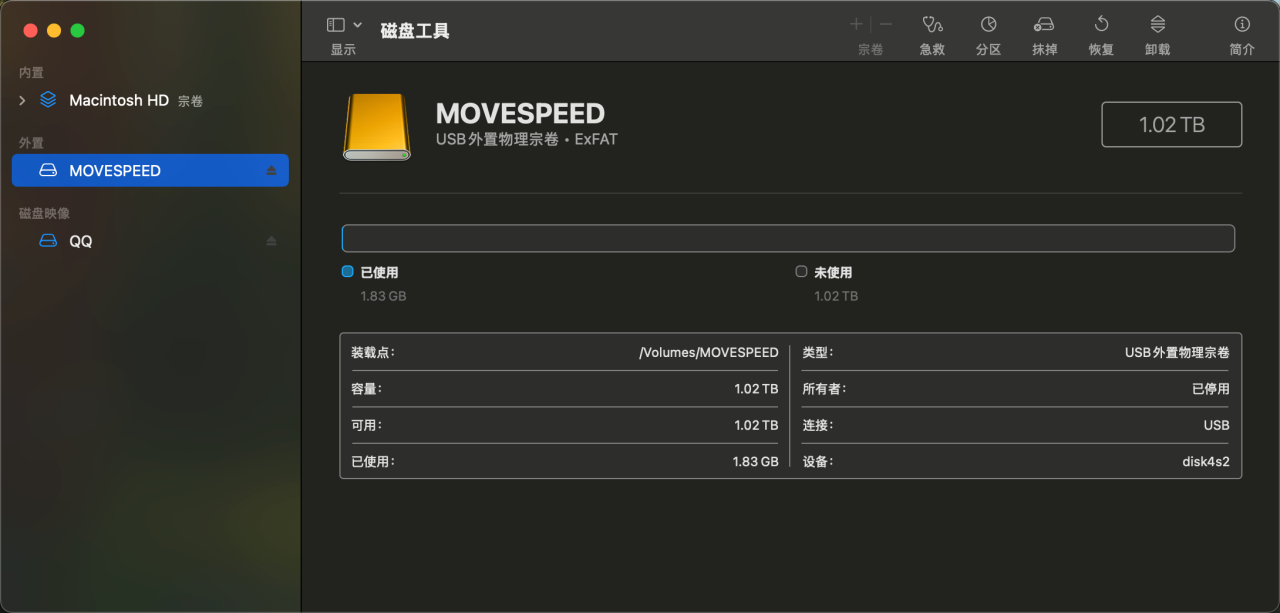
我的 MOVESPEED 扩展坞里装的是西数 SN580 硬盘,当前是 ExFAT,必须重置。
格式化步骤:
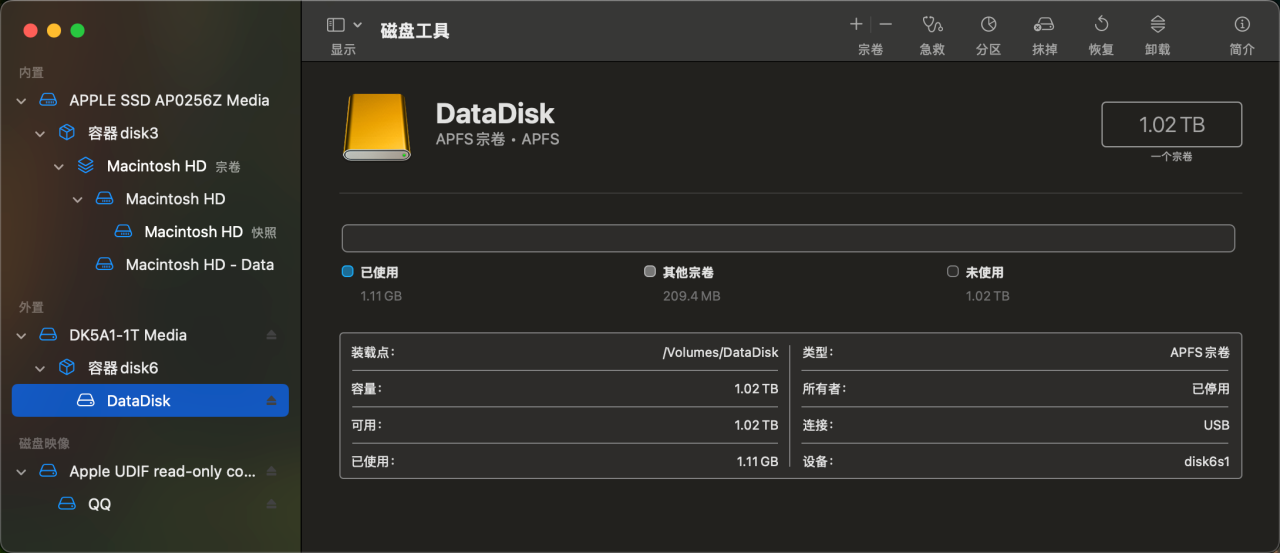
打开 “应用程序” 文件夹里的 “磁盘工具”。在左侧列表里,点击左上角的 “显示”,选择 “显示所有设备”。选中外置硬盘最外层的设备 “WD SN580”。点击顶部 “抹掉”:
- 名称:建议简短,比如 “DataDisk”
- 格式:必须选择 “APFS”(这是运行 App 的前提)
点击 “抹掉”,等待完成。记得提前备份盘内数据,这会直接清除掉外置硬盘里的所有数据(当然我刚拿到手就无所谓了)
第二步:修改默认下载位置(给系统盘减负)
浏览器下载的安装包、文档是系统盘膨胀的元凶之一,这个必须改。
修改 Safari/Chrome 下载位置:
打开浏览器设置,找到 “下载内容” -> “位置”,改为外置硬盘里的 “Downloads” 文件夹。这样几十个 G 的安装包、压缩文件就不会占用寸土寸金的系统盘了。
第三步:建立更聪明的安装规则
经过测试,我把软件分成了两类,区别对待:
第一类:必须装系统盘的“娇贵”软件
这些软件如果装在外置硬盘,大概率会报错、无法更新或功能残缺:
- 社交与系统级应用: QQ、微信、输入法、Homebrew、Docker。
- 权限敏感型: Adobe Creative Cloud 核心组件、Microsoft Office。这些软件不要折腾,乖乖装进
/Applications,保证稳定。
第二类:完全可以装外置硬盘的“独立”软件
- 开发工具与大型 IDE: IntelliJ IDEA、PyCharm、Android Studio、Unity Editors。
- 大型单机软件: Final Cut Pro 的素材库、各种游戏、Matlab 等。
- 绿色版/独立工具: Downie、IINA、HandShaker 等。
第四步:如何把外置软件“骗”进启动台(核心技巧)
很多人把软件装在外置硬盘后,发现 启动台(Launchpad)里找不到图标,Spotlight 也搜不到,每次都要去 Finder 里翻,体验很差。
我找到了一个 完美解决方案:制作“替身”。
在外置硬盘安装:
在外置硬盘根目录新建一个Applications文件夹。把适合外置的软件(比如 IntelliJ IDEA.app)拖进去。制作替身(关键步骤):
在外置硬盘里,右键点击该软件,选择 “制作替身”(Make Alias)。你会得到一个带小箭头图标的文件。移花接木:
打开系统盘的/Applications(应用程序)文件夹。把刚才生成的这个 “替身文件” 拖进系统盘的应用程序文件夹里。
这么做的好处:
- 欺骗系统: macOS 会扫描系统应用程序文件夹,它看到了替身,就会以为软件装在电脑里,自动把它加到启动台和 Spotlight 索引中。
- 节省空间: 替身文件只有几十 KB,而几 GB 的软件实体依然躺在外置硬盘里。
- 无缝体验: 你拔掉硬盘,图标是个问号;插上硬盘,点击图标直接秒开。
第五步:建立清晰的文件夹结构
为了防止混乱,我在外置硬盘 DataDisk 建立了固定的目录结构:
1 | DataDisk/ |
实际安装软件的过程
搞清楚这些概念后,我开始按照视频推荐,安装一系列软件。
安装 Mos(鼠标增强工具)
Mos 是用来翻转鼠标滚轮方向的,这个软件需要后台运行,所以必须装在系统盘。
安装 Loop(窗口管理工具)
Loop 是用来管理窗口分屏的,也需要后台运行,装在系统盘。
https://github.com/MrKai77/Loop/releases/tag/1.4.2
安装 Chrome 和 Edge(浏览器)
Chrome 与 Edge 是日常软件,可以装在外置硬盘。采取的是 直接外置化安装 方案:
- 去 Chrome 官网下载 dmg 文件。
- 双击 dmg 文件,桌面上出现 “Google Chrome” 磁盘图标。
- 打开这个磁盘,看到 Google Chrome.app 文件。
- 打开外置硬盘,新建一个
Applications文件夹。 - 把 Google Chrome.app 拖到外置硬盘的
Applications文件夹里。 - 推出 “Google Chrome” 磁盘,删除 dmg 文件。
安装完成后,去外置硬盘的 Applications 文件夹里,双击 Google Chrome.app,浏览器正常打开。通过手动建立指向外置盘应用的 软链接 使得应用本体完全不占用系统盘空间,且能像内置应用一样正常通过程序坞调用。
安装微信和 QQ
微信和 QQ 都是 pkg 格式的安装包,双击后会自动安装到系统盘的 /Applications 文件夹。由于其自带的沙盒(Sandbox)机制会导致普通软链接失效报错,因此采取了 应用本体留存、核心数据底层挂载 的进阶方案。
为了实现这一目标,我参考了硬核技术教程 《利用 bindfs 将 Mac 版 QQ 和微信的数据迁移到外置硬盘》:
- 部署环境:通过 Homebrew 安装了 macFUSE 和 bindfs-mac 工具。
- 解锁系统:针对 M4 芯片的安全性限制,在 恢复模式 下将安全策略修改为“降低安全性”,并勾选“允许用户管理来自被认可开发者的内核扩展”,以允许底层挂载生效。
- 精准搬家:
- 通过终端命令定位到微信隐藏极深的存储路径(官网版通常在
~/Library/Containers/com.tencent.xinWeChat/下的数据层)。 - 将核心数据物理迁移至外置硬盘的
App_Data目录,并在系统盘原位保留空文件夹作为“挂载点”。
- 建立传送门:利用
bindfs指令将外置硬盘目录挂载到系统原路径上。这种“绑定挂载(Bind Mount)”方式完美欺骗了微信的沙盒机制,让软件认为数据仍在系统盘,实际上所有图片、视频都实时存入外置盘。
为了保证一劳永逸,我通过 Automator(自动操作) 编写了一个名为 MountApp_Auto 的机器人程序,并将其设置为 登录项。这样每次开机,系统都会静默完成路径对接。现在的 256GB 系统盘只负责跑程序,1TB 的外置盘则承载海量聊天记录,彻底解决了存储焦虑。
触发角和 Finder 设置
软件装得差不多了,我继续按照视频,设置触发角和 Finder。
触发角设置:
打开 “系统设置”,找到 “桌面与程序坞”,往下滚到底部,点击 “触发角”。
我设置了:
- 右下角:桌面(显示桌面)
- 左上角:调度中心(显示所有窗口)
设置完之后试了一下,鼠标往右下角一甩,所有窗口都最小化了,桌面露出来。这个操作很顺手。
Finder 设置:
打开 Finder,点击顶部菜单栏的 “显示”,勾选:
- 显示路径栏
- 显示状态栏
- 显示标签页栏
- 显示预览
然后打开 Finder 的 “设置”,找到 “高级” 选项卡,勾选 “将以下位置的文件夹保持在顶部”。
这些设置改完之后,Finder 的体验好了很多。
小结
这一轮设置和软件安装下来,我对 Mac 的软件管理机制有了清晰的认识。
最重要的几个概念:
- dmg 是磁盘镜像,挂载后要记得推出
- .app 才是真正的应用程序
- Applications 文件夹是软件的默认安装位置
- 软件可以装在外置硬盘,但系统级工具必须装在系统盘
- 卸载软件就是把.app 文件拖到废纸篓
这些概念在 Windows 上完全不存在,但在 Mac 上是基础中的基础。搞清楚这些,才能合理管理 256G 的存储空间。
下一步,我要开始装其他优化类的软件了
这部分内容我会在下一篇文章里详细记录。










