
Prorise
这是我的博客,分享技术与生活的点点滴滴
Mac mini 折腾记:从决策到上手的完整过程
Mac mini 折腾记:从决策到上手的完整过程
ProriseMac mini 折腾记:从决策到上手的完整过程
我用了五年的
联想笔记本最近有点撑不住了。
倒不是说它坏了,i5-10200H + GTX 1650 的配置跑日常开发还行,但每次编译项目或者跑个 AI 模型,风扇就开始狂转,声音大到隔壁都能听见。我之前为了缓解内存压力,自己加装了 32G 内存条,现在总共 40G,看起来挺唬人,但 CPU 性能摆在那,该卡还是卡。
最近看到身边几个做开发的朋友都换了 Mac,说是体验好,省心。我也动了心思,但预算只有 3000 块,这点钱在 Mac 的世界里能买到什么?
二手 M1 还是咬牙上 M4?
一开始我的目标很明确:闲鱼上找个二手的 Mac mini M1,16G 内存 256G 硬盘,价格在 2200 左右。2020 年的机器,用了几年,但 M1 芯片的口碑一直不错,应该够用。

我在闲鱼上看了一圈,确实有不少这个价位的货。正准备下单的时候,突然刷到一个视频,说是国补后的新款 M4 Mac mini,到手价只要 2600 多。
我愣了一下。M4?那不是刚出的新款吗?怎么可能这么便宜?
仔细查了一下,确实有这回事。教育优惠叠加国补,16G+256G 的 M4 能做到 2699 的价格。虽然比 M1 贵了 500 块,但这是新机,而且性能差距不是一点半点。
我开始犹豫了。多花 500 块,值不值?
简单查了一下对比数据:
- 内存带宽:M1 是 68GB/s,M4 是 120GB/s,几乎翻倍
- AI 算力:M1 是 11 TOPS,M4 是 38 TOPS,三倍多
- GPU 核心:M1 是 8 核,M4 是 10 核
这些数字对我来说意味着什么?最直接的影响是跑 AI 模型的速度。我平时会用本地跑一些小模型,M1 能跑,但慢;M4 不仅能跑,还快得多。
另外一个考虑是使用寿命。M1 是 2020 年的产品,现在已经 6 岁了,虽然还能用,但再过两三年可能就跟不上软件更新了。M4 是 2024 年底的新品,至少能再战 5 年。
算下来,多花 500 块,换来的是性能翻倍和更长的使用周期,这笔账还算划得来
拦截订单与闲鱼验货
想明白之后,我立刻去闲鱼联系了卖 M1 的卖家,说要退货。好在货还没发,卖家也挺好说话,扣了 10 块运费就同意了。
然后我开始在闲鱼上找 M4 的现货。官方渠道虽然便宜,但要等两周发货,我等不了。最后找到一个商家,2999 元,说是刚拿到的国补机,只拆封激活过,其他都是全新的。
我让商家多拍了几个角度的视频,重点看了这几个地方:
背面接口:M4 和 M1 最明显的区别是背面接口。M4 没有 USB-A 口(那个大方口),只有 Type-C。视频里确实是这样,三个 Type-C 口,一个 HDMI,一个网口,一个耳机孔。
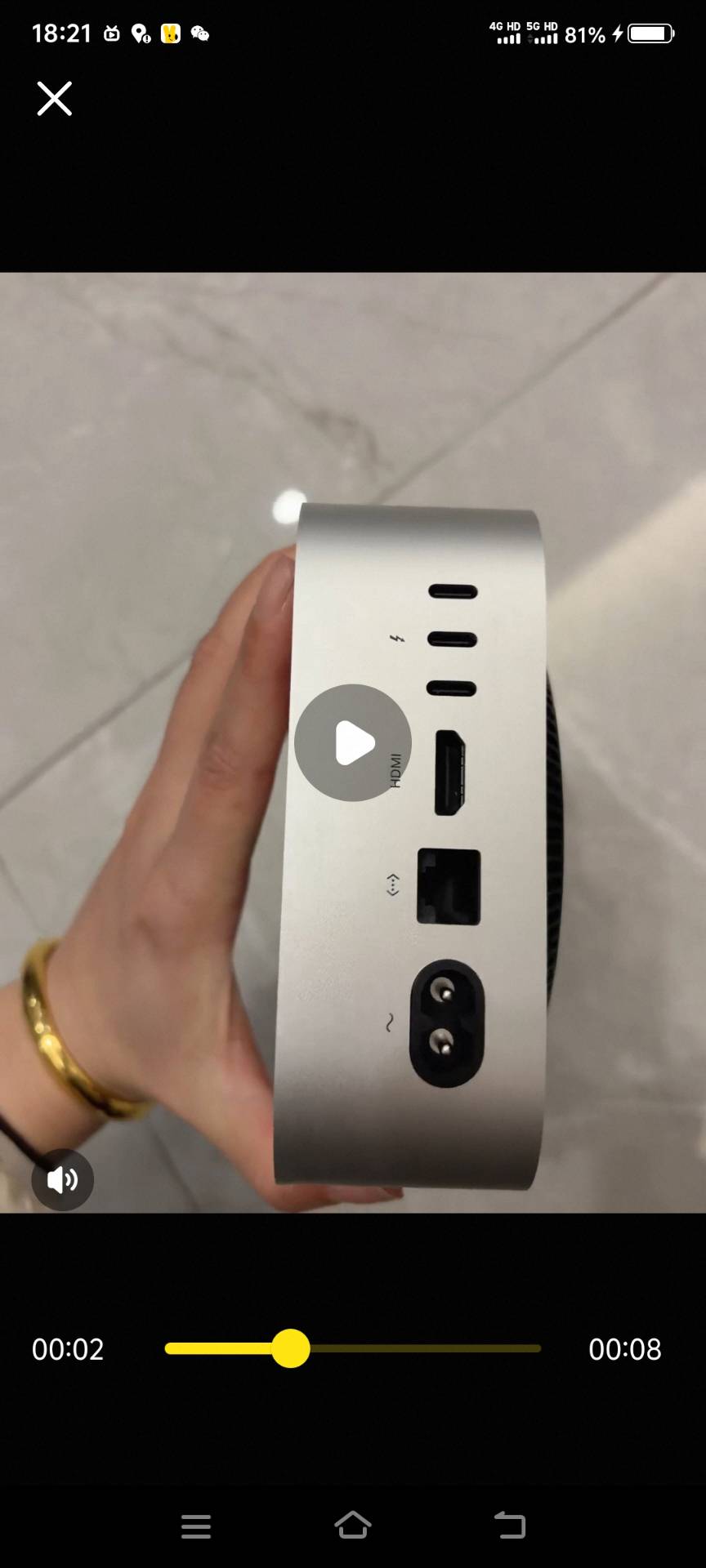
机身尺寸:M4 只有 12.7cm 见方,比 M1 的 19.7cm 小了一圈。视频里商家用手掌对比了一下,确实只有巴掌大。
序列号查询:我要了序列号,去苹果官网的保修查询页面输入,显示保修期到 2027 年 1 月,确认是新机。
确认无误后,我下单付款,等快递。
双机协同的初步设想
在等快递的这几天,我开始考虑另一个问题:旧电脑怎么办?
我不想把它闲置,毕竟 40G 内存还是有用的。但桌子上放两台电脑,两套键盘鼠标,太占地方了。我只有一套罗技的键鼠,也不想再买一套。
我查了一下,发现有两种方案:
方案一:软件流
用一个叫 Barrier 的开源软件,只要两台电脑在同一个局域网,就能实现鼠标键盘共享。鼠标移动到屏幕边缘,就能 “飞” 到另一台电脑上,剪贴板也能同步。
这个方案的好处是免费,而且跨平台,Windows 和 Mac 都支持。缺点是依赖网络,如果网络不稳定可能会有延迟。
方案二:硬件流
买一个 USB 切换器,几十块钱,把键盘鼠标插在切换器上,两台电脑分别连到切换器。按一个按钮就能切换控制哪台电脑。
这个方案的好处是稳定,不依赖网络。缺点是剪贴板不能共享,而且多了一个设备占地方。
我打算先试试软件方案,如果不行再买硬件。反正 Barrier 是免费的,试错成本为零。
后来到货后发现,这两种方法都不理想,USB 切换器经常出现断连,Barrier 维护慢且操作体感不如原生,手里其实还有一个对拷线,但对拷线断连的概率也很大,综合来说在适应阶段还是 Barrier 这类软件合适
开箱与验机
三天后,快递到了。
打开包装,里面是一个银色的小盒子,确实很小巧。拿在手里沉甸甸的,做工很扎实。包装里除了主机,还有一根电源线和一些说明书。
我先检查了外观,没有划痕,屏幕保护膜还在,确实是新机的状态。
然后接上电源,连上显示器(我用的是便携屏,Type-C 一线连),开机。
初始化设置
系统重装完成后,会进入初始化设置流程。这里有几个关键的选择:
国家和地区
我选择了 “中国大陆”。虽然有人说选美国可以用 Apple Intelligence,但我觉得还是先用国区,后面需要的话再调整。
键盘布局
选择 “简体拼音”。macOS 自带的输入法其实挺好用的,暂时不需要装第三方输入法。
Wi-Fi 连接
连接家里的 Wi-Fi。这一步必须联网,因为后面要登录 Apple ID。
数据迁移
系统问我要不要从其他 Mac 或 Time Machine 备份迁移数据。我选择了 “现在不传输任何信息”,因为这是我第一台 Mac,没有旧数据。
Apple ID 登录
这里我纠结了一下。我有两个 Apple ID,一个是国区的,一个是美区的。
国区 ID 是我平时用的,绑定了支付宝,买 iCloud 空间方便。美区 ID 是专门用来下载一些国区没有的 App,比如 ChatGPT、Claude 这些。
我最后决定用国区 ID 登录系统,美区 ID 只用来登录 App Store。这样既能享受国区的云服务速度,又能下载美区的 App。
iCloud 设置
系统问我要不要开启 iCloud 云盘、照片同步这些功能。我暂时都关掉了,因为免费的 5G 空间不够用,后面再根据需要开启。
屏幕使用时间
这个功能可以统计 App 使用时长,设置使用限制。我选择了 “稍后设置”,暂时不需要。
Siri
我开启了 Siri,虽然不一定会用,但开着也不碍事。
外观模式
选择了 “自动”,白天浅色模式,晚上深色模式。
第一印象
用了半小时,有几个明显的感受:
安静
这是最直观的感受。无论是开机、打开浏览器,还是装软件,都听不到风扇声。对比我那台联想笔记本,简直是两个世界。
流畅
系统动画很丝滑,没有卡顿。打开 App 的速度也很快,基本上是秒开。
触控板手势
虽然我用的是外接鼠标,但我还是试了一下触控板(我借了朋友的妙控板)。三指上滑看所有窗口,四指左右滑切换桌面,这些手势确实很方便,不过对于刚上手的用户来说还是不如键鼠来的直观
快捷键不适应
这是唯一的不适应点。macOS 的快捷键和 Windows 完全不一样。比如复制粘贴,Windows 是 Ctrl+C/V,macOS 是 Command+C/V。我经常按错,需要时间适应,所以我想在下一步计划调整生态为较为贴合 win 生态的功能
下一步计划
现在系统装好了,但还是个空壳子。接下来要做的事情有:
- 装开发环境:Homebrew、Git、Docker、VS Code 这些必备工具
- 迁移常用软件:微信、浏览器、Navicat 这些
- 适配系统为 win 生态:修改基础键位以及下载 mac 优化软件










