Prorise
这是我的博客,分享技术与生活的点点滴滴
第六章: 零门槛接入统计与评论
第六章: 零门槛接入统计与评论
Prorise第六章: 零门槛接入统计与评论
这一章,我们将榨干 Vercel 的免费额度。我们将使用 Vercel Postgres(官方原生数据库)来运行 Umami,体验“点击即用”的快感。
6.1 流量统计:Umami + Vercel Postgres (官方原生)
不需要注册第三方数据库,我们直接在 Vercel 里一键开通。
6.1.1 第一步:部署 Umami 镜像
- 点击下方按钮,将 Umami 代码克隆到你的 Vercel 账号下:

- Create Git Repository: 仓库名填
my-umami,点击 Create。 - Configure Project:
- 看到
DATABASE_URL随便输点东西别管它。 - 直接点击 Deploy。
- 注:此时部署会报错(因为还没连数据库),不用慌,这是正常的,让它红
- 看到
6.1.2 第二步:一键创建并绑定数据库
- 进入刚才创建的
fuwari-umami项目控制台(Dashboard)。 - 点击顶部的搜索框搜索顶部的 Storage 标签页。
- 点击 Create Database -> 选择 Neon Postgres -> 点击 Continue。
- 勾选 “I accept…” -> Create。
- 在弹出的 “Connect to Project” 窗口中,确保勾选了
fuwari-umami,点击 Connect。
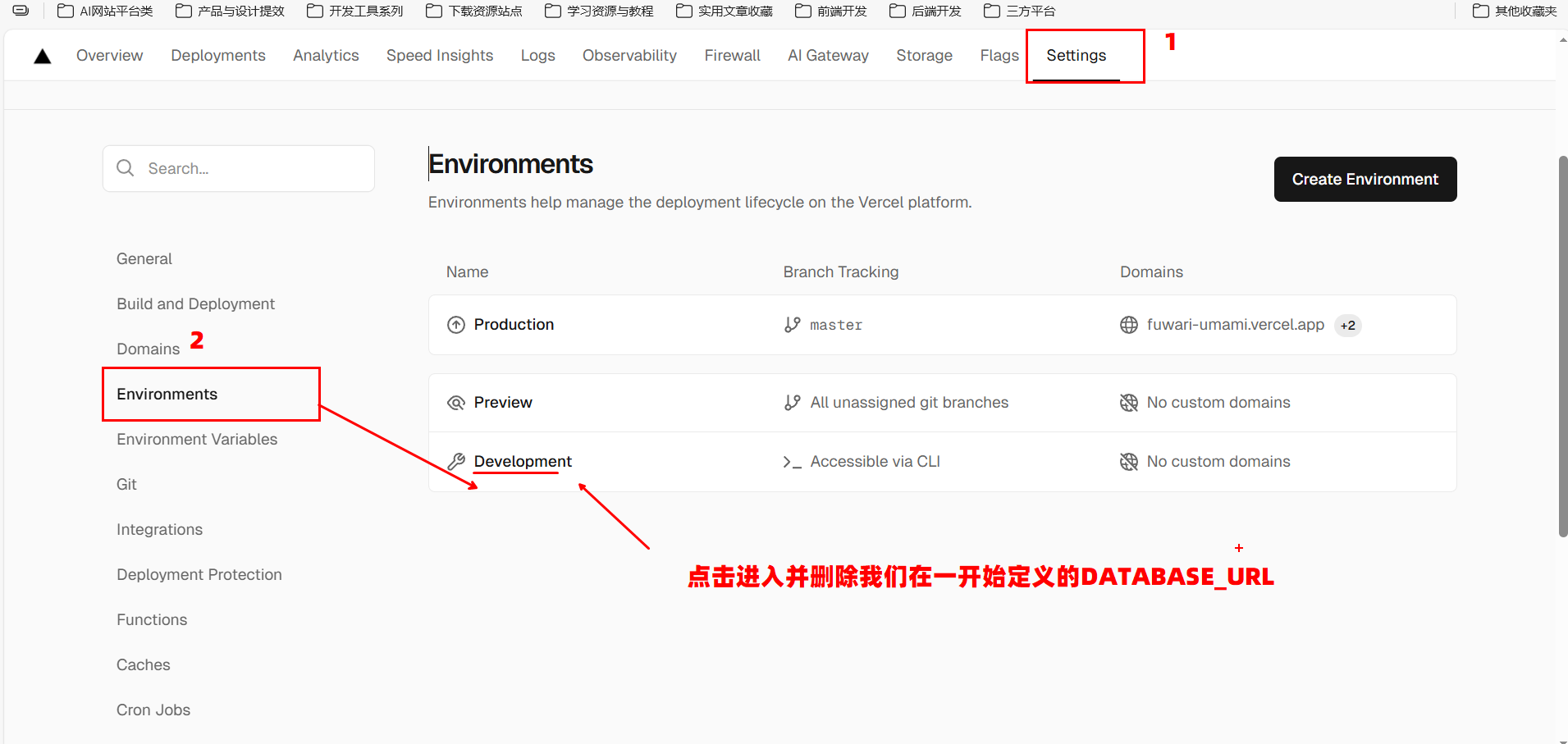
按照正常情况下,这里会提示数据库DATABASE_URL已经存在,这是预期内的情况,我们定位到项目的
Setting -> Environments -> Development 点击进入详情页,删除DATABASE_URL 然后再回到Storage页面即可
6.1.3 第三步:设置域名
与我们的第五章一样,我们可以在域名商定义一个例如为 “umami.prorise666.site”的统计站点,同样的将它指向CDN加速回流地址保证国内的访问速度正常
- 前往域名商定义一条新的CNAME记录,host填写 umami.prorise666.site,value填写 vercel.cdn.yt-blog.top
- 在Vercel页面通过 Setting -> Domains 添加并删除原来的默认app后缀域名
6.1.4 第四步:重启服务
- 点击顶部 Deployments 标签页。
- 找到刚才那个失败的部署(Redeploy),或者直接点击右上角 … -> Redeploy。
- 这次它就会全绿通过了。
- 点击 Visit,使用默认账号
admin/umami登录。
6.1.5 第五步:获取 ID 并配置
- 在 Umami 后台 -> Websites -> Add website。
- 输入你的博客域名(如
blog.yourdomain.com)。 - 点击编辑按钮 -> Tracking Code,复制
data-website-id后面的 UUID。 - 回到 VS Code 修改
src/config.ts:
1 | // src/config.ts |
umami提供了一个供外部游客访问你统计站的外链,无需登录校验,定位到website -> OverView,如下图所示
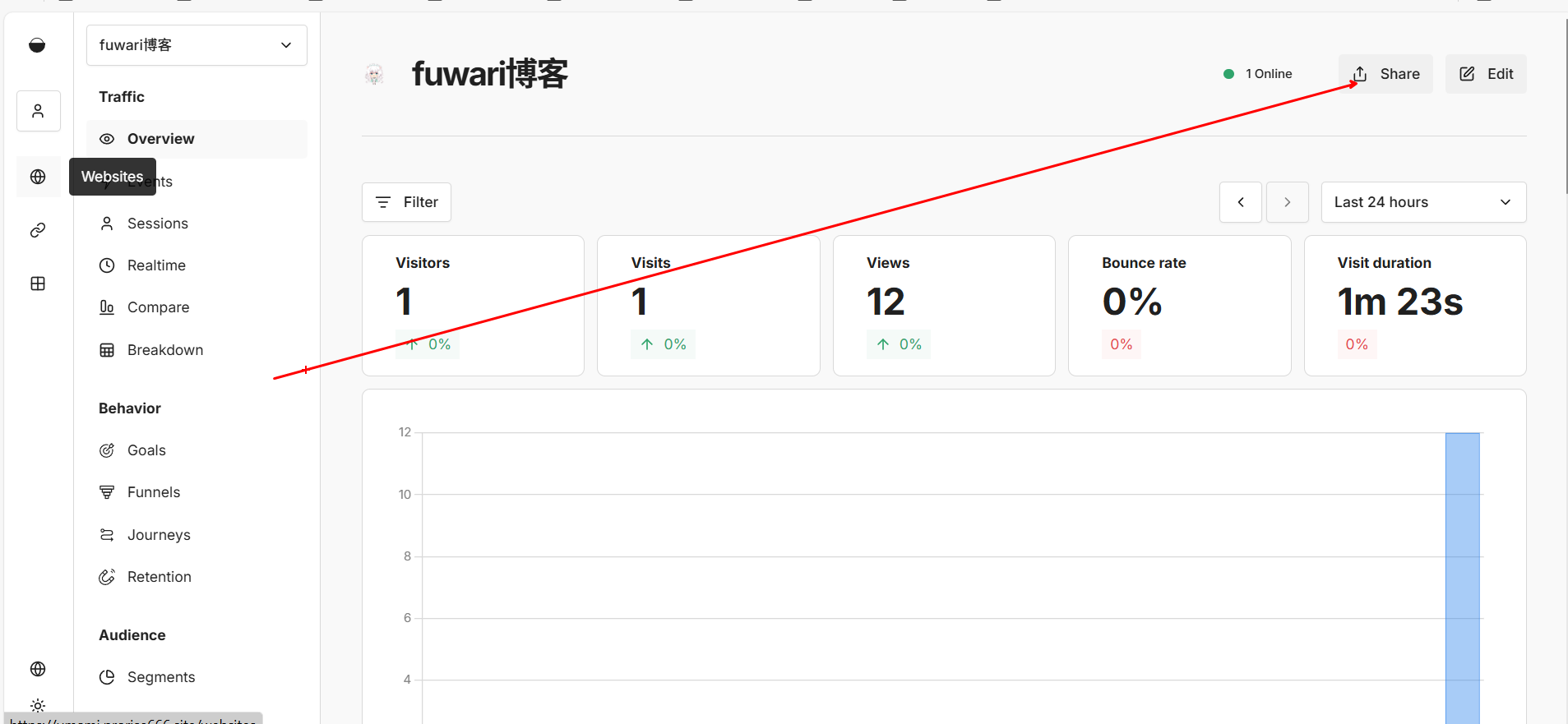
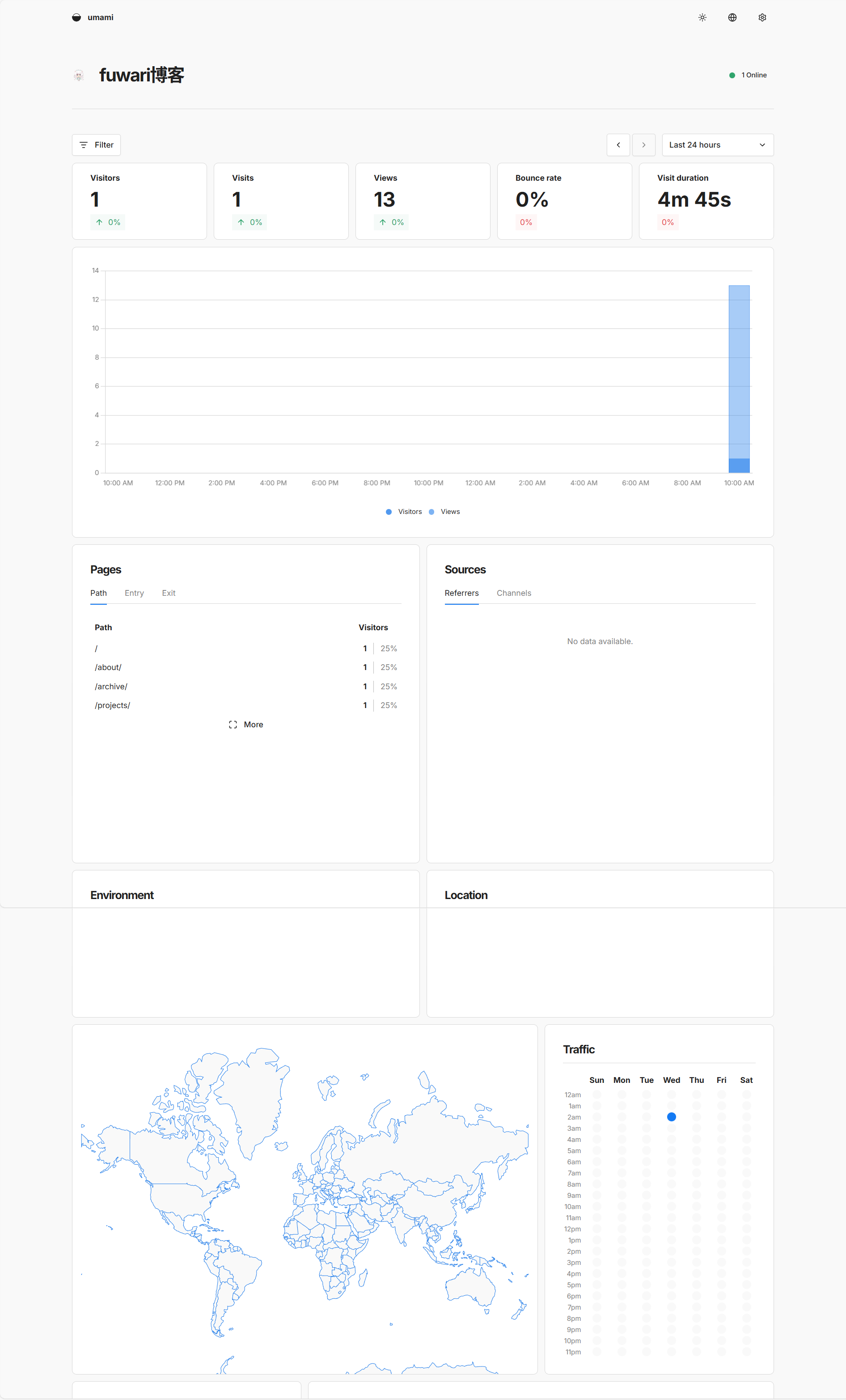
复制弹出的链接后到 src/config.ts 中,修改Links数组,这样子所有游客都能看到你的站点的每日访问状态了
1 | links: [ |
6.2 评论系统:Twikoo + MongoDB
(注:因为 Twikoo 必须要用 MongoDB 这种特定格式的数据库,而 Vercel 自带的是 SQL 数据库,两者“语言不通”,所以这步我们只能去领一个免费的 MongoDB,这是避不开的。)
为了不让你觉得复杂,我们用最快路径解决:
6.2.1 第一步:领取 MongoDB 空间
- 打开 MongoDB Atlas 注册页,用 Google 账号一键登录。
- 看到创建页面,全选默认(Free / AWS / Singapore),直接点底部的 Create。
- 设置个账号:
- Username:
admin - Password: 自己设置一个并记下来。
- 点 Create User。
- Username:
- 设置网络:
- 在 “IP Access List” 栏,填入
0.0.0.0/0(代表允许 Vercel 访问)。 - 点 Add Entry -> Finish and Close。
- 在 “IP Access List” 栏,填入
- 拿链接:
- 回到面板,点 Connect -> Drivers。
- 复制那串代码,把
<password>改成你刚才设的密码。
6.2.2 第二步:部署 Twikoo
- 点这个按钮一键部署:
- Create Git Repository: 起名
my-comment。 - Environment Variables:
- 在
MONGODB_URI框里,粘贴刚才改好密码的链接。
- 在
- Deploy。
6.2.3 第三步:接入博客
拿到 Twikoo 的 Vercel 域名(如 https://my-comment.vercel.app),回 VS Code 填空:
1 | // src/config.ts |
6.3 最终检查
现在你的 Vercel 面板里应该整整齐齐:
- my-blog: 博客前台。
- my-umami: 统计后台(连接着 Vercel 原生 Postgres 数据库)。
- my-comment: 评论后台(连接着 MongoDB)。
推送到 GitHub,等待构建完成。去博客里刷新几次,发一条评论测试一下。
至此,你已经拥有了一套无需维护服务器、完全免费、且数据掌握在自己手中的全栈博客系统。
警告信息 (Warning)
1 | ::: warning |
常规笔记 (Note)
1 | ::: note |
成功提示 (Tip)
1 | ::: tip |