Prorise
这是我的博客,分享技术与生活的点点滴滴
第四章:内容创作 —— 图床集成与 Markdown 进阶
第四章:内容创作 —— 图床集成与 Markdown 进阶
Prorise第四章:内容创作 —— 图床集成与 Markdown 进阶
在这一章,我们将搭建一套高效的写作流水线。不同于传统的“把图片塞进文件夹”,我们将使用 PicGo 配合 图床,实现“截图 -> 粘贴 -> 自动上传 -> 生成链接”的无感写作体验。
4.1 图床环境搭建
为什么不用本地图片?因为 GitHub 仓库容量有限,且国内访问 GitHub Raw 图片经常裂图。独立的图床配合 CDN 才是全球化博客的标配。
4.1.1 准备图床服务 (以 7bu/Lsky 为例)
这里我们以 7bu (去不图床) 为例,它基于 Lsky Pro 架构,稳定且不仅限于单一存储后端。当然你也可以使用阿里 OSS、腾讯 COS 或 Cloudflare R2,原理是通用的。
- 注册账号:访问图床官网注册。
- 获取 Token:
- 登录后进入“接口管理”或“API 设置”。
- 复制你的 API Token(通常是一串长字符)。
- 记录下 上传 URL(例如
https://7bu.top/api/v1/upload)。
4.1.2 配置 PicGo 上传工具
PicGo 是目前最强的前端上传工具,它能接管你的剪贴板,自动把图片变成 Markdown 链接。
- 下载 PicGo:PicGo GitHub 下载 (Windows/Mac 均支持)。
- 安装插件:
- 打开 PicGo 设置 -> 插件设置。
- 搜索并安装
web-uploader插件 - 注:如果是 S3/OSS,直接在图床设置里配置即可,无需额外插件。
- 配置参数:
API地址:https://7bu.top/api/v1/uploadPOST参数名:fileJSON路径:data.links.url自定义请求头:{“Authorization”: “Bearer 替换刚刚创建的 token”}自定义Body:留空即可
- 验证:
- 随便截个图,在 PicGo 主界面点击上传,看是否成功返回链接
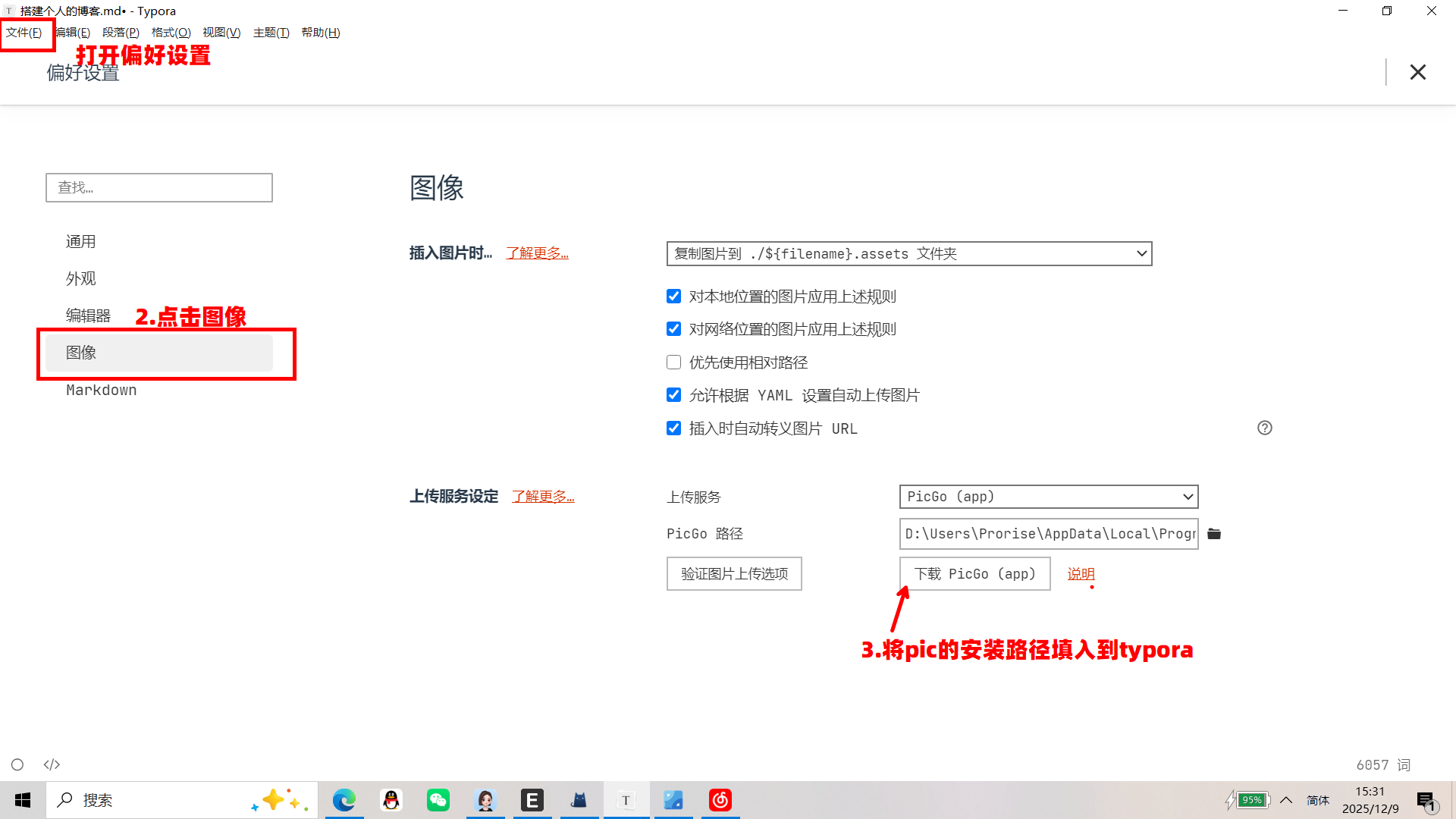
但一个一个上传再一个一个把外链粘贴到 Typora 也太复杂了,所以需要设置一下 Typora,方便批量上传
4.2 写作元数据:Frontmatter 规范
在 Fuwari/Mizuki 主题中,文章的头部配置(Frontmatter)决定了文章的展现形式。使用图床后,你的 image 字段将直接填写网络 URL2。
4.2.1 基础配置模板
新建文章时,请严格参考以下 YAML 格式:
fuwari 提供了快捷的创建文章指令
1 | pnpm new-post "你的文章标题" |
他会在/src/content/posts 下新增一篇 md 格式结尾的文章,其中包含如下的 formatter
1 |
|
4.3 核心组件:Fuwari 特有渲染
本主题内置了 remark-directive 插件,允许我们使用特殊的语法来渲染漂亮的 UI 组件,而不需要写复杂的 HTML。
4.3.1 提示块
用于区分不同级别的信息,比纯文字更醒目。
5.3.2 剧透与隐藏
如果你想隐藏部分文字(例如答案、剧透或彩蛋),可以使用行内剧透组件。文字默认会被模糊处理,鼠标悬停或点击后显示。
语法演示:
1 | 凶手其实是 : spoiler [隔壁的老王] ! |
5.3.3 GitHub 仓库卡片
如果你要介绍一个开源项目,不要只贴链接。使用以下语法,主题会自动去 GitHub API 拉取该项目的 Star 数、Fork 数和简介,生成一张动态卡片。
语法演示:
1 | :: github{repo = "saicaca/fuwari"} |
5.4 极速写作工作流
配置好上述环境后,你将获得如下的“心流”级写作体验:
- 新建文件:在
src/content/posts/下新建my-post.md。 - 填写头部:复制 5.2 节的配置,修改标题和图床封面链接。
- 正文写作:
- 遇到需要配图的地方,使用截图工具(微信/Snipaste)截图。
- 按下快捷键(PicGo 默认是
Cmd+Shift+P或Ctrl+Shift+P)上传。 - 直接粘贴:PicGo 会自动将剪贴板里的图片上传到 7bu,并把 Markdown 格式的链接
粘贴到你的编辑器里。
- 组件点缀:在关键位置插入
:::tip或:::warning增强可读性。 - 发布:
1
2
3
git add .
git commit -m "feat: new post"
git push
整个过程你的双手不需要离开键盘,也不需要手动管理任何本地图片文件。这才是现代化的内容生产方式。