
Prorise
这是我的博客,分享技术与生活的点点滴滴
第一章. Vibe Kanban 环境搭建
第一章. Vibe Kanban 环境搭建
Prorise第一章. Vibe Kanban 环境搭建
本章将带你完成 Vibe Kanban 的完整安装配置,并连接 Gemini、Claude Code、Codex 三个主流 AI 编码助手。预计耗时 15-20 分钟。
1.1. Vibe Kanban 的核心功能与定位
如果你已经在使用 Cursor、GitHub Copilot 或 Windsurf,你可能遇到过这些痛点:
痛点 1:多任务并行时的代码冲突
当你同时让 AI 处理 “用户登录” 和 “密码重置” 两个功能时,它们可能会修改同一个文件(比如 auth.py),导致代码互相覆盖。传统 AI 助手在单一会话中工作,无法隔离不同任务的代码变更。
痛点 2:缺少任务管理与审查机制
AI 生成的代码直接写入你的工作区,你需要手动 review 每一处改动。如果 AI 在凌晨 3 点生成了一段有问题的代码,你可能要到第二天才发现。
痛点 3:无法复用 AI 的工作成果
AI 生成的需求分析、架构设计文档散落在聊天记录里,下次遇到类似需求时,你得重新让 AI 分析一遍。
Vibe Kanban 通过三个核心机制解决了这些问题:
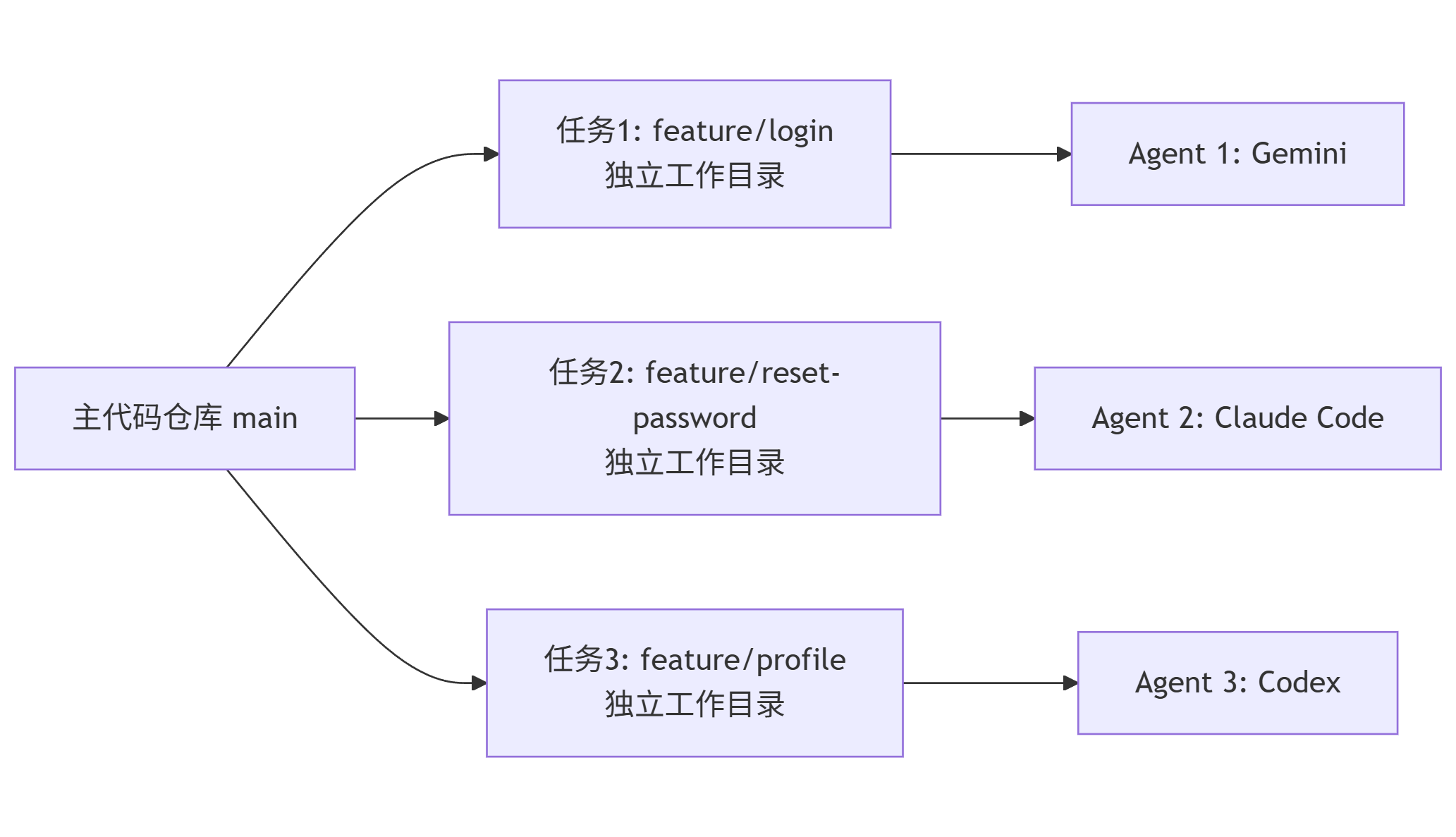
机制 1:Git Worktree 任务隔离
每个任务在独立的 Git 分支和工作目录中执行。“用户登录” 在 feature/login 分支,“密码重置” 在 feature/reset-password 分支,两者互不干扰。即使同时运行 3 个 AI Agent,它们也不会产生代码冲突。
机制 2:看板式任务管理
Vibe Kanban 提供了一个可视化的任务板,每个任务卡片包含:
- 任务状态(Todo / In Progress / Review / Done)
- 执行的 AI Agent(Gemini / Claude Code / Codex)
- 生成的工件(需求文档、架构设计、代码、测试用例)
你可以在任务完成后进行 Code Review,通过后再合并到主分支。
机制 3:工件持久化存储
AI 生成的所有文档(PRD、架构设计、接口契约)都以 Markdown 文件形式保存在项目的 .vibe 目录中。这些文档可以被后续任务引用,形成知识积累。
Vibe Kanban 的定位是 AI 编码助手的编排平台,而不是替代品。它不会取代你正在使用的 Cursor 或 Copilot,而是让你能够:
- 同时使用多个 AI Agent(Gemini 做规划,Claude Code 写代码,Codex 生成测试)
- 让 AI 按照 BMAD 方法论(Analysis → Planning → Solutioning → Implementation)有序工作
- 在安全的沙箱环境中验证 AI 的输出,而不是直接污染主分支
Vibe Kanban 需要你的项目已经初始化为 Git 仓库。如果你还没有代码仓库,我们会在第二章手把手创建一个。
1.2. 安装 Vibe Kanban
Vibe Kanban 是一个基于 Rust 开发的桌面应用,通过 npm 分发。安装过程非常简单,只需一条命令。
步骤 1:验证 Node.js 环境
打开 PowerShell(按 Win + X,选择 “Windows PowerShell”),执行以下命令验证 Node.js 版本:
1 | node --version |
你应该看到类似这样的输出:
1 | v20.11.0 |
Vibe Kanban 要求 Node.js 版本 >= 18.0.0。如果你的版本过低,请访问 nodejs.org 下载最新的 LTS 版本。
步骤 2:安装 Vibe Kanban
执行以下命令安装 Vibe Kanban:
1 | npm install -g vibe-kanban |
安装过程大约需要 1-2 分钟。安装完成后,验证安装是否成功:
1 | vibe-kanban --version |
如果看到版本号(如 vibe-kanban 0.5.2),说明安装成功。
步骤 3:理解 Vibe Kanban 的工作原理
在配置 AI Agent 之前,我们需要理解 Vibe Kanban 的工作流程:
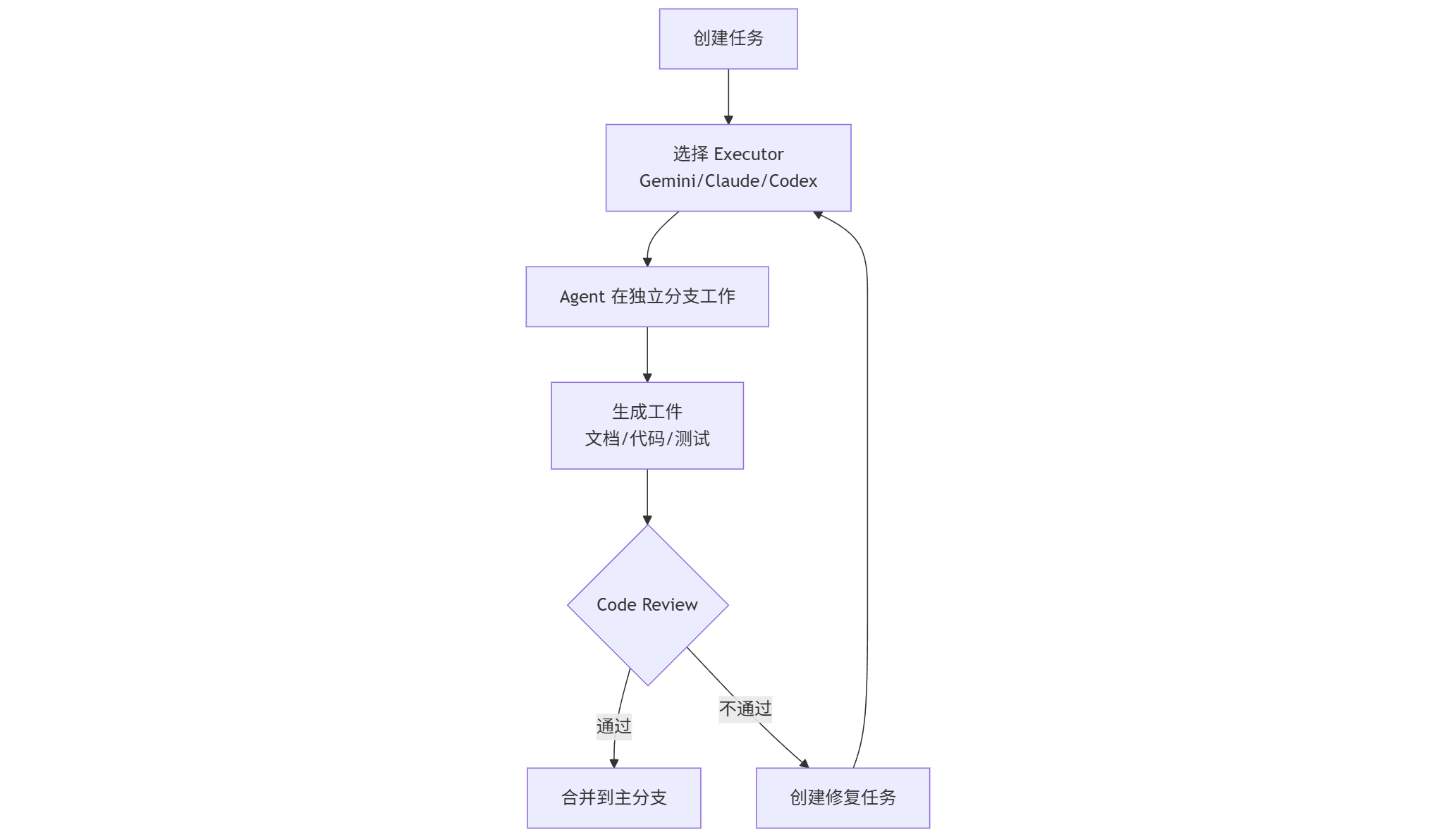
Vibe Kanban 的核心概念:
- 任务一个独立的开发单元,如 实现用户登录接口
- 执行器负责执行任务的 AI Agent,如 Gemini、Claude Code
- 工件任务执行过程中生成的文档或代码
- 工作树基于 Git Worktree 的独立工作目录
1.3. 配置 AI 编码助手:Gemini、Claude Code、Codex
Vibe Kanban 支持多种 AI Agent,但我们推荐使用以下三个组合:
- Gemini:用于需求分析(Analysis)和项目规划(Planning),以及前端开发
- Claude Code:用于架构设计(Solutioning)和代码实现(Implementation)
- OpenAI Codex:用于测试用例生成,在后端复杂的时候可以用于编写后端
这三个 Agent 的特点对比:
| Agent | 擅长领域 | 推理能力 | 代码质量 | 成本 | 优势 | 劣势 |
|---|---|---|---|---|---|---|
| Gemini | 需求分析、文档生成 | ⭐⭐⭐ | ⭐⭐⭐ | 免费额度大 | 1M 上下文,处理大文件极强,免费额度慷慨 | 逻辑深度稍逊于 Claude |
| Claude Code | 代码实现、重构 | ⭐⭐⭐⭐ | ⭐⭐⭐⭐⭐ | 中等 | 代码重构逻辑严密,最懂开发者意图 | 成本较高,且对网络环境有要求 |
| Codex | 测试生成、代码补全 | ⭐⭐⭐⭐⭐ | ⭐⭐⭐⭐ | 较高 | 修复 Bug 和生成测试极度严谨,思考链更长 | 速度较慢,按量计费较昂贵 |
1.3.1. Gemini CLI 安装与认证
Gemini 是 Google 推出的多模态大模型,提供了慷慨的免费额度(每分钟 15 次请求)。详见 Gemini CIL 安装与认证。我们将使用 Gemini 3.0 Flash 模型作为主力 Agent,利用其 100 万 Token 的超大上下文窗口 来理解整个项目的需求文档。
优势:处理大规模文档和前端代码生成的性价比极高。
劣势:在处理非常复杂的后端架构逻辑时,偶尔会出现幻觉。
有关 Gemini CLI 的详细安装步骤、API Key 获取以及认证故障排查,请移步阅读我的专题笔记:Gemini CIL 从零开始:安装与认证。
1.3.2. Claude Code 配置
Claude Code 是 Anthropic 推出的代码生成工具,它在代码重构和复杂逻辑实现方面表现优异。详细教程请看 Claude Code 基础篇。
优势:Agentic 自动化能力极强,能主动拆解任务并执行多文件修改。
劣势:固定月费制对低频用户不太友好,且模型输出较慢。
Claude Code 的详细能力边界、安装教程及一人公司实战场景,请阅读我的专题笔记:Claude Code 是什么?3 分钟搞懂 AI 编程助手与传统 Copilot 的本质区别。
1.3.3. OpenAI Codex 配置
OpenAI Codex 是 OpenAI 推出的代码生成模型,擅长生成测试用例和代码补全。了解更多请查看 Codex CLI 入门教程。
优势:严谨性极高,适合用于定位难以发现的 Bug 和编写高质量单元测试。
劣势:单次模型调用成本高,国内访问需要稳定的网络环境。
Codex CLI 的安装、账号鉴权以及三种沙箱模式的配置,请阅读我的专题笔记:Codex 是什么?为什么要用它?。
1.3.4. 其他支持的 Agent 速览
除了上述三个主力 Agent,Vibe Kanban 还支持以下 AI 编码助手:
| Agent | 安装命令 | 适用场景 |
|---|---|---|
| Qwen Code | npx -y @qwen-code/qwen-code | 中文代码生成 |
| Droid (Factory AI) | irm https://app.factory.ai/cli/windows | iex | 企业级代码审查 |
| OpenCode AI | npx -y opencode-ai | 开源项目贡献 |
| Amp (Sourcegraph) | npx -y @sourcegraph/amp | 代码补全 |
| Cursor Agent CLI | curl https://cursor.com/install -fsS | bash | Cursor 用户专用 |
这些 Agent 的配置方式与上述三个类似,都是通过 CLI 工具安装并配置 API Key。如果你对某个 Agent 感兴趣,可以参考官方文档进行配置。
在本教程中,我们将专注于 Gemini、Claude Code、Codex 三个 Agent 的使用。
1.4. 启动 Vibe Kanban 首次运行
现在我们已经配置好了所有 AI Agent,可以启动 Vibe Kanban 了。
步骤 1:启动 Vibe Kanban
在 PowerShell 中执行:
1 | npx vibe-kanban |
首次启动时,Vibe Kanban 会执行以下初始化操作:
- 创建应用数据目录(
%APPDATA%\bloop\vibe-kanban\) - 初始化 SQLite 数据库(存储任务、工件等数据)
- 扫描已安装的 AI Agent
- 启动本地 Web 服务器
- 若选择的项目没有.git 目录,自动创建.git 目录
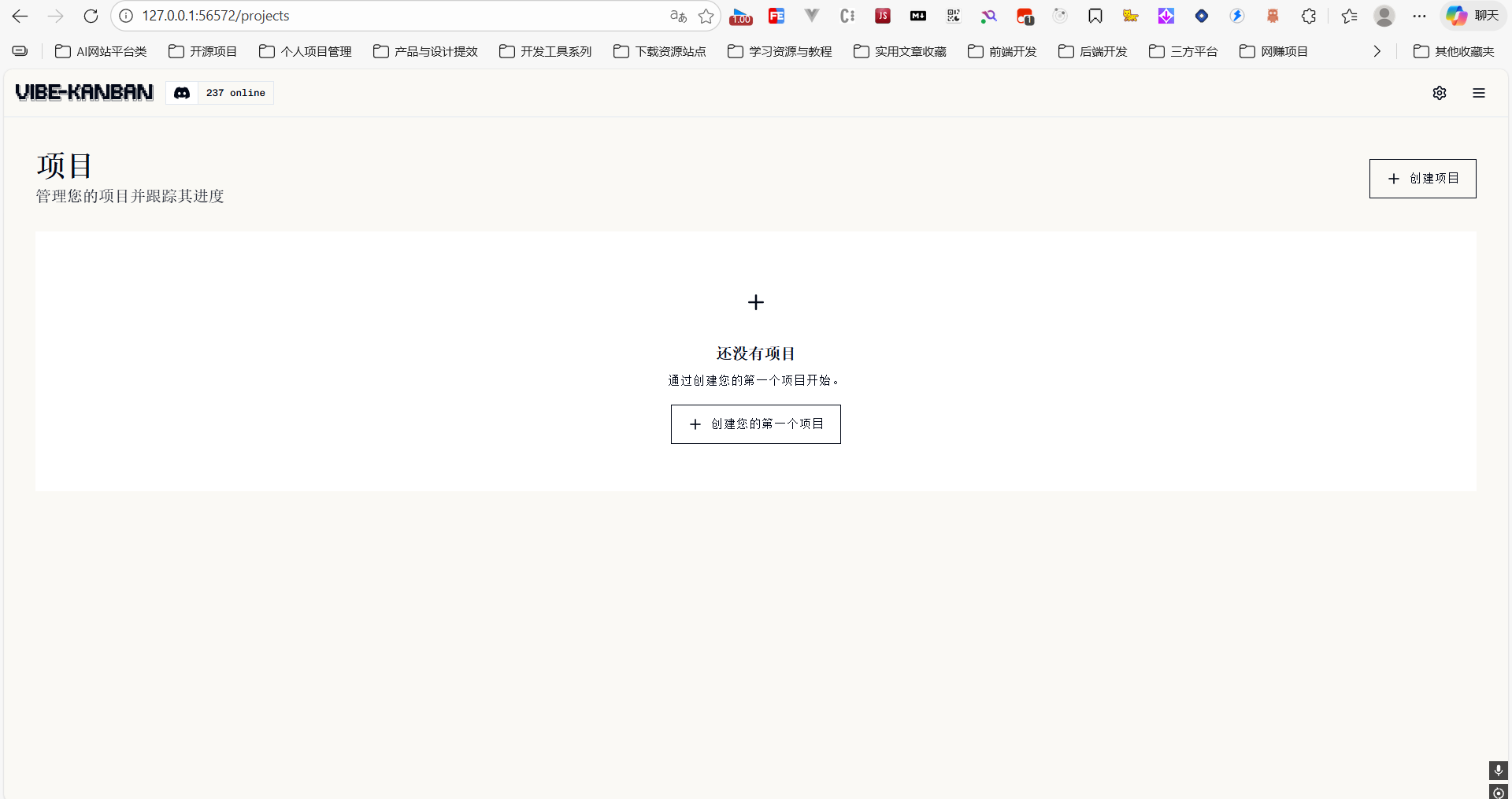
启动成功后,你会看到类似这样的页面
1.5. 理解 Vibe Kanban 的界面与任务板
Vibe Kanban 的界面采用经典的看板布局,但在正式使用之前,我们需要先完成一个关键配置:禁用 Claude Code 的 API Key 验证。
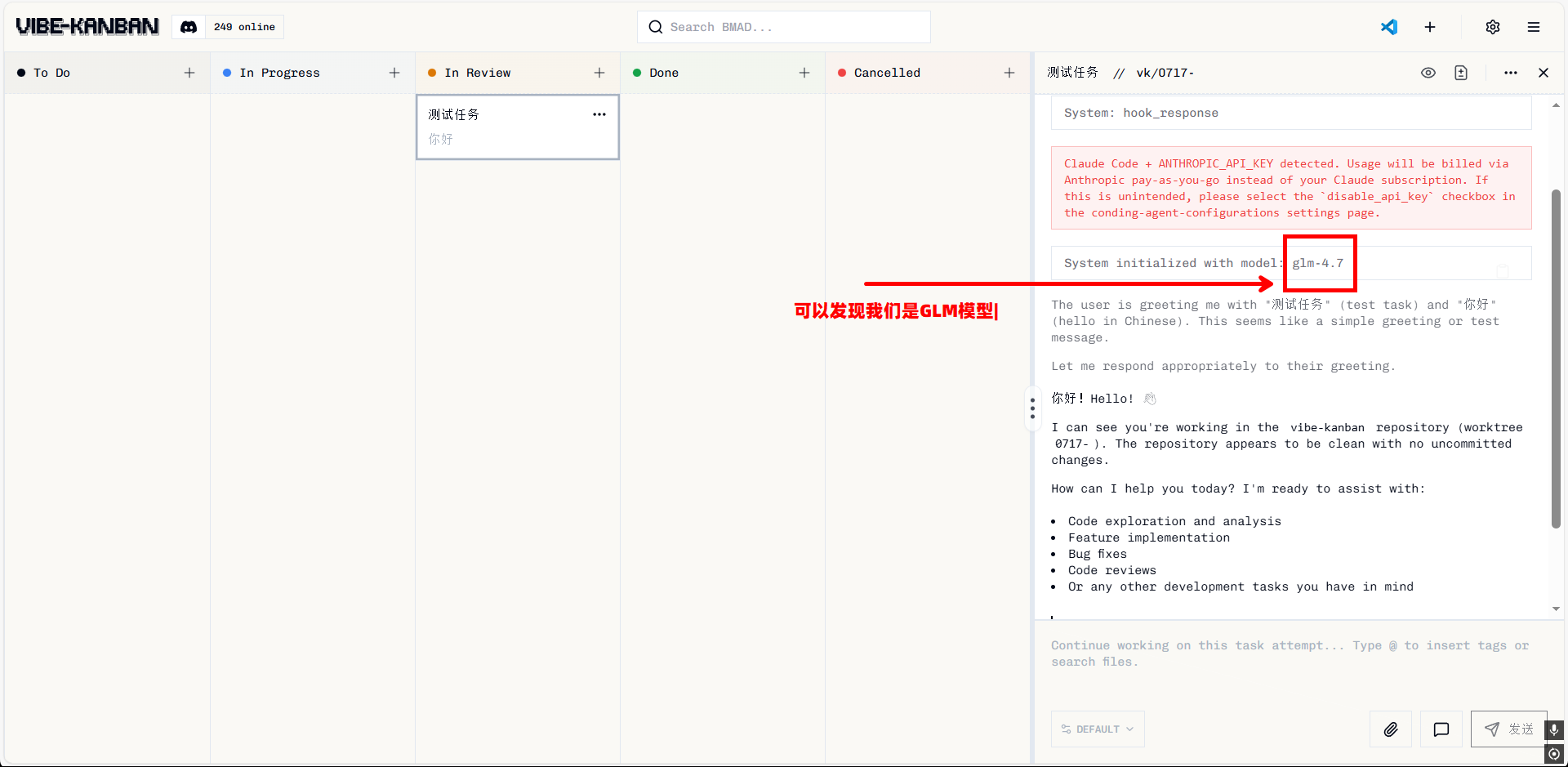
重要配置:如果你使用路由代理(如 OpenRouter、API2D)来中转 Claude API,必须禁用 disable_api_key 选项,否则 Claude Code 将无法正常工作
1.5.1. 配置 Claude Code 代理模式
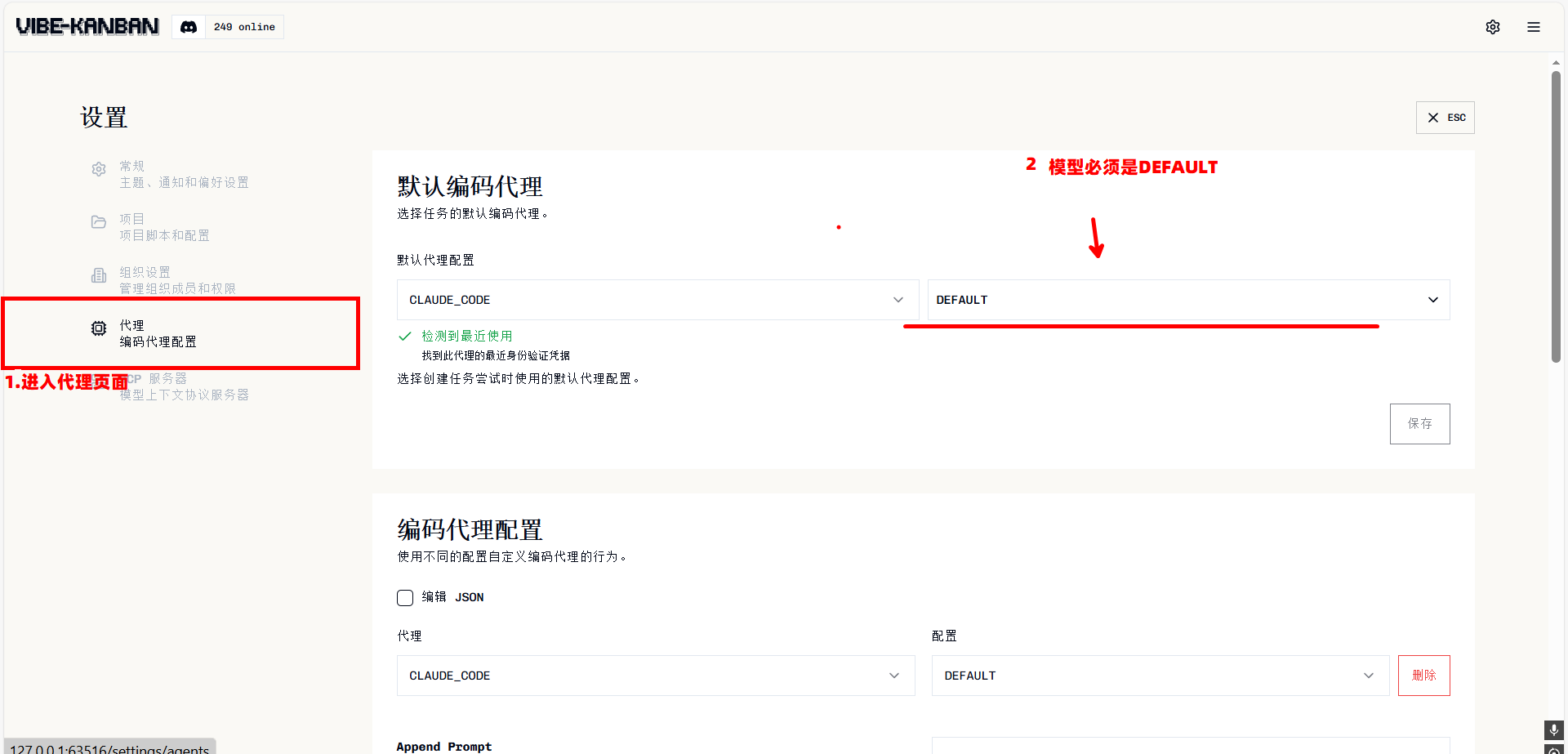
步骤 1:打开代理设置页面
在 Vibe Kanban 界面中:
- 点击右上角的 “设置” 图标(⚙️ 齿轮图标)
- 在左侧菜单中点击 “代理”(编码代理配置)
你会看到如下界面:
步骤 2:理解配置选项
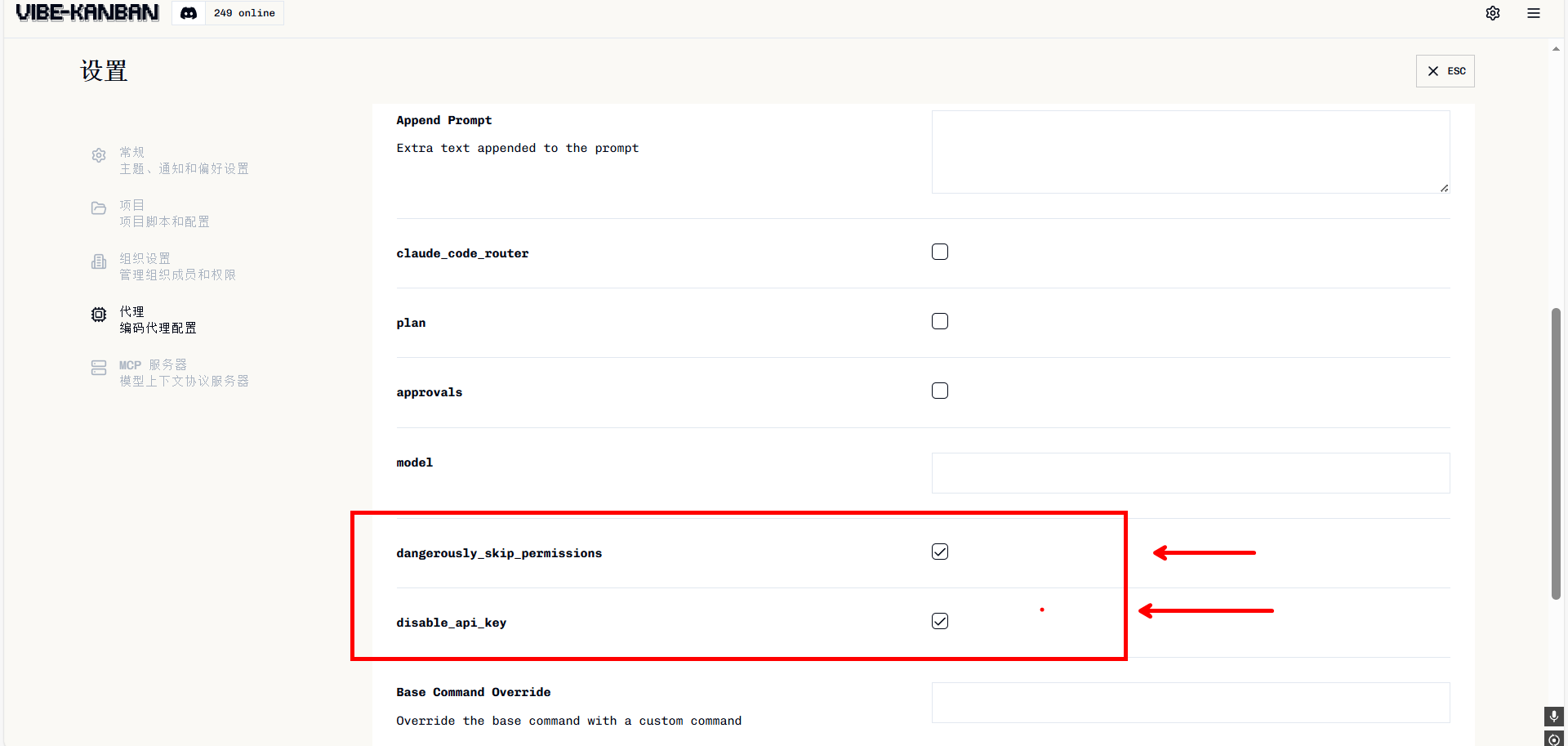
在代理设置页面,你会看到以下配置项:
| 配置项 | 说明 | 默认值 | 推荐配置 |
|---|---|---|---|
claude_code_router | 启用 Claude Code 路由模式 | ☐ 未勾选 | ☐ 不勾选 |
plan | 启用 Claude Code 的 Plan 模式 | ☐ 未勾选 | ☐ 不勾选 |
approvals | 每次操作需要人工确认 | ☐ 未勾选 | ☐ 不勾选 |
model | 指定 Claude 模型版本 | 空(使用默认) | 必须留空 |
dangerously_skip_permissions | 跳过权限确认(YOLO 模式) | ☑ 已勾选 | ☑ 保持勾选 |
disable_api_key | 禁用 API Key 验证 | ☐ 未勾选 | ☑ 必须勾选 |
步骤 3:配置代理模式(关键)
按照以下步骤配置:
配置 1:禁用 API Key 验证
找到 disable_api_key 选项,勾选 这个复选框。
1 | ☑ disable_api_key |
这个配置的作用是:告诉 Vibe Kanban 不要验证 Claude API Key,而是直接使用你配置的代理地址。
为什么必须禁用 API Key?
Claude 官方 API 需要使用 sk-ant- 开头的 API Key。但如果你使用第三方代理(如 OpenRouter),代理服务会使用自己的 Key 格式(如 sk-or-)。如果不禁用 API Key 验证,Vibe Kanban 会拒绝这些 “非官方格式” 的 Key。
配置 2:保持 model 字段为空
在 model 输入框中,不要填写任何内容,保持为空。
1 | model: [ ] ← 留空 |
这个配置的作用是:让 Vibe Kanban 使用 default 模型配置。如果你手动填写了模型名称(如 claude-3-5-sonnet),可能会导致代理服务无法识别。
为什么 model 必须留空?
Vibe Kanban 的 profiles.json 配置文件中,DEFAULT 变体对应的就是 “model 字段为空” 的情况。如果你填写了具体的模型名称,Vibe Kanban 会尝试使用自定义变体,而不是 DEFAULT 变体,这可能导致配置冲突。
配置 3:保持 dangerously_skip_permissions 勾选
确保 dangerously_skip_permissions 选项是 勾选 状态。
1 | ☑ dangerously_skip_permissions |
这个配置的作用是:启用 YOLO 模式,让 Claude Code 自动执行文件读写、命令执行等操作,无需每次都请求你的确认。
步骤 4:保存配置
完成上述配置后,点击页面底部的 “保存” 按钮。Vibe Kanban 会自动重启 Claude Code 服务,使配置生效。
1.5.2. 设置页面的其他选项
除了代理配置,设置页面还包含以下选项卡:
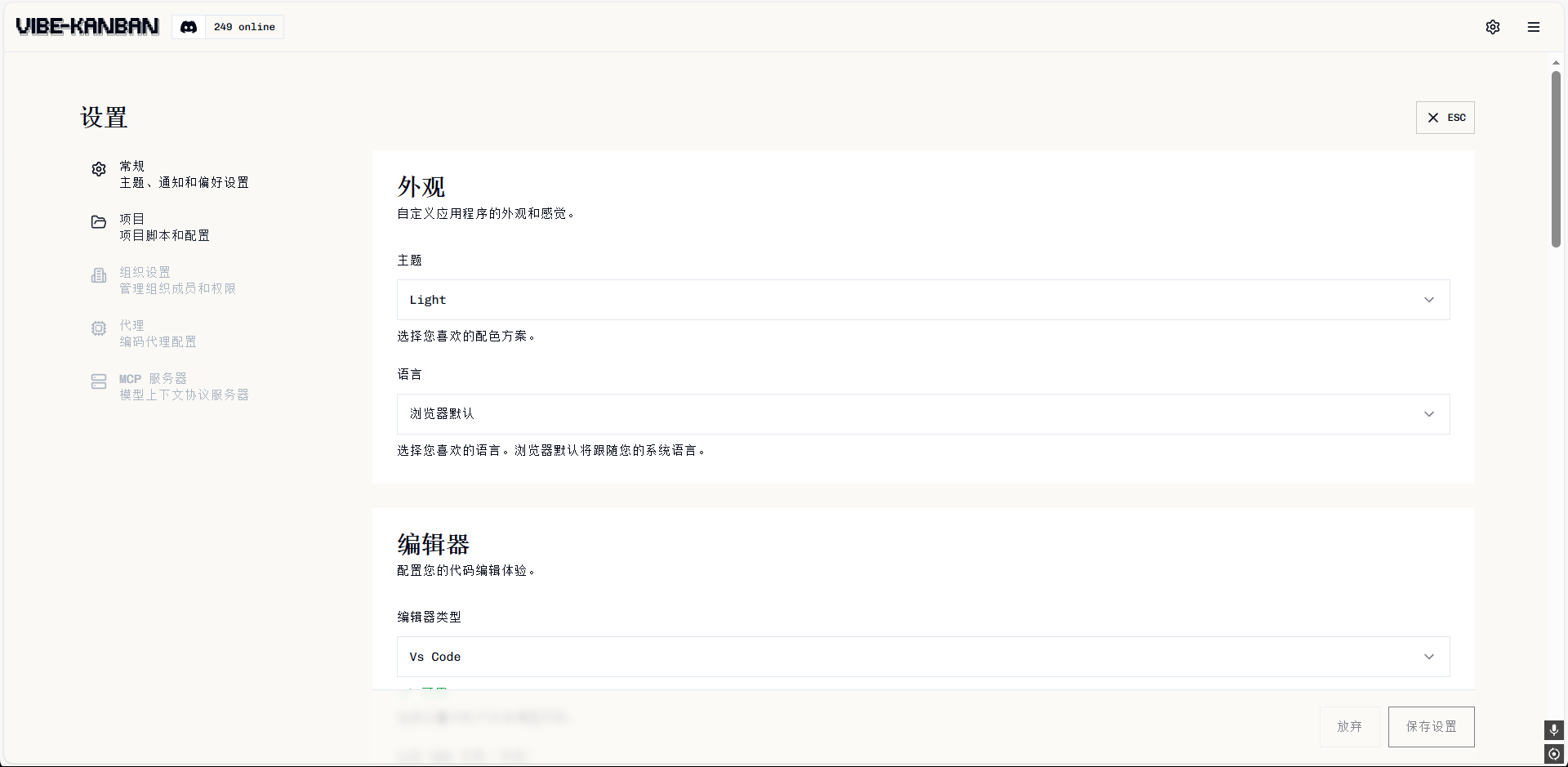
选项卡 1:常规
- 主题设置:切换亮色/暗色主题
- 语言设置:切换中文/英文界面
- 通知设置:配置任务完成时的通知方式(桌面通知、邮件通知)
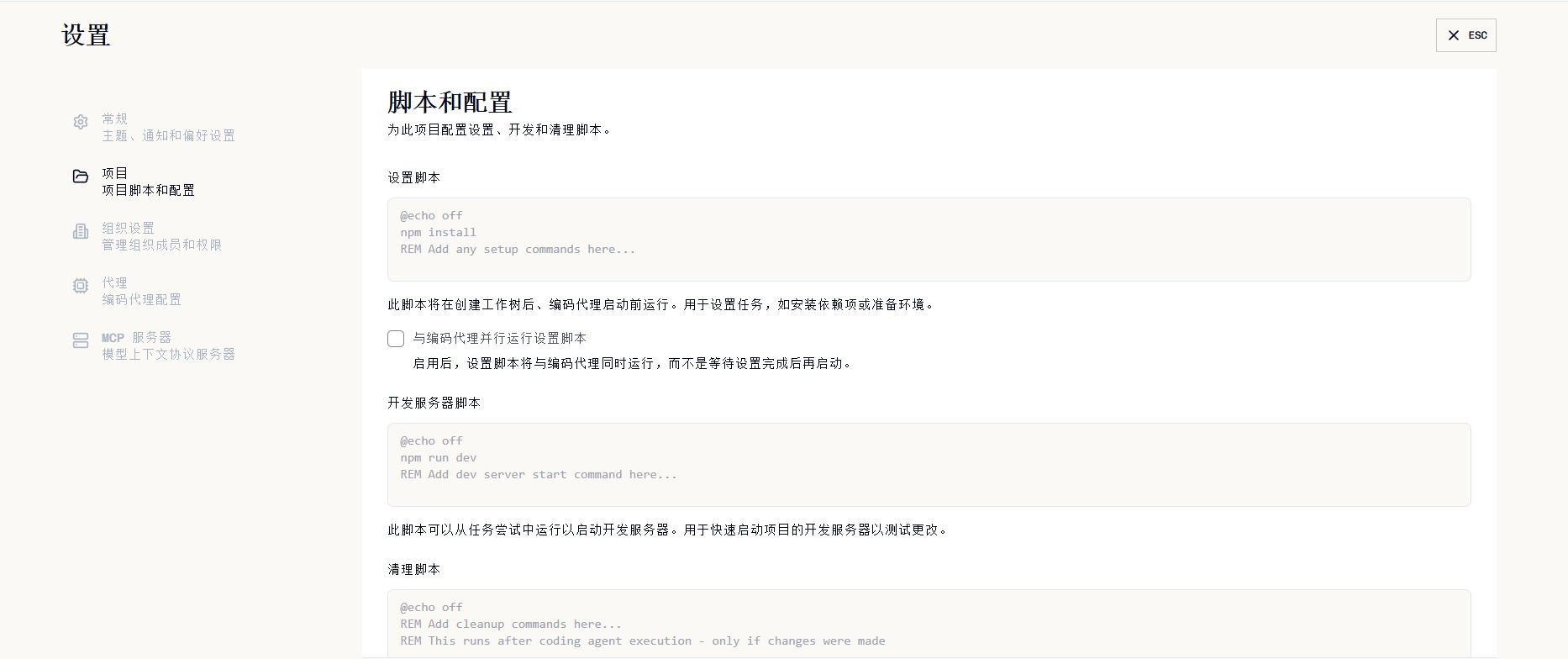
选项卡 2:项目
- 默认分支:配置新项目的默认主分支名称(main 或 master)
- 分支命名规范:配置任务分支的命名格式(如
feature/{task-name}) - 自动删除分支:任务完成后自动删除工作分支
- 自动化脚本:在看板的生命周期中插入脚本
选项卡 3:组织设置
- 团队成员管理:邀请团队成员协作
- 权限配置:通过读取 git 可以配置不同成员的操作权限
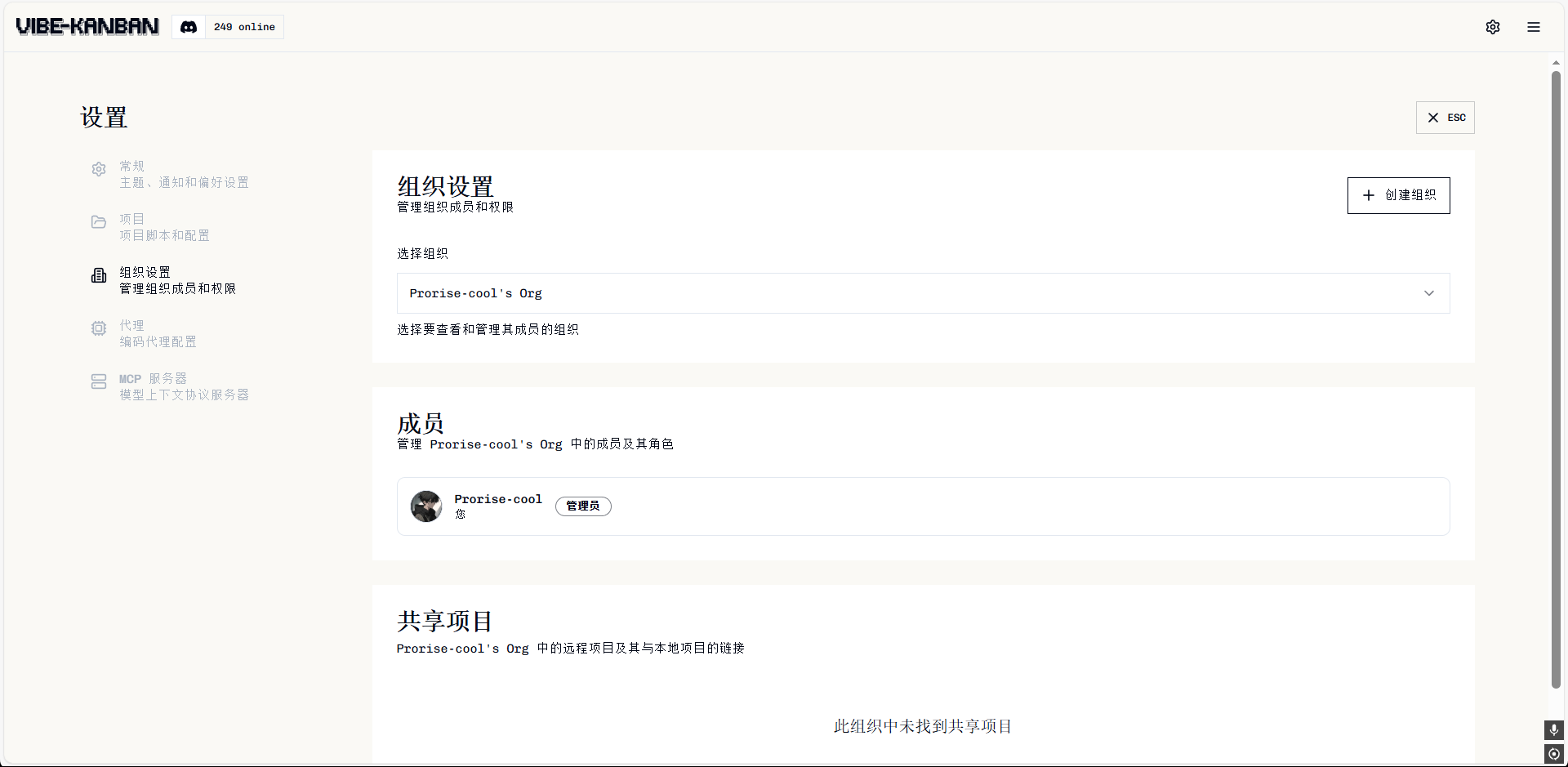
选项卡 4:代理
这就是我们刚才配置的页面,用于管理 AI Agent 的配置。
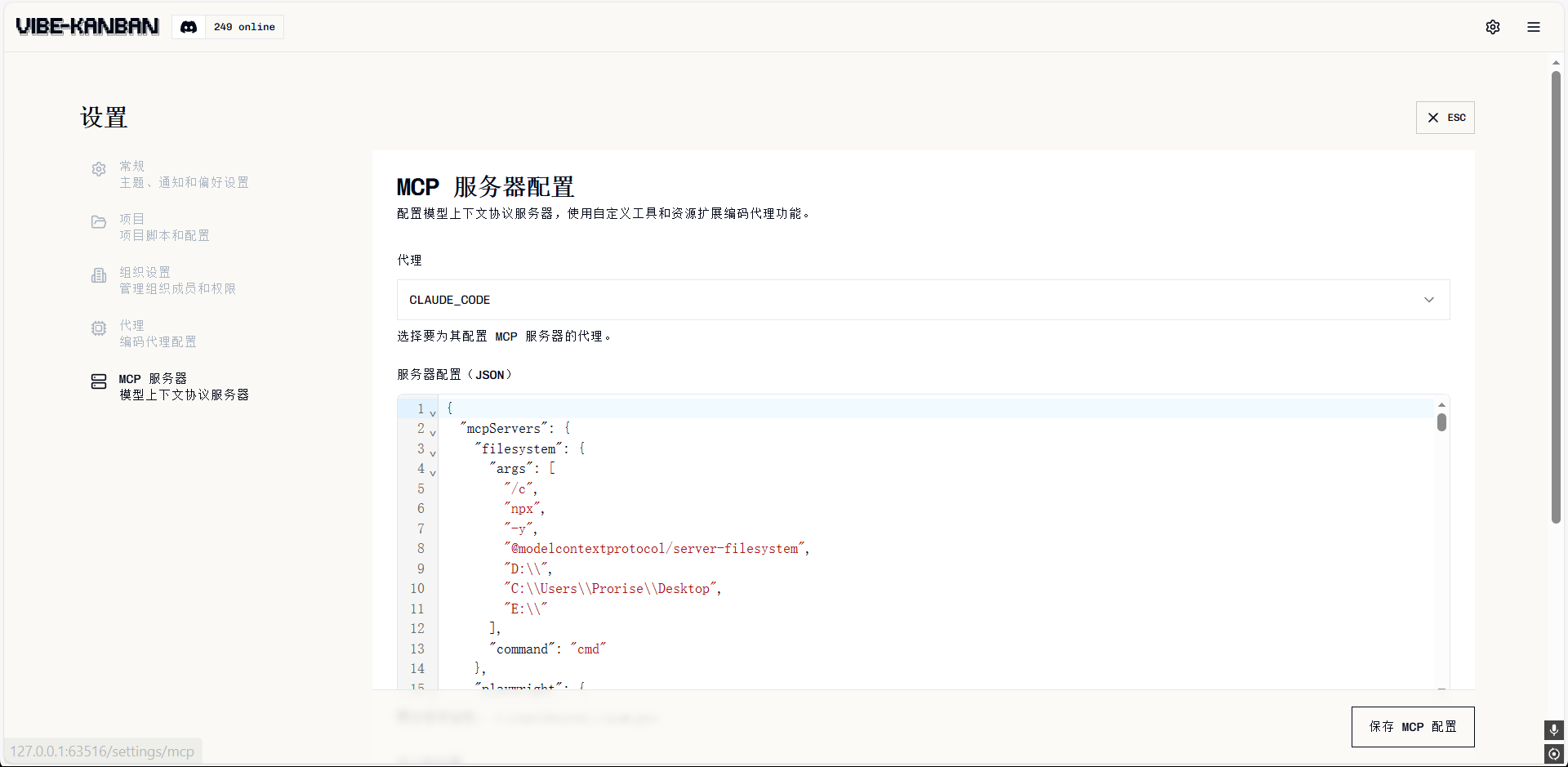
选项卡 5:MCP 服务器
- MCP Server 配置:配置自定义的 MCP Server(我们会在博文 2 中详细讲解)
- 服务器状态:查看 MCP Server 的连接状态
1.5.4. 任务状态流转规则
任务在看板中的流转遵循以下规则:
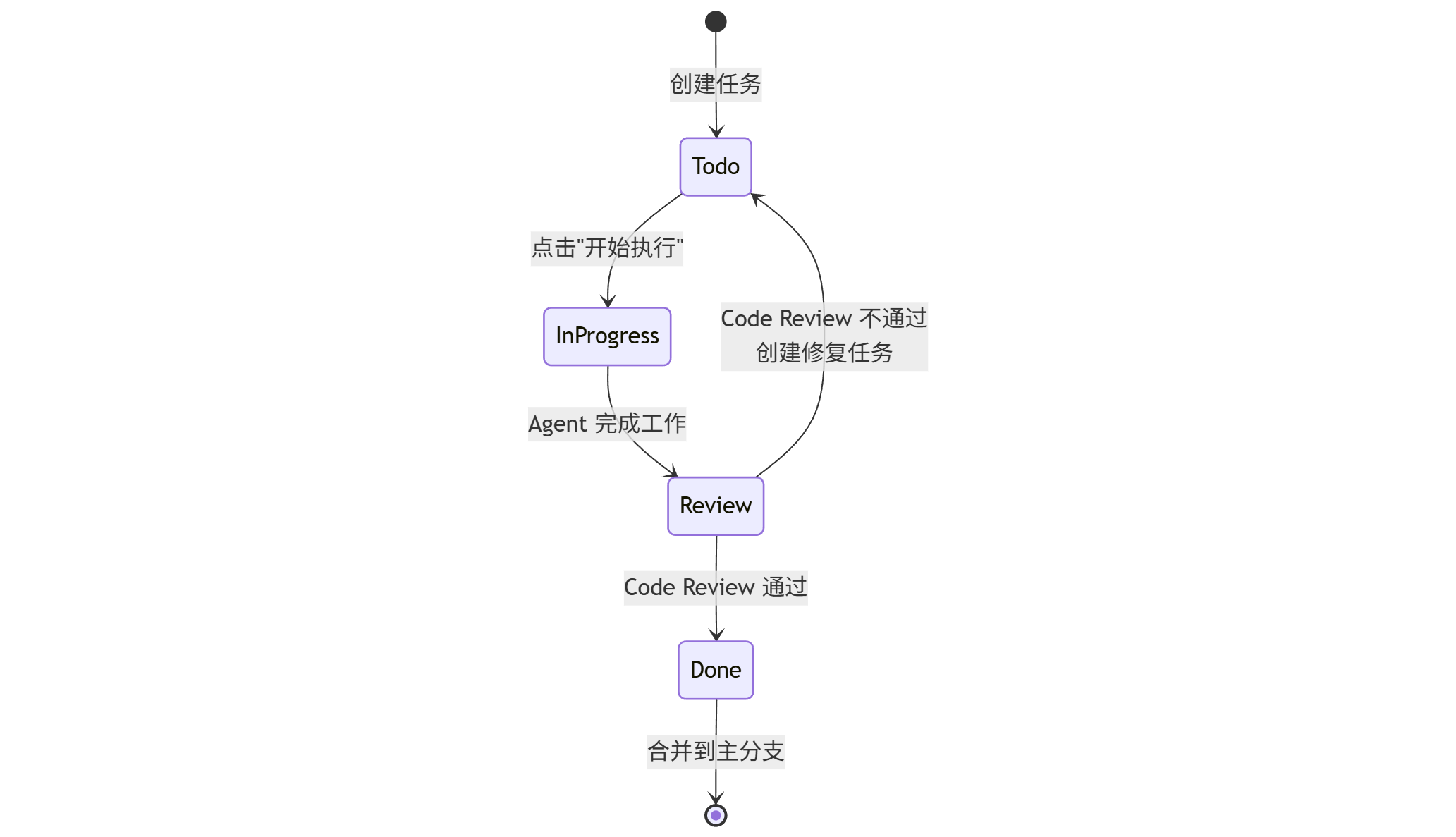
状态 1:Todo → In Progress
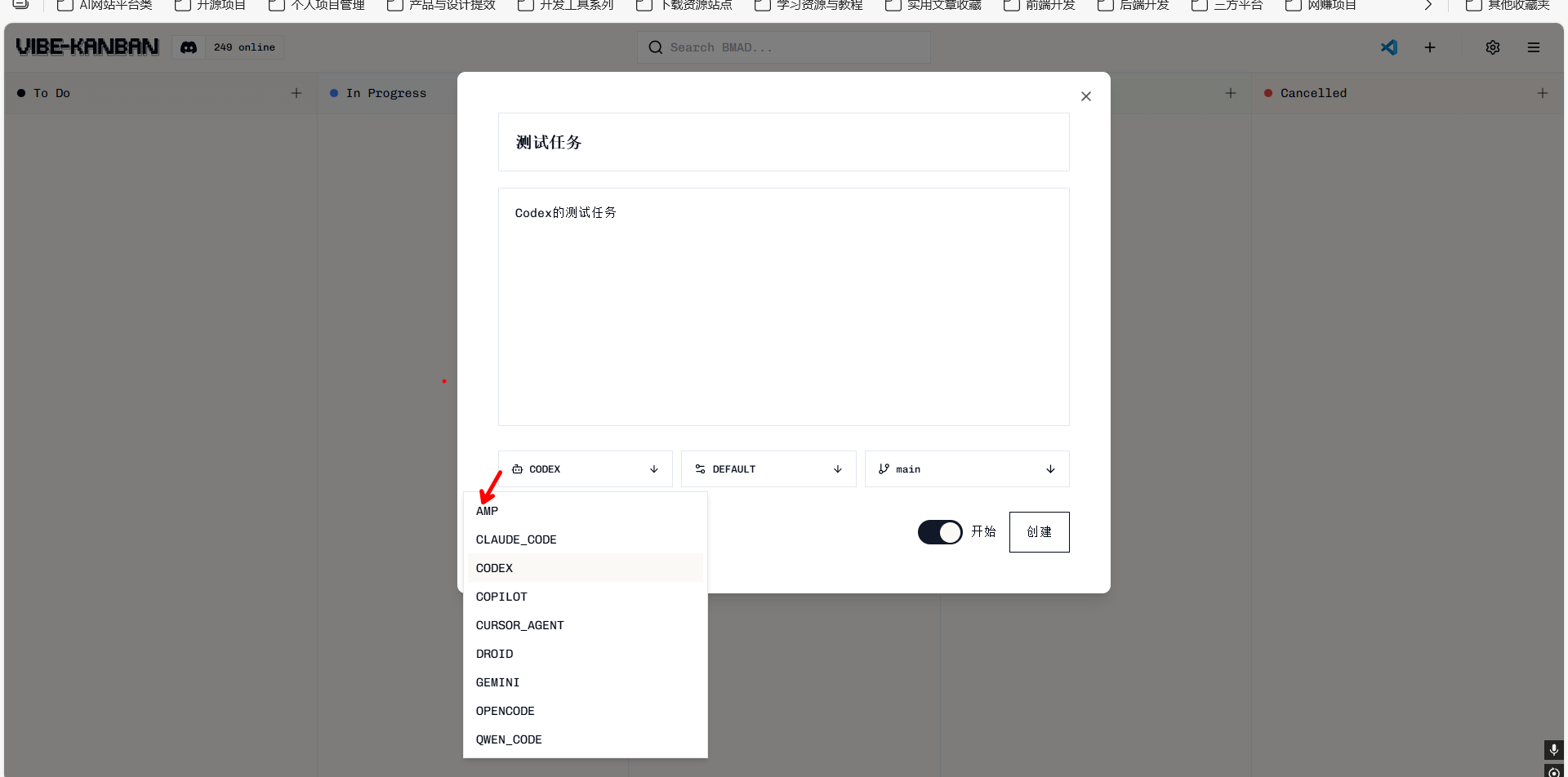
当你点击任务卡片上的 “开始执行” 按钮时,Vibe Kanban 会:
- 创建一个新的 Git 分支(如
feature/login) - 使用 Git Worktree 创建独立的工作目录
- 启动选定的 AI Agent(如 Claude Code)
- 将任务描述传递给 Agent
状态 2:In Progress → Review
当 Agent 完成工作后,Vibe Kanban 会:
- 保存 Agent 生成的工件(代码、文档、测试)
- 提交代码到工作分支
- 将任务状态变更为 “Review”
- 发送通知(如果启用了通知功能)
状态 3:Review → Done
当你审查代码并点击 “通过审查” 按钮后,Vibe Kanban 会:
- 将工作分支合并到主分支
- 删除工作目录(Git Worktree)
- 将任务状态变更为 “Done”
- 将工件存档到
.vibe/artifacts/目录
状态 4:Review → Todo(审查不通过)
如果你发现 Agent 生成的代码有问题,可以点击 “创建修复任务” 按钮。Vibe Kanban 会:
- 创建一个新的任务(类型为 “Fix”)
- 将原任务的工作分支和工件复制到新任务
- 原任务状态保持为 “Review”(不会合并到主分支)
- 新任务状态为 “Todo”,等待重新执行








