Prorise
这是我的博客,分享技术与生活的点点滴滴
Python 基础篇(三):你的第一个 Python 程序
Python 基础篇(三):你的第一个 Python 程序
Prorise第三章. 你的第一个 Python 程序
在前两章中,我们完成了开发环境的搭建:Python 解释器已经安装好,PyCharm 也配置完成,虚拟环境的概念也理解了。但到目前为止,我们还没有真正写过一行代码。
从这一章开始,我们将进入真正的编程世界。我们要做的第一件事,就是让计算机对你说一声"你好"。这听起来很简单,但这个过程会让你理解程序是如何运行的,以及当程序出错时该如何应对。
3.1. Hello World:程序员的第一声问候
3.1.1. 为什么所有编程语言都从 Hello World 开始?
如果你翻开任何一本编程教材,第一个示例程序几乎都是"Hello World"。这不是巧合,而是一个延续了近50年的传统。
这个传统的起源
1978年,两位贝尔实验室的工程师出版了一本书《C程序设计语言》。在这本书的第一章,他们用一个简单的程序作为开篇示例:在屏幕上输出"hello, world"。这个程序只有几行代码,但它验证了三件最重要的事情:
- 开发环境能用:编译器安装正确,工具链配置无误
- 代码能跑:程序可以成功执行,没有报错
- 输出能看到:程序的运行结果能够显示出来
从那以后,"Hello World"成为了编程界的一个仪式。无论你学习哪种编程语言,第一个程序都是让计算机向你问好。这个简单的程序,标志着你正式踏入了编程的世界。
为什么不从更复杂的程序开始?
你可能会想:既然要学编程,为什么不直接做一个有用的程序,比如计算器或者小游戏?
原因很简单:在学习跑步之前,你需要先学会站立。Hello World 程序虽然简单,但它让你熟悉了整个开发流程:创建文件、编写代码、运行程序、查看结果。这个流程会在你未来的每一次编程中重复无数次,我们再上一章已经完成了最简单的 hello world,现在我们再对他进行分析
3.1.2. 程序执行的本质:从文本到指令
你可能会好奇:我们只是在文件里写了一行文字,为什么按下运行按钮后,屏幕上就出现了输出?这个过程中到底发生了什么?
Python 解释器的工作流程
当你点击运行按钮时,PyCharm 会调用 Python 解释器,并把你的代码文件传递给它。解释器会执行以下步骤:
- 读取文件:解释器打开
hello.py文件,读取里面的内容 - 解析代码:解释器逐行分析代码,检查语法是否正确
- 翻译成指令:解释器把 Python 代码翻译成计算机能理解的机器指令
- 执行指令:计算机执行这些指令,产生输出
在我们的例子中,print("Hello, World!") 这行代码被翻译成了一系列指令,这些指令告诉计算机:“在控制台窗口中显示文本 Hello, World!”。
为什么必须先保存文件?
你可能注意到了,我们在运行程序之前,先按了 Ctrl + S 保存文件。这是因为 Python 解释器只能读取磁盘上的文件,而不能读取你在编辑器中输入但还没保存的内容。
如果你修改了代码但没有保存,运行的仍然是上一次保存的版本。这是新手最容易犯的错误之一:明明改了代码,但运行结果没有变化,原因就是忘记保存了。
"运行成功"的标志
当你看到 Process finished with exit code 0 这行提示时,说明程序正常运行结束了。这里的 exit code(退出码)是程序返回给操作系统的一个数字:
0表示程序正常结束,没有错误- 非
0的数字(如1、2)表示程序遇到了错误
在后面的章节中,当我们的程序出错时,你会看到非 0 的退出码。
3.2. print 函数:程序与你对话的窗口
在上一节中,我们用 print("Hello, World!") 让程序输出了一行文字。现在,我们要深入理解 print 这个函数,因为它是你在学习 Python 过程中使用最频繁的工具之一。
3.2.1. print 的本质:输出到控制台
什么是控制台?
当你运行 Python 程序时,PyCharm 底部弹出的那个黑色(或白色)窗口,就是控制台(Console)。控制台是程序与你交流的地方:程序可以在这里显示信息,你也可以在这里输入信息(我们会在后续章节讲解输入)。
在专业术语中,控制台也被称为"标准输出"(stdout)。当你调用 print() 函数时,Python 会把内容发送到标准输出,然后显示在控制台窗口中。
print 的作用
print 函数的作用很简单:把你想要展示的内容显示出来。这听起来平淡无奇,但它是调试程序最基本的工具。
想象一下,如果没有 print,你的程序就像一个哑巴:它在内部做了很多计算,但你完全看不到过程,也不知道结果对不对。有了 print,你可以随时让程序告诉你:“我现在算到这一步了,结果是这样的。”
一个对比实验
让我们做一个实验。创建一个新文件 silent.py,输入以下代码:
1 | result = 10 + 20 |
运行这个程序,你会发现控制台只显示:
1 | Process finished with exit code 0 |
程序运行了,但你看不到任何输出。这是因为我们只是让 Python 计算了 10 + 20,并把结果存储在变量 result 中,但没有告诉 Python 把结果显示出来。
现在,修改代码,加上 print:
1 | result = 10 + 20 |
再次运行,控制台会显示:
1 | 30 |
这就是 print 的作用:让程序的内部状态变得可见。
3.2.2. 输出多个内容:用逗号分隔
在实际编程中,我们经常需要输出多个信息。比如,你想让程序输出:我的名字是张三,今年25岁。
方法 1:拼接成一个字符串
你可能会想到这样写:
1 | print("我的名字是张三,今年25岁") |
这样确实可以,但如果名字和年龄是变量呢?比如:
1 | name = "张三" |
运行这段代码,你会发现程序报错了:
1 | TypeError: can only concatenate str (not "int") to str |
这个错误的意思是:你不能直接把字符串和数字拼接在一起。age 是一个数字(整数),而 "我的名字是" 是一个字符串,Python 不知道该怎么把它们合并。
你可以把 age 转换成字符串:
1 | print("我的名字是" + name + ",今年" + str(age) + "岁") |
这样可以运行,但代码看起来很乱,到处都是加号和引号。
方法 2:用逗号分隔多个参数
print 函数有一个很方便的特性:它可以接受多个参数,用逗号分隔。Python 会自动把这些参数转换成字符串,然后用空格连接起来。
1 | name = "张三" |
运行结果:
1 | 我的名字是 张三 ,今年 25 岁 |
注意观察输出:张三 前后、25 前后都自动加上了空格。这是因为 print 默认会在每个参数之间插入一个空格。
这种写法比字符串拼接简洁得多,而且不需要手动转换类型。这是我们推荐的方式。
3.2.3. 控制输出格式:sep 和 end 参数
在上一节的例子中,你可能注意到了一个问题:print 自动在参数之间加了空格,导致输出变成了 我的名字是 张三 ,今年 25 岁,逗号前面多了一个空格,看起来不太自然。
如何去掉这些多余的空格呢?这就需要用到 print 的两个特殊参数:sep 和 end。
问题 1:如何去掉自动添加的空格?
sep 参数(separator 的缩写,意为"分隔符")控制多个参数之间用什么字符连接。它的默认值是一个空格 " "。
如果我们把 sep 设置为空字符串 "",就可以去掉空格:
1 | name = "张三" |
运行结果:
1 | 我的名字是张三,今年25岁 |
完美!现在输出看起来自然多了。
你也可以用其他字符作为分隔符。比如,用短横线连接:
1 | print("Python", "很", "简单", sep="-") |
输出:
1 | Python-很-简单 |
问题 2:如何让多个 print 输出在同一行?
默认情况下,每次调用 print 都会在输出的末尾加上一个换行符,所以多个 print 会分别占一行:
1 | print("第一行") |
输出:
1 | 第一行 |
但有时候,我们希望多个 print 的输出连在一起。比如,制作一个简单的加载动画:
1 | print("加载中") |
默认输出:
1 | 加载中 |
这不是我们想要的效果。我们希望输出是:加载中...完成!
这时候就需要用到 end 参数。end 控制 print 在输出结束后添加什么字符,默认值是换行符 "\n"。
如果我们把 end 设置为空字符串 "",就可以让多个 print 输出在同一行:
1 | print("加载中", end="") |
输出:
1 | 加载中...完成! |
原理解释
让我们用一个表格来总结 sep 和 end 的作用:
| 参数 | 作用 | 默认值 | 示例 |
|---|---|---|---|
sep | 控制多个参数之间的分隔符 | " "(空格) | print("A", "B", sep="-") → A-B |
end | 控制输出结束后添加的字符 | "\n"(换行符) | print("A", end="") → 输出后不换行 |
这两个参数让 print 变得非常灵活。在后续的学习中,你会经常用到它们。
3.2.4. 输出中的特殊字符:换行与制表符
在前面的例子中,我们提到了 "\n" 这个神秘的符号。它是什么意思?为什么要用反斜杠加字母来表示?
场景:如何输出多行文本?
假设你想让程序输出一首诗,每句占一行:
1 | 床前明月光, |
你可能会想到这样写:
1 | print("床前明月光, |
但这样写会报错:
1 | SyntaxError: unterminated string literal (detected at line 1) |
错误的原因是:Python 的字符串不能直接跨行。当 Python 看到第一行末尾的引号后面没有配对的引号时,它会认为字符串没有结束,然后在下一行找不到合法的语法,就报错了。
解决方案:使用换行符 \n
\n 是一个特殊字符,叫做"换行符"(newline)。当 Python 遇到 \n 时,会在输出中插入一个换行。
1 | print("床前明月光,\n疑是地上霜。\n举头望明月,\n低头思故乡。") |
运行结果:
1 | 床前明月光, |
完美!现在每句诗都占一行了。
为什么不能直接按回车键?
你可能会想:为什么不能在代码里直接按回车键,而要用 \n 这种奇怪的写法?
原因是:代码中的换行和输出中的换行是两回事。代码中的换行是为了让代码更易读,而输出中的换行是程序运行时产生的效果。Python 需要一种方式来区分这两者,所以引入了 \n 这个特殊符号。
场景:如何对齐输出?
再看一个场景。假设你想输出一个简单的表格:
1 | 姓名 年龄 城市 |
如果你用空格来对齐,会发现很难控制:
1 | print("姓名 年龄 城市") |
输出:
1 | 姓名 年龄 城市 |
看起来还行,但如果名字长度不同,就很难对齐了。
解决方案:使用制表符 \t
\t 是另一个特殊字符,叫做"制表符"(tab)。它的作用是插入一个固定宽度的空白,通常相当于 4 个或 8 个空格。
1 | print("姓名\t年龄\t城市") |
输出:
1 | 姓名 年龄 城市 |
现在列对齐了!\t 会自动调整空白的宽度,让内容对齐到下一个制表位。
两个必须掌握的特殊字符
在实际开发中,你会经常用到这两个特殊字符:
| 特殊字符 | 名称 | 作用 | 示例 |
|---|---|---|---|
\n | 换行符 | 在输出中插入换行 | print("第一行\n第二行") |
\t | 制表符 | 在输出中插入固定宽度的空白 | print("列1\t列2\t列3") |
这两个字符是"转义字符"(Escape Character)的一部分。所谓"转义",就是用反斜杠 \ 加上一个字母,来表示一些无法直接输入的特殊字符。
3.3. 当程序出错时:读懂报错信息
在前面的学习中,我们的程序都运行得很顺利。但在实际编程中,出错是家常便饭。即使是经验丰富的程序员,也会经常遇到报错。
关键不在于避免所有错误,而在于学会快速定位和解决错误。而这一切的前提是:读懂 Python 的报错信息。
3.3.1. 制造你的第一个错误
让我们故意写一个错误的程序,来看看 Python 会如何提示我们。
创建一个新文件 error_demo.py,输入以下代码:
1 | print("Hello World) |
仔细观察这行代码,你会发现一个问题:字符串的开头是双引号 ",但结尾却没有配对的双引号。
保存文件,然后运行。PyCharm 的控制台会显示一大段红色的错误信息:
1 | File "D:/code/error_demo.py", line 1 |
第一次看到这样的错误信息,你可能会感到困惑:这些英文是什么意思?我该怎么办?
别担心,Python 的报错信息虽然看起来吓人,但它其实是在帮助你。让我们逐层解读这段信息。
3.3.2. 报错信息的三层解码
Python 的报错信息遵循一个固定的格式,包含三个关键部分。理解了这个格式,你就能快速定位问题。
第一层:文件位置
1 | File "D:/code/error_demo.py", line 1 |
这一行告诉你:错误发生在哪个文件的第几行。
File "D:/code/error_demo.py":错误在error_demo.py这个文件中line 1:错误在第 1 行
这是最重要的信息。当你的项目有很多文件时,这一行会告诉你该去哪个文件找问题。
第二层:错误代码
1 | print("Hello World) |
这两行显示了出错的那行代码,并用 ^ 符号标记了 Python 认为错误发生的位置。
在我们的例子中,^ 指向了字符串的末尾,这是 Python 发现问题的地方:它期待看到一个闭合的引号,但没有找到。
第三层:错误类型和描述
1 | SyntaxError: unterminated string literal (detected at line 1) |
这一行包含两个关键信息:
- 错误类型:
SyntaxError(语法错误) - 错误描述:
unterminated string literal(未终止的字符串字面量)
让我们把这个错误描述翻译成人话:
unterminated:未终止的、没有结束的string literal:字符串字面量(就是指你写的那个字符串)- 合起来的意思:你的字符串没有正确结束(缺少闭合引号)
完整的解读流程
当你遇到报错时,按照这个顺序阅读:
- 看第一层:确定错误在哪个文件的哪一行
- 看第二层:找到出错的代码,观察
^指向的位置 - 看第三层:理解错误类型和描述,判断问题的原因
在我们的例子中:
- 错误在
error_demo.py的第 1 行 - 问题出在字符串的末尾
- 原因是字符串没有闭合引号
解决方案很明显:在字符串末尾加上 ":
1 | print("Hello World") |
再次运行,程序正常输出了:
1 | Hello World |
3.3.3. 三个最常见的新手错误
在学习 Python 的初期,有三种错误会反复出现。让我们提前认识它们,这样你遇到时就不会慌张。
错误 1:拼写错误
1 | pirnt("Hello") |
运行后,你会看到:
1 | NameError: name 'pirnt' is not defined |
错误解读:
NameError:名称错误(Python 不认识这个名字)name 'pirnt' is not defined:名字pirnt没有定义
人话翻译: Python 不知道 pirnt 是什么。你可能是想写 print,但拼错了。
如何避免: 仔细检查拼写,利用 PyCharm 的自动补全功能。当你输入 pri 时,PyCharm 会自动提示 print,按 Tab 键就能补全。
错误 2:缩进错误
1 | print("第一行") |
注意第二行前面多了两个空格。运行后,你会看到:
1 | IndentationError: unexpected indent |
错误解读:
IndentationError:缩进错误unexpected indent:意外的缩进
人话翻译: Python 发现你的代码缩进了,但这里不应该缩进。
Python 的缩进规则: Python 用缩进来表示代码的层级关系(我们会在后续章节详细讲解)。在目前的学习阶段,所有代码都应该顶格写,不要随意缩进。
如何避免: 确保代码都从行首开始,不要在前面加空格或 Tab。
错误 3:中文符号
1 | print("Hello") |
仔细观察,这里的括号不是英文的 (),而是中文的 ()。运行后,你会看到:
1 | SyntaxError: invalid character '(' (U+FF08) |
错误解读:
SyntaxError:语法错误invalid character '(':无效的字符(
人话翻译: Python 不认识中文符号 (。
如何避免:
- 在写代码时,确保输入法切换到英文模式
- 如果你用的是中文输入法,在 PyCharm 中输入代码时会自动切换到英文符号
- 养成习惯:代码区域全部用英文,只有字符串内容(如
print("你好")中的"你好")才用中文
避坑指南总结
| 错误类型 | 典型报错 | 原因 | 解决方案 |
|---|---|---|---|
| 拼写错误 | NameError | 函数名、变量名拼错 | 仔细检查拼写,使用自动补全 |
| 缩进错误 | IndentationError | 代码前面多了空格 | 确保代码顶格写 |
| 中文符号 | SyntaxError: invalid character | 用了中文标点符号 | 切换到英文输入法 |
记住这三种错误,你就能避开新手阶段 80% 的坑。
3.4. 调试工具:让程序"慢动作回放"
在前面的学习中,我们用 print 来查看程序的输出。但当程序变得复杂时,到处加 print 会让代码变得很乱。更重要的是,有时候你需要看到程序运行的每一步,而不仅仅是最终结果。
这时候,我们需要一个更强大的工具:调试器(Debugger)。
3.4.1. 为什么需要调试?
场景:一个简单的计算程序
假设你写了一个计算打折价格的程序:
1 | price = 100 |
运行后,输出:
1 | 最终价格: 80.0 |
看起来没问题。但如果你想验证计算过程,确认每一步都是对的,该怎么办?
传统方法:到处加 print
你可能会这样做:
1 | price = 100 |
运行后:
1 | 原价: 100 |
这样确实能看到每一步的值,但有两个问题:
- 代码变乱了:到处都是调试用的
print,真正的业务逻辑被淹没了 - 调试完要删除:验证完成后,你需要把这些
print一个个删掉,很麻烦
更好的方法:使用调试工具
PyCharm 内置了强大的调试器,它可以让程序"暂停"在任意一行,让你查看当前所有变量的值,然后一行一行地执行代码。这就像给程序按下了"慢动作"按钮。
3.4.2. 设置断点:让程序暂停
什么是断点?
断点(Breakpoint)就是你在代码中设置的一个"暂停标记"。当程序运行到这一行时,会自动暂停,等待你的指令。
如何设置断点?
在 PyCharm 中设置断点非常简单:
步骤 1: 打开 discount.py 文件
步骤 2: 在代码编辑区域的左侧,找到行号。在第 1 行(price = 100)的行号位置点击一下。
你会看到出现了一个红色的圆点,这就是断点。
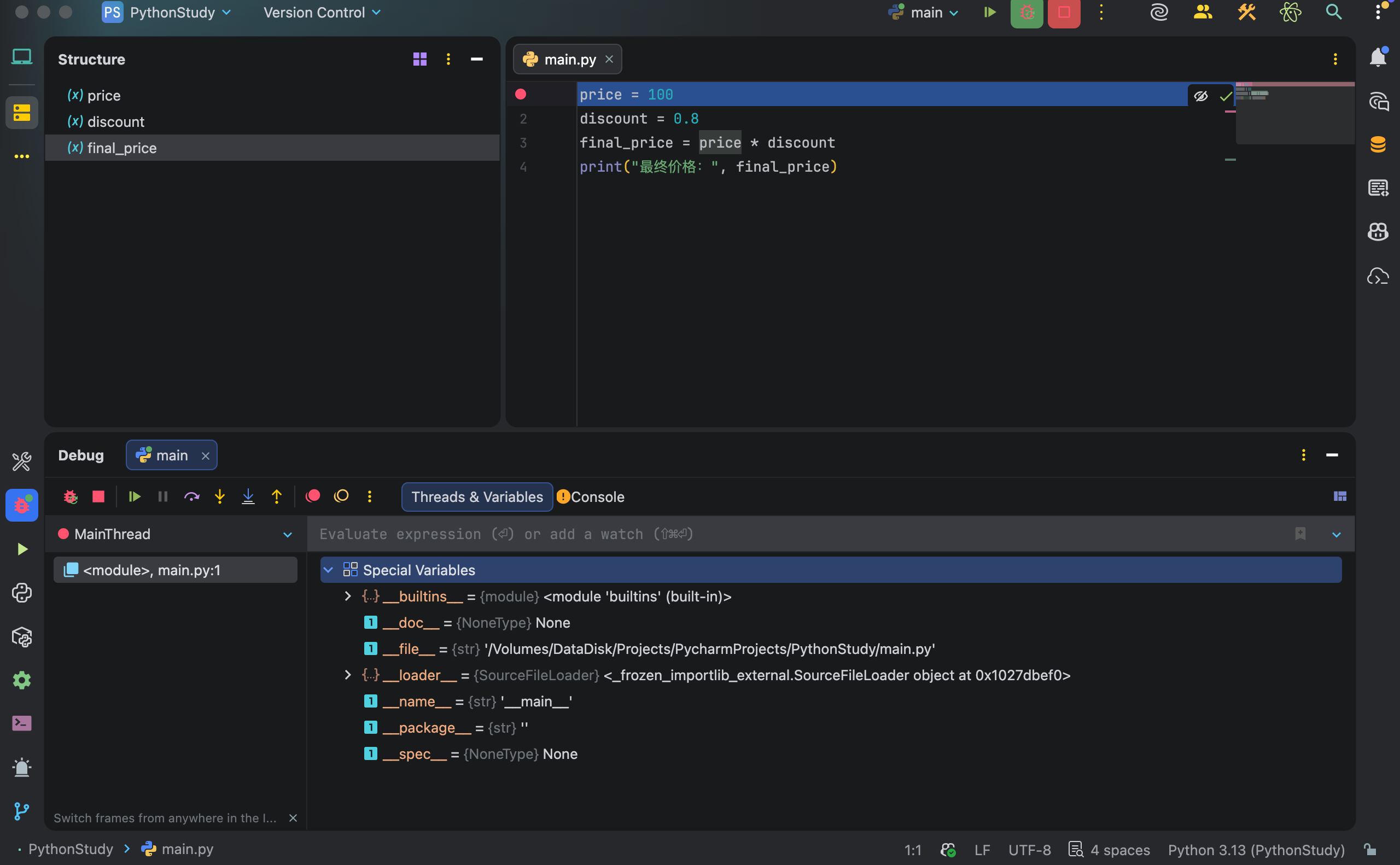
步骤 3: 点击右上角的"虫子"图标(Debug 按钮),或者按快捷键 Shift + F9(Windows)/ Control + D(macOS)。
这次我们不是用"运行"(Run),而是用"调试"(Debug)模式启动程序。
观察界面变化
程序启动后,会立即暂停在第 1 行。此时,PyCharm 的界面会发生变化:
- 代码区域:第 1 行被蓝色高亮,表示程序当前停在这里
- 底部窗口:出现了"Debugger"标签页,显示了很多信息
- 变量区:在 Debugger 窗口中,有一个"Variables"区域,但现在是空的(因为还没有执行任何代码)
程序暂停的含义
当程序暂停在第 1 行时,这意味着:
- 第 1 行的代码还没有执行
- 程序正在等待你的指令:是继续执行,还是单步执行,还是停止
3.4.3. 单步执行:一行一行看代码运行
现在,程序暂停在第 1 行。我们要让它一行一行地执行,观察每一步的变化。
三个关键按钮
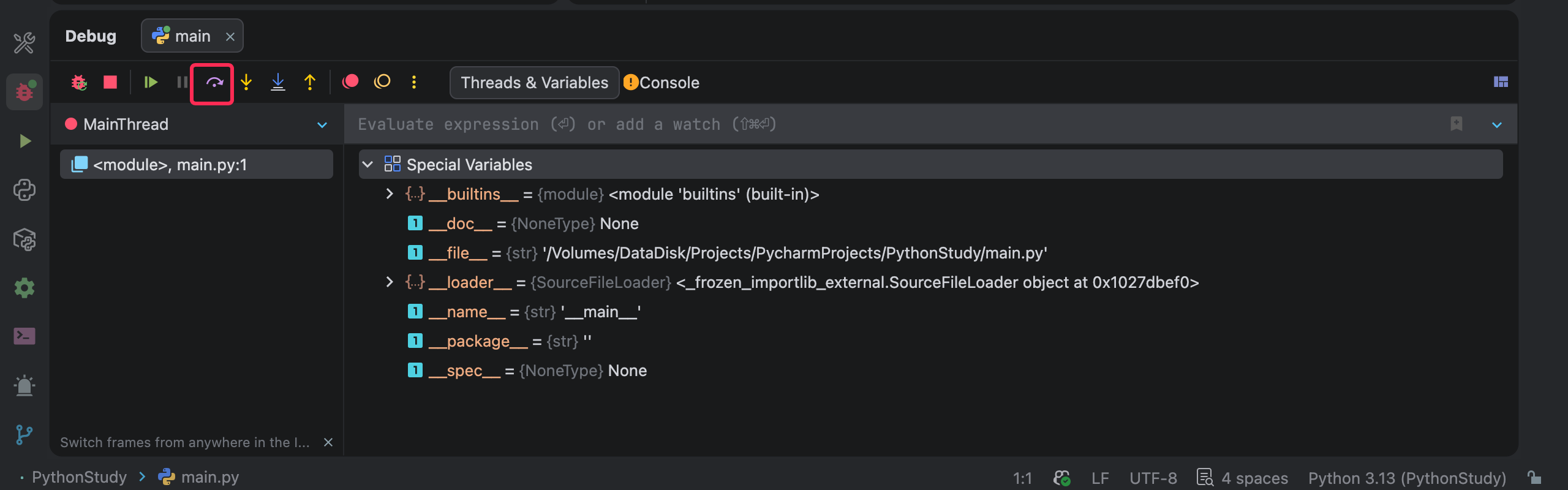
在 Debugger 窗口的顶部,有一排按钮。我们需要认识其中三个:
| 名称 | 快捷键 | 作用 |
|---|---|---|
| Step Over | F8 | 执行当前行,跳到下一行 |
| Step Into | F7 | 进入函数内部(暂时用不到) |
| Resume | F9 | 继续运行到下一个断点 |
现在,我们只需要用 Step Over(F8)。
实战演示:逐步执行代码
第 1 步: 按下 F8 键(或点击 Step Over 按钮)
程序执行了第 1 行代码 price = 100,然后跳到了第 2 行。
观察变量区,你会看到出现了一个新变量:
1 | price = 100 |
这说明第 1 行代码已经执行完成,变量 price 被创建了,值是 100。
第 2 步: 再按一次 F8
程序执行了第 2 行代码 discount = 0.8,跳到了第 3 行。
变量区现在显示:
1 | price = 100 |
第 3 步: 再按一次 F8
程序执行了第 3 行代码 final_price = price * discount,跳到了第 4 行。
变量区现在显示:
1 | price = 100 |
你可以清楚地看到,final_price 的值是 80.0,这是 100 * 0.8 的结果。
第 4 步: 再按一次 F8
程序执行了第 4 行代码 print("最终价格:", final_price),控制台输出了:
1 | 最终价格: 80.0 |
此时,程序已经执行完所有代码,调试结束。
3.4.4. 查看变量值:程序在想什么
在刚才的演示中,我们看到了变量区实时显示了所有变量的值。这是调试器最强大的功能之一。
变量区的作用
变量区(Variables)会显示当前作用域内的所有变量,包括:
- 变量名:如
price、discount - 变量值:如
100、0.8 - 变量类型:如
int(整数)、float(浮点数)
当你单步执行代码时,变量区会实时更新。如果某个变量的值发生了变化,它会用不同的颜色高亮显示,提醒你注意。
对比:print vs 调试器
让我们对比一下两种方法:
| 方法 | 优点 | 缺点 | 适用场景 |
|---|---|---|---|
| 到处加 print | 简单直接,不需要学习工具 | 代码变乱,调试完要删除 | 快速验证某个值 |
| 使用调试器 | 代码干净,可以看到所有变量,可控制执行流程 | 需要学习操作 | 复杂逻辑,需要逐步验证 |
建议:
- 如果只是想快速看一个变量的值,用
print就够了 - 如果程序逻辑复杂,或者不确定哪里出错了,用调试器
调试器的其他功能(预告)
调试器还有很多高级功能,比如:
- 条件断点:只有满足某个条件时才暂停
- 监视表达式:实时计算某个表达式的值
- 调用栈:查看函数的调用关系
这些功能我们会在后续章节逐步介绍。现在,你只需要掌握"设置断点 + 单步执行"这两个基本操作就够了。
3.5. 本章小结
核心要点
| 要点 | 何时使用 | 关键动作 |
|---|---|---|
| print 基础 | 输出信息到控制台 | print("内容") |
| print 多参数 | 输出多个内容 | print("A", "B", "C") |
| sep 和 end | 控制输出格式 | print(..., sep="", end="") |
换行符 \n | 在输出中换行 | print("第一行\n第二行") |
制表符 \t | 对齐输出 | print("列1\t列2") |
| 读懂报错 | 程序出错时 | 看文件位置、错误类型、描述 |
| 断点调试 | 验证程序逻辑 | 设断点 → Debug运行 → F8单步 |
本章回顾
本章完成了从"环境搭建"到"真正编程"的跨越。我们学会了:
- 编写并运行第一个程序:理解了 Hello World 的意义,掌握了在 PyCharm 中创建文件、编写代码、运行程序的完整流程
- 使用 print 函数:学会了输出单个内容、多个内容,以及使用
sep和end参数控制输出格式 - 处理特殊字符:掌握了
\n(换行)和\t(制表符)的用法,能够输出多行文本和对齐的表格 - 读懂报错信息:学会了解读 Python 报错的三层结构,认识了三种最常见的新手错误
- 使用调试工具:掌握了设置断点、单步执行、查看变量值的基本调试技能
这些技能是后续所有学习的基础。从下一章开始,我们将学习变量、数据类型等核心概念。但无论学到哪里,print 和调试器都会是你最常用的工具。