Prorise
这是我的博客,分享技术与生活的点点滴滴
Python 基础篇(二):2026 年专业的 Python 开发环境及包管理规范全解析
Python 基础篇(二):2026 年专业的 Python 开发环境及包管理规范全解析
Prorise第二章. 搭建专业的 Python 开发环境
在第一章中,我们了解了 Python 的定位和应用场景。从这一章开始,我们将进入实战环节。但在写代码之前,有一件更重要的事情:搭建一个专业的开发环境。
很多初学者会忽略这一步,直接在系统 Python 上安装各种包,结果几个月后发现电脑上的 Python 环境一团糟,不同项目的依赖互相冲突,最后不得不重装系统。
这一章,我们要做的就是:从一开始就建立正确的开发习惯。我们会详细讲解虚拟环境、包管理器、PyCharm 配置等关键知识,帮助你避开 90% 的新手坑。
本章内容较长,但每一个知识点都很重要。请耐心阅读,不要跳过任何章节。
2.1. 开始之前:理解 Python 开发的三大核心概念
在动手安装之前,我们需要先理解三个核心概念:解释器、包、虚拟环境。这三个概念是 Python 开发的基础,理解了它们,后面的内容就会变得很简单。
2.1.1. Python 解释器:代码的"翻译官"
什么是解释器?
我们写的 Python 代码是给人看的,但计算机只能理解二进制指令(0 和 1)。解释器的作用就是把 Python 代码翻译成计算机能理解的指令。
想象一下,你写了一封中文信,但收信人只懂英文。这时候你需要一个翻译,把中文逐句翻译成英文。Python 解释器就是这个翻译,它逐行读取你的代码,翻译成机器指令,然后执行。
解释器 vs 编译器
有些编程语言(如 C++、Java)使用编译器,它们会先把整个程序翻译成机器码,生成一个可执行文件,然后再运行。这就像把整本书翻译完,装订成册,再交给读者。
Python 使用解释器,它是边翻译边执行。这就像同声传译,翻译一句,执行一句。这种方式的优点是灵活、易于调试,缺点是执行速度相对较慢。
为什么需要安装 Python?
当你下载并安装 Python 时,实际上是在安装 Python 解释器。没有解释器,你写的代码就只是一堆文本文件,无法运行。
2.1.2. 包(Package):别人写好的代码工具箱
什么是包?
包是别人写好的、可以直接使用的代码模块。比如,你想从网上下载一张图片,不需要自己写网络请求的底层代码,只需要安装一个叫 requests 库Python 最流行的 HTTP 请求库 的包,几行代码就能搞定。
PyPI:全球最大的 Python 包仓库
PyPI(Python Package Index)是 Python 官方的包仓库,截至 2026 年,上面有超过 50 万个包。你可以把它想象成一个巨大的超市,里面有各种各样的工具,你需要什么就去"货架"上拿什么。
包的依赖关系
有些包会依赖其他包。比如,包 A 需要用到包 B 的功能,那么安装包 A 时,会自动安装包 B。这就像买一台电脑,商家会自动配好键盘和鼠标,你不需要单独购买。
但这也会带来问题:如果两个包依赖同一个包的不同版本,就会产生冲突。这就是为什么我们需要虚拟环境。
2.1.3. 虚拟环境:每个项目的独立工作台
什么是虚拟环境?
虚拟环境是一个独立的 Python 运行空间。每个虚拟环境都有自己的 Python 解释器副本和独立的包目录。不同虚拟环境之间互不干扰。
虚拟环境的本质
虚拟环境并不是真的"虚拟",它的本质是:
- 复制一份 Python 解释器(或者创建一个指向系统 Python 的链接)
- 创建一个独立的目录,用来存放这个项目的包
- 修改环境变量,让系统优先使用这个独立目录里的包
当你激活一个虚拟环境时,系统会临时修改一些路径设置,让你的命令(如 python、pip)指向这个虚拟环境,而不是系统全局的 Python。
2.2. 为什么必须使用虚拟环境?
2.2.1. 全局安装 vs 虚拟环境
场景 1:共用厨房的调料架问题(全局安装的灾难)
想象你和室友共用一个厨房,厨房里有一个公共的调料架。
- 你喜欢做川菜,需要"辣椒粉 1.0 版"(微辣)
- 室友喜欢做湘菜,需要"辣椒粉 2.0 版"(特辣)
如果调料架上只能放一瓶辣椒粉,你们就会产生冲突:
- 如果放 1.0 版,室友的湘菜不够辣
- 如果放 2.0 版,你的川菜太辣了
更糟糕的是,如果你不小心把 1.0 版换成了 2.0 版,你之前做好的川菜配方就失效了。这就是全局安装的问题:所有项目共用一套包,一旦升级或降级某个包,其他项目可能就会出问题。
场景 2:每个项目有自己的工具箱(虚拟环境的解决方案)
现在,给你和室友各自配一个独立的工具箱:
- 你的工具箱里放"辣椒粉 1.0 版"
- 室友的工具箱里放"辣椒粉 2.0 版"
你们各做各的菜,互不干扰。即使室友把他的辣椒粉升级到 3.0 版,也不会影响你的川菜配方。这就是虚拟环境的作用。
真实案例:依赖冲突如何毁掉你的项目
某位开发者在做两个项目:
- 项目 A:一个老项目,使用 Django 2.2(2019 年的版本)
- 项目 B:一个新项目,使用 Django 4.2(2023 年的版本)
如果他在全局环境中安装 Django 4.2,项目 A 就会报错,因为很多 API 在新版本中已经被移除了。如果他降级到 Django 2.2,项目 B 又无法使用新特性。
最后,他不得不在两个项目之间反复切换 Django 版本,每次切换都要卸载重装,效率极低。如果他一开始就使用虚拟环境,这个问题根本不会出现。
2.2.2. 虚拟环境的三大核心价值
价值 1:隔离依赖,避免冲突
每个项目都有自己的虚拟环境,安装的包只在这个环境中生效。项目 A 用 Django 2.2,项目 B 用 Django 4.2,互不干扰。
价值 2:项目可复现,方便团队协作
当你把项目分享给同事或上传到 GitHub 时,只需要附上一个 依赖清单文件记录项目所需的所有包及其版本 文件,别人就能一键安装所有依赖,复现你的开发环境。
如果你用的是全局环境,别人根本不知道你安装了哪些包,版本是多少,项目很可能在他的电脑上跑不起来。
价值 3:保持系统 Python 的干净
系统 Python 是操作系统自带的 Python,有些系统工具依赖它。如果你在系统 Python 上乱装包,可能会破坏系统工具的运行。
使用虚拟环境,你可以随意安装、卸载、升级包,不用担心影响系统。即使虚拟环境搞乱了,删掉重建就行,不会影响其他项目。
2.2.3. 专业开发者的铁律:一个项目一个环境
为什么不能所有项目共用一个环境?
有些初学者会想:我创建一个"通用虚拟环境",把所有常用的包都装进去,所有项目都用这个环境,不是更方便吗?
这个想法看似合理,但实际上是个大坑:
- 依赖冲突:不同项目可能需要同一个包的不同版本
- 环境臃肿:通用环境会越来越大,安装了很多用不到的包
- 难以维护:时间久了,你根本不记得哪些包是哪个项目需要的
- 无法复现:别人拿到你的项目,不知道需要安装哪些包
专业开发者的做法是:每个项目都有自己的虚拟环境,即使两个项目用的包完全一样,也要分别创建环境。磁盘空间不值钱,但时间和精力很宝贵。
虚拟环境的命名规范
虚拟环境的目录通常命名为:
.venv(推荐,以点开头表示隐藏目录)venvenv
大多数 IDE 和工具会自动识别这些名称。建议统一使用 .venv,这样可以避免在文件浏览器中看到一堆虚拟环境目录。
虚拟环境的存放位置
虚拟环境目录应该放在项目根目录下,而不是放在某个统一的地方。这样做的好处是:
- 项目和环境绑定,一目了然
- 删除项目时,虚拟环境也会一起删除,不会留下垃圾
- 方便 IDE 自动识别
2.3. Python 版本管理:为什么有这么多版本?
2.3.1. Python 2 vs Python 3:历史遗留问题
Python 2 已死,不要再碰
Python 2 在 2020 年 1 月 1 日正式停止维护。这意味着它不再接收安全更新和 bug 修复。如果你在网上看到 Python 2 的教程,直接关闭页面,不要浪费时间。
为什么 Python 2 会被淘汰?因为 Python 3 在设计上做了很多不兼容的改进,比如:
- 字符串默认使用 Unicode,更好地支持中文等非英文字符
- print 从语句变成函数,语法更统一
- 整数除法的行为更符合数学直觉
这些改进让 Python 3 更加现代化,但也导致 Python 2 的代码无法直接在 Python 3 上运行。经过十多年的过渡期,Python 2 终于退出了历史舞台。
Python 3 的重大改进
Python 3 不仅仅是修复了 Python 2 的问题,还引入了很多新特性:
- 类型提示(Type Hints):让代码更易读、更易维护
- 异步编程(asyncio):提升 I/O 密集型任务的性能
- f-string:更简洁的字符串格式化方式
- 数据类(dataclass):快速创建数据容器
这些特性让 Python 3 成为 2026 年最流行的编程语言之一。
2.3.2. Python 3.8 / 3.10 / 3.12 / 3.13:如何选择?
版本号的含义
Python 的版本号格式是:主版本.次版本.修订版本
- 主版本(如 3):重大更新,可能不兼容旧版本
- 次版本(如 3.12 中的 12):新增功能,通常向后兼容
- 修订版本(如 3.12.1 中的 1):bug 修复和安全更新
LTS(长期支持)版本的重要性
并不是所有版本都会长期维护。Python 官方会为某些版本提供长期支持(LTS),这些版本会持续接收安全更新和 bug 修复。
截至 2026 年,Python 3.12 是最新的 LTS 版本,官方承诺支持到 2028 年 10 月。这意味着:
- 你可以放心使用,不用担心很快过时
- 第三方库会优先适配这个版本
- 遇到问题时,社区支持更充分
2026 年推荐:Python 3.12
如果你是新手,我们强烈推荐安装 Python 3.12。原因有三个:
- 稳定性:3.12 已经发布一年多,大部分 bug 都已修复
- 性能:相比 3.8,执行速度提升了 10%-20%
- 生态:绝大多数第三方库都已支持 3.12
如果你看到某些教程使用 3.8 或 3.10,也不用担心。Python 3 的各个次版本之间差异不大,学习过程中遇到的 99% 的知识点都是通用的。
2.3.3. 多版本共存的必要性
为什么需要在同一台电脑上安装多个版本?
在实际开发中,你可能会遇到这样的情况:
- 维护一个老项目,它只支持 Python 3.8
- 开发一个新项目,想用 Python 3.12 的新特性
- 测试代码在不同版本上的兼容性
这时候,你需要在同一台电脑上安装多个 Python 版本。
如何管理多个 Python 版本?
有两种方案:
方案 1:手动管理(适合新手)
- 安装多个 Python 版本,分别安装在不同目录
- 创建虚拟环境时,指定使用哪个版本的 Python
- 优点:简单直接
- 缺点:需要手动管理路径
方案 2:使用版本管理工具(适合进阶用户)
- 使用 pyenv(macOS/Linux)或 pyenv-win(Windows)
- 可以快速切换全局 Python 版本
- 优点:管理方便
- 缺点:需要额外学习工具的使用
无论对于谁,我都更推荐使用版本管理工具,从一开始选择正确的道路会让你避免很多不必要的坑
2.4. 包管理器的演进与选择
在 Python 的发展历程中,包管理器经历了多次演进。从最早的 easy_install,到现在的 pip、conda、poetry、uv,每一代工具都在解决前一代的痛点。理解这些工具的特点,可以帮助你选择最适合自己的方案。
2.4.1. pip:Python 的官方包管理器
pip 的历史与地位
pip(全称 Pip Installs Packages)是 Python 官方推荐的包管理器,从 Python 3.4 开始,pip 已经内置在 Python 安装包中。这意味着你安装 Python 时,pip 会自动安装好。
pip 的核心功能很简单:从 PyPI 下载包,解析依赖关系,安装到指定目录。它的设计理念是"简单、直接、够用"。
pip 的优势:官方标准,兼容性最好
作为官方工具,pip 有几个无可替代的优势:
- 兼容性最好:所有 Python 包都支持 pip 安装
- 学习成本低:命令简单,上手快
- 社区支持充分:遇到问题,网上能找到大量解决方案
- 轻量级:不需要额外安装,开箱即用
对于新手来说,pip 是最好的选择。等你熟悉了 Python 开发流程,再考虑其他工具。
pip 的劣势:依赖解析较慢,功能单一
pip 也有一些明显的缺点:
- 依赖解析慢:当项目依赖很多包时,pip 需要花很长时间计算依赖关系
- 没有依赖锁定:pip 不会自动生成锁文件,无法保证每次安装的包版本完全一致
- 功能单一:pip 只负责安装包,不管理虚拟环境、不管理项目配置
这些缺点催生了其他包管理器的诞生。
2.4.2. conda:科学计算领域的王者
conda 的诞生背景:Anaconda 发行版
conda 是 Anaconda 公司开发的包管理器,最初是为了解决科学计算领域的依赖问题。
在数据科学和机器学习领域,很多 Python 包依赖底层的 C/C++ 库(如 NumPy 依赖 BLAS、TensorFlow 依赖 CUDA)。这些底层库不是 Python 包,pip 无法管理它们。
conda 的创新之处在于:它不仅能管理 Python 包,还能管理非 Python 的依赖(如 C++ 库、系统工具)。这让科学计算领域的开发者可以用一个工具管理所有依赖。
conda 的优势:管理非 Python 依赖
conda 的核心优势是:
- 跨语言依赖管理:可以安装 C++、R、Julia 等语言的库
- 预编译二进制包:很多包提供了预编译版本,安装速度快
- 环境隔离强:conda 的虚拟环境比 venv 更彻底,连 Python 解释器都是独立的
- 适合科学计算:NumPy、Pandas、TensorFlow 等库在 conda 上安装更方便
如果你的项目涉及数据科学、机器学习、深度学习,conda 是很好的选择。
conda 的劣势:体积大,速度慢
conda 的缺点也很明显:
- 体积大:Anaconda 完整安装包有 3-5GB,即使是精简版 Miniconda 也有几百 MB
- 速度慢:conda 的依赖解析算法比 pip 更复杂,安装包时可能需要等待很久
- 包数量少:conda 仓库的包数量远少于 PyPI,有些包只能用 pip 安装
- 学习成本高:conda 的命令和 pip 不同,需要额外学习
适用场景:数据科学、机器学习项目
如果你的项目符合以下特征,建议使用 conda:
- 需要安装 NumPy、Pandas、Scikit-learn、TensorFlow 等科学计算库
- 需要使用 GPU 加速(如 CUDA)
- 需要在 Windows 上编译 C++ 扩展(conda 提供了预编译版本,避免编译问题)
如果你只是做 Web 开发、自动化脚本,用 pip 就够了。
2.4.3. poetry:现代化的依赖管理方案
poetry 的设计理念:依赖锁定 + 发布流程
poetry 是 2018 年诞生的新一代包管理器,它的设计理念是"一站式解决方案"。poetry 不仅管理依赖,还管理项目配置、版本发布、打包上传等流程。
poetry 的核心创新是 项目配置文件Python 官方推荐的项目配置格式 和 依赖锁文件记录每个包的精确版本和哈希值。这两个文件保证了项目的可复现性:无论在哪台电脑上,安装的包版本都完全一致。
poetry 的优势:依赖解析准确,适合库开发
poetry 的优势包括:
- 依赖锁定:自动生成 poetry.lock 文件,保证环境一致性
- 依赖解析准确:使用先进的 SAT 求解器,能处理复杂的依赖关系
- 项目管理完善:集成了虚拟环境管理、版本号管理、打包发布等功能
- 配置文件现代化:使用 pyproject.toml,符合 Python 官方标准
如果你要开发一个开源库,或者在团队中协作开发,poetry 是很好的选择。
poetry 的劣势:学习曲线稍陡,配置复杂
poetry 的缺点是:
- 学习成本高:命令和 pip 完全不同,需要重新学习
- 配置复杂:pyproject.toml 的配置项很多,新手容易迷惑
- 速度一般:虽然比 pip 快,但不如 uv
- 兼容性问题:有些老项目不支持 pyproject.toml
适用场景:开源库开发、现代 Web 项目
如果你的项目符合以下特征,建议使用 poetry:
- 需要发布到 PyPI 的开源库
- 团队协作开发,需要严格的依赖管理
- 使用现代 Web 框架(如 FastAPI、Django 4.x)
如果你只是学习 Python,或者做简单的脚本,用 pip 就够了。
2.4.4. uv:2024 年的新星(Rust 驱动的超快工具)
uv 的诞生:Astral 团队的作品
uv 是 2024 年 2 月发布的新一代包管理器,由 Astral 团队开发。Astral 团队之前开发了 Ruff(一个超快的 Python 代码检查工具),在 Python 社区有很高的声誉。
uv 的核心卖点是"快"。它使用 Rust 语言编写,性能远超 pip、conda、poetry。根据官方测试,uv 的安装速度比 pip 快 10-100 倍。
uv 的优势:速度极快,内存占用低
uv 的优势包括:
- 速度极快:安装包的速度比 pip 快 10-100 倍
- 内存占用低:依赖解析时的内存占用比 pip 少 50%
- 兼容 pip:可以直接使用 pip 的 requirements.txt 文件
- 一体化工具:集成了包管理、虚拟环境、项目管理等功能
uv 的速度优势在大型项目中尤为明显。如果你的项目有几十个依赖,用 pip 可能需要几分钟,而 uv 只需要几秒钟。
uv 的特点:一体化工具
uv 不仅仅是包管理器,它还提供了:
uv venv:创建虚拟环境uv pip install:安装包(兼容 pip 语法)uv run:在虚拟环境中运行脚本uv init:初始化项目
这意味着你可以用一个工具完成所有操作,不需要在 pip、venv、poetry 之间切换。
uv 的现状:生态较新,但快速发展中
uv 的缺点是:
- 生态较新:发布时间短,社区资源较少
- 文档不够完善:相比 pip,文档和教程较少
- 部分功能不稳定:作为新工具,可能存在一些 bug
但 uv 的发展速度很快,Astral 团队每个月都会发布新版本,修复 bug、增加功能。到 2026 年,uv 已经成为很多开发者的首选工具。
适用场景:追求极致速度的开发者
如果你的项目符合以下特征,建议尝试 uv:
- 项目依赖很多,pip 安装速度太慢
- 追求开发效率,希望减少等待时间
- 愿意尝试新工具,不介意偶尔遇到 bug
如果你是新手,建议先用 pip 学习基础,等熟悉了再尝试 uv。
2.4.5. 如何选择适合自己的工具?
决策树:根据项目类型选择工具
我们可以用一个简单的决策树来选择包管理器:
- 你是新手,刚开始学习 Python? → 使用 pip + venv
- 你的项目涉及数据科学、机器学习? → 使用 conda
- 你要开发开源库,需要发布到 PyPI? → 使用 poetry
- 你的项目依赖很多,pip 安装太慢? → 使用 uv
- 你在团队中协作,需要严格的依赖管理? → 使用 poetry 或 uv
包管理器对比表
| 工具 | 速度 | 功能 | 生态 | 学习成本 | 适用场景 |
|---|---|---|---|---|---|
| pip | ⭐⭐ | ⭐⭐ | ⭐⭐⭐⭐⭐ | ⭐ | 通用开发、新手学习 |
| conda | ⭐ | ⭐⭐⭐⭐ | ⭐⭐⭐⭐ | ⭐⭐⭐ | 数据科学、机器学习 |
| poetry | ⭐⭐⭐ | ⭐⭐⭐⭐⭐ | ⭐⭐⭐ | ⭐⭐⭐⭐ | 库开发、团队协作 |
| uv | ⭐⭐⭐⭐⭐ | ⭐⭐⭐⭐ | ⭐⭐ | ⭐⭐ | 追求速度、现代项目 |
2026 年的推荐方案
我们给出以下推荐:
新手入门:pip + venv
- 优点:简单、稳定、资源多
- 缺点:速度慢、功能少
- 适合:学习 Python 基础、做简单项目
数据科学:conda
- 优点:管理非 Python 依赖、预编译包多
- 缺点:体积大、速度慢
- 适合:NumPy、Pandas、TensorFlow 等科学计算项目
现代开发:uv
- 优点:速度快、功能全、兼容 pip
- 缺点:生态较新、文档较少
- 适合:Web 开发、自动化脚本、追求效率的开发者
库开发:poetry
- 优点:依赖管理严格、发布流程完善
- 缺点:学习成本高、配置复杂
- 适合:开源库开发、团队协作项目
本教程后续章节将以 pip + venv 为主,同时会介绍 uv 的使用方法。你可以根据自己的需求选择工具。
2.5. 安装 Python 解释器
在开始敲命令之前,我们的教程不直接去 Python 官网下载安装包。
为什么?因为手动安装的 Python 很难管理。当你以后遇到一个需要 Python 3.9 的旧项目,或者想尝鲜 Python 3.13 时,手动安装多个版本会导致系统环境变量冲突(俗称“环境打架”),让你痛不欲生。
2.5.1. 核心工具介绍:什么是 mise?
我们要使用的工具叫 mise(读作 “meez”,源自法语 mise en place,意为“准备工作”)。
通俗解释:
想象你的电脑是一个只有一把螺丝刀(Python)的工具箱。
- 传统方式:你想换一把十字螺丝刀,必须先把旧的一字螺丝刀扔掉,或者强行塞进去,导致工具箱乱七八糟。
- mise 方式:mise 就像一个智能万能手柄。你想用 Python 3.12,它瞬间变身 3.12;进入另一个项目文件夹需要 Python 3.10,它自动变身 3.10。它帮你管理了所有工具的版本,让你的系统始终保持整洁。
接下来,我们将通过 包管理器 来安装 mise。
2.5.2. Windows 系统安装步骤
Windows 用户通常习惯去网页下载 .exe,但我们要学习专业开发者的做法:使用 Scoop。
Scoop 是什么?
Windows 也就是“软件安装太随意”了。Scoop 是 Windows 上的命令行包管理器,它能让软件安装在独立目录中,不污染注册表,不乱改系统 PATH,卸载时也是一键删除,非常干净。
步骤 1:安装 Scoop 和 Git
按下
Win键,输入PowerShell。重要:在图标上点击右键,选择 “以管理员身份运行”。
在蓝色窗口中,复制并粘贴以下命令(允许本地脚本运行):
1
Set-ExecutionPolicy RemoteSigned -Scope CurrentUser
(如果提示确认,输入
Y并回车)接着,安装 Scoop(复制并执行):
1
irm get.scoop.sh | iex
Scoop 安装完成后,必须先安装 Git(mise 下载插件需要它):
1
scoop install git
步骤 2:使用 Scoop 安装 mise
Git 装好后,安装 mise 只需要一行命令:
1 | scoop install mise |
步骤 3:激活 mise(关键步骤)
为了让 mise 接管你的命令行,我们需要把它“挂载”到 PowerShell 的启动配置文件中。请执行以下命令:
1 | echo 'mise activate ps1 | Out-String | Invoke-Expression' >> $PROFILE |
重启终端:执行完上述命令后,mise 还没生效。请关闭当前的 PowerShell 窗口,重新打开一个新的 PowerShell 窗口。
步骤 4:一键安装 Python 3.12
在新窗口中,验证 mise 是否就绪:
1 | mise --version |
如果输出了版本号,就可以安装 Python 了。直接使用 use --global 命令,它会自动下载并设为默认:
1 | mise use --global python@3.12 |
2.5.3. macOS 系统安装步骤
macOS 用户我们将使用业界标准的 Homebrew。
Homebrew 是什么?
它是 macOS 的“缺失的软件包管理器”。基本上所有开发工具(Node, Go, Docker 等)都可以通过它一键安装和升级。
步骤 1:安装 Homebrew
打开“终端”(Terminal),输入以下命令检查是否已安装:
1 | brew --version |
如果未安装,请复制下面这行命令(官方安装脚本):
1 | /bin/bash -c "$(curl -fsSL https://raw.githubusercontent.com/Homebrew/install/HEAD/install.sh)" |
(安装过程中需要输入开机密码,且可能需要安装 Xcode Command Line Tools,请根据屏幕提示按回车确认)
步骤 2:使用 Homebrew 安装 mise
1 | brew install mise |
步骤 3:激活 mise
我们需要告诉你的 Shell(macOS 默认是 Zsh)在启动时加载 mise。执行下面两行命令:
1 | echo 'eval "$(mise activate zsh)"' >> ~/.zshrc |
步骤 4:一键安装 Python 3.12
现在,让 mise 帮你下载并配置 Python。
(注意:macOS 上 mise 可能会编译 Python 源码,这取决于具体版本,如果速度较慢请耐心等待)
1 | mise use --global python@3.12 |
2.5.4. 验证安装结果
无论你是哪个系统,现在都需要验证两件事:
- Python 能用了吗?
- Python 是 mise 管理的吗(而不是系统自带的烂版本)?
验证命令:
打开一个新的终端窗口,输入:
1 | python --version |
预期输出:Python 3.12.x
接着输入(查看 Python 安装路径):
1 | Get-Command python |
预期输出:路径中应该包含 mise 字样,例如:C:\Users\你的用户名\AppData\Local\mise\shims\python.exe
1 | which python |
预期输出:路径中应该包含 mise 字样,例如:/Users/你的用户名/.local/share/mise/shims/python
大功告成!
现在你不仅安装了 Python,还拥有了一套现代化的环境管理系统。以后如果教程说“请使用 Python 3.9”,你只需要运行 mise use python@3.9,而不需要卸载重装任何东西。
2.6. 安装与配置 PyCharm
Python 安装完成后,我们需要一个好用的代码编辑器。虽然你可以用记事本写 Python 代码,但专业的 IDE(集成开发环境)会让开发效率提升 10 倍。
PyCharm 是 JetBrains 公司开发的 Python IDE,被誉为"最强大的 Python 开发工具"。这一节,我们将详细讲解如何安装和配置 PyCharm。
2.6.1. 为什么选择 PyCharm?
PyCharm 的三大优势
优势 1:智能补全
当你输入代码时,PyCharm 会自动提示可用的函数、变量、方法。这不仅能提高输入速度,还能帮助你学习 API。
比如,当你输入 "hello". 后,PyCharm 会列出字符串的所有方法(如 upper()、lower()、split() 等),你可以直接选择,不需要记住所有方法名。
优势 2:调试工具
PyCharm 内置了强大的调试器,可以设置断点、单步执行、查看变量值。这对于排查 bug 非常有用。
优势 3:集成环境
PyCharm 集成了虚拟环境管理、版本控制(Git)、数据库工具、终端等功能。你可以在一个窗口中完成所有开发任务,不需要在多个工具之间切换。
PyCharm vs VS Code:各自的优劣
很多人会问:PyCharm 和 VS Code 哪个更好?
| 特性 | PyCharm | VS Code |
|---|---|---|
| Python 支持 | 开箱即用,功能最全 | 需要安装插件 |
| 性能 | 占用内存较多(500MB+) | 轻量级(200MB) |
| 学习曲线 | 功能多,需要时间熟悉 | 简单直观 |
| 多语言支持 | 主要针对 Python | 支持所有语言 |
| 价格 | 专业版收费,社区版免费 | 完全免费 |
我们的建议:
- 如果你专注于 Python 开发,选择 PyCharm
- 如果你需要写多种语言(Python、JavaScript、Go 等),选择 VS Code
本教程使用 PyCharm,因为它对 Python 的支持最完善,适合新手学习。
2.6.2. 社区版 vs 专业版:功能对比
PyCharm 有两个版本:
社区版(Community Edition)
- 完全免费
- 支持 Python 开发的核心功能
- 适合学习和个人项目
专业版(Professional Edition)
- 收费(个人版 $89/年,学生免费)
- 额外支持 Web 开发(Django、Flask、FastAPI)
- 额外支持数据库工具、远程开发、科学计算工具
对于新手来说,社区版已经足够使用。但如果你想体验完整功能,可以使用破解版(仅供学习,建议购买正版)。
2.6.3. 下载 PyCharm 专业版
访问 JetBrains 官网:https://www.jetbrains.com/pycharm/download/
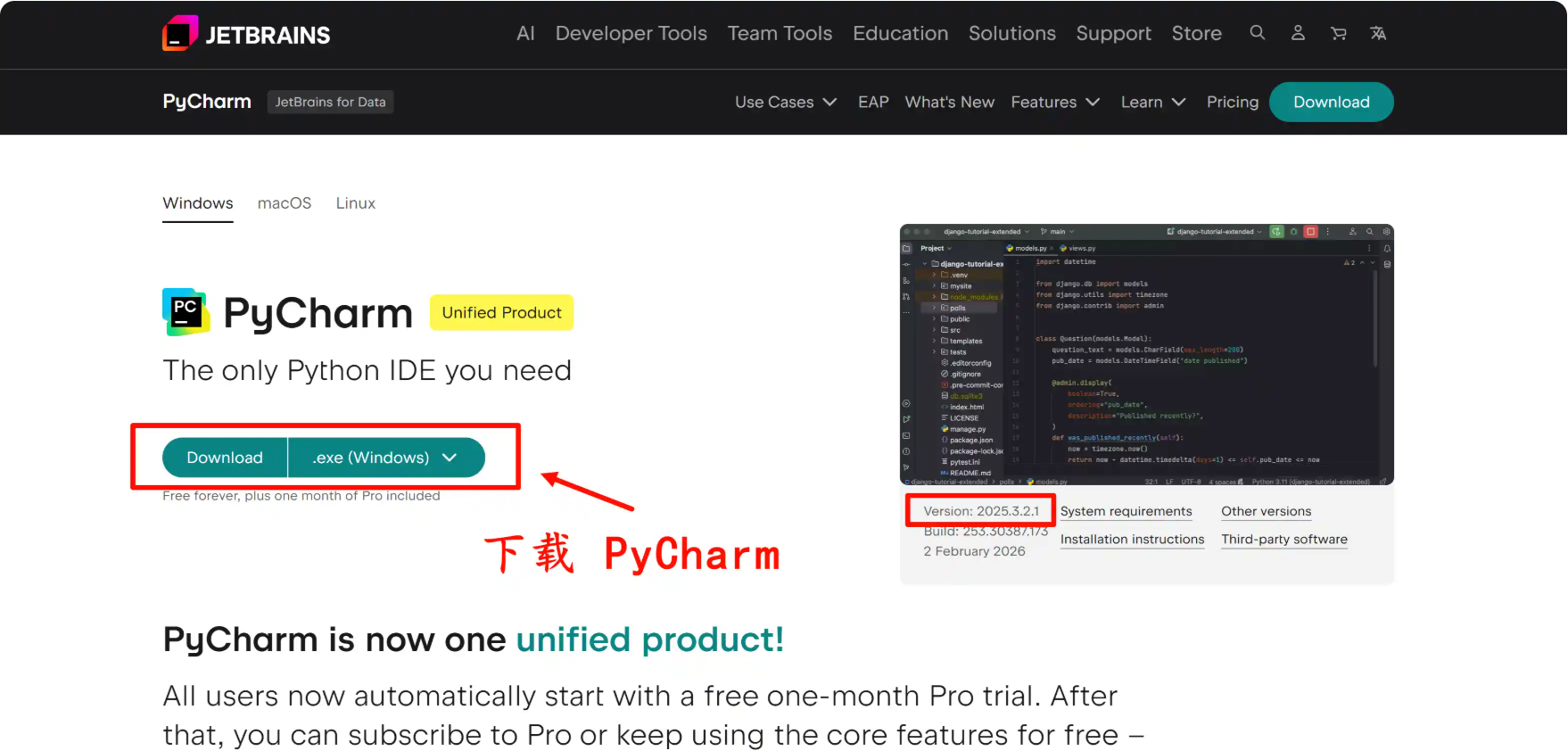
选择你的操作系统(Windows 或 macOS),点击 “Download” 按钮下载专业版(Professional)。
虽然我们要使用破解版,但仍然需要下载专业版的安装包。社区版无法使用破解补丁。
下载完成后,你会得到:
- Windows:
pycharm-professional-2025.3.2.1.exe(约 700MB) - macOS:
pycharm-professional-2025.3.2.1.dmg(约 800MB)
2.6.4. 安装步骤详解(Windows + macOS)
Windows 安装流程
步骤 1:运行安装程序
双击 pycharm-professional-2025.3.2.1.exe,启动安装向导。
步骤 2:选择安装路径
点击 “Next”,选择安装路径。我们推荐安装在:
D:\JetBrains\PyCharm 2025.3.2.1(如果你有 D 盘)C:\Program Files\JetBrains\PyCharm 2025.3.2.1(如果只有 C 盘)
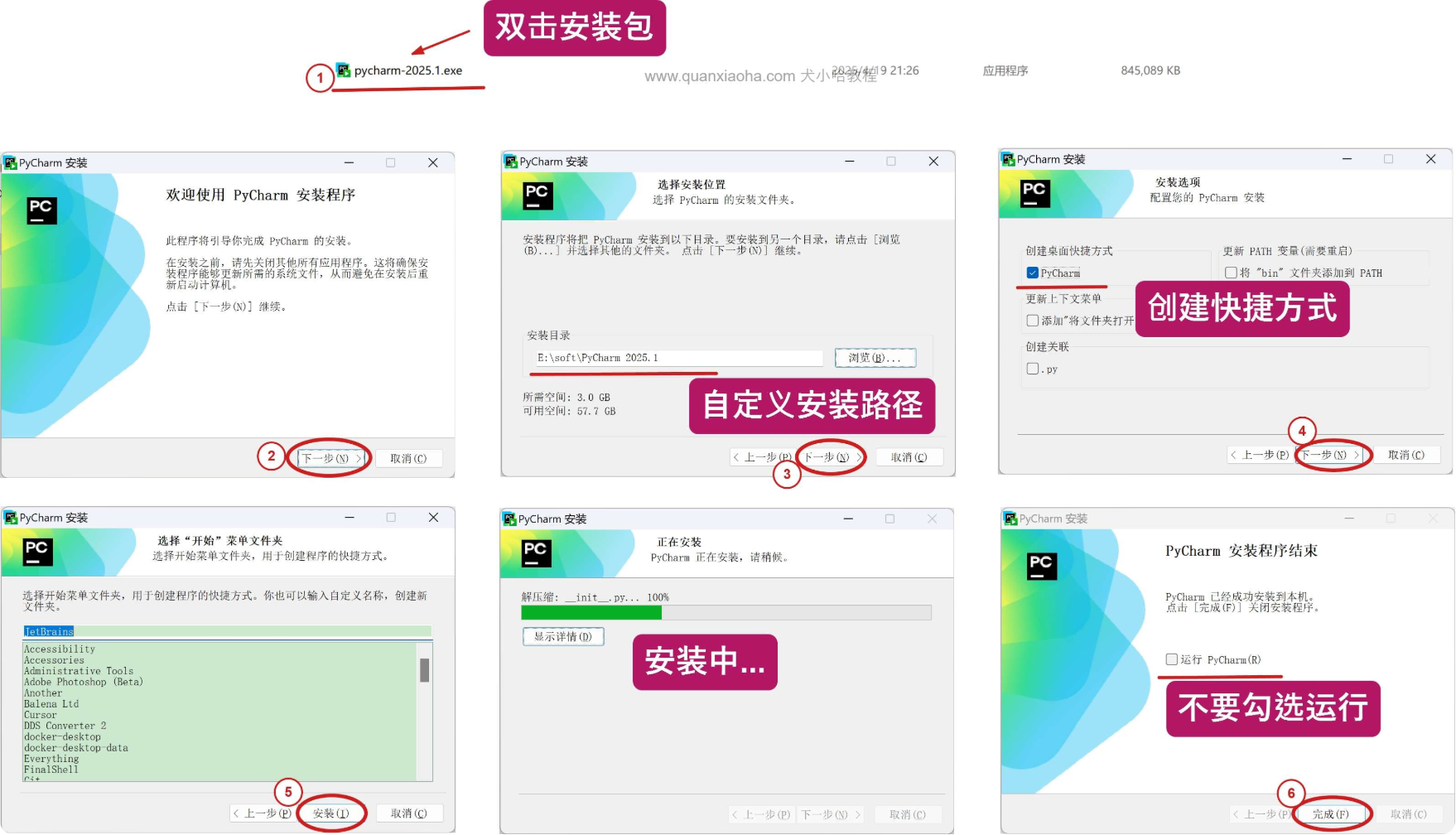
安装完成后,不要勾选 “Run PyCharm”,直接点击 “Finish”。我们需要先激活 PyCharm,再启动它。
macOS 安装流程
步骤 1:打开 .dmg 文件
双击 pycharm-professional-2025.3.2.1.dmg,会弹出一个窗口。
步骤 2:拖拽到 Applications
将 PyCharm 图标拖拽到 “Applications” 文件夹。等待复制完成(约 1-2 分钟)。
步骤 3:完成安装
复制完成后,关闭窗口。PyCharm 已经安装到 “应用程序” 文件夹中。
不要直接从 .dmg 窗口中启动 PyCharm,必须先拖拽到 Applications 文件夹。
2.6.5. 激活方案(2026 年可用方法)
本激活方案仅供个人学习使用,请勿用于商业用途。若条件允许,请购买正版支持开发者。学生可凭学生证免费申请正版授权。
两个不同系统的激活教程
macOS 系统操作步骤
这是最简单的方法,打开terminal,输入:
1 | curl -L -o ckey.run ckey.run && bash ckey.run |
然后根据提示去https://ckey.run搜对应的JetBrains的产品,拷贝激活码,直接激活到2099年了。
2.7. 创建你的第一个 Python 项目
PyCharm 配置完成后,我们可以创建第一个 Python 项目了。
2.7.1. 新建项目的完整流程
步骤 1:点击 “New Project”
启动 PyCharm 后,会看到欢迎界面。点击 New Project 按钮。
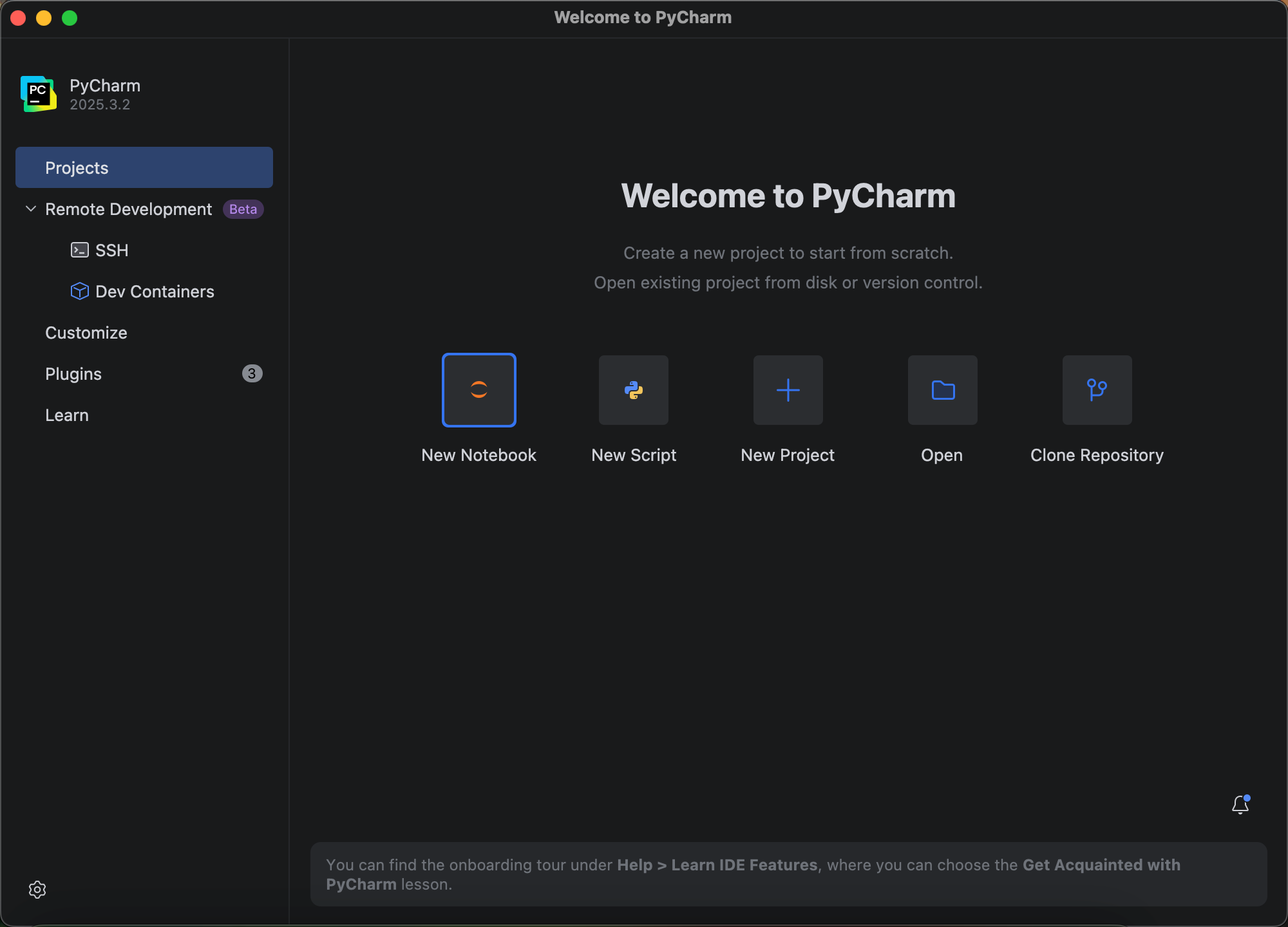
步骤 2:选择项目位置
在 Location 字段中,输入项目的保存路径。
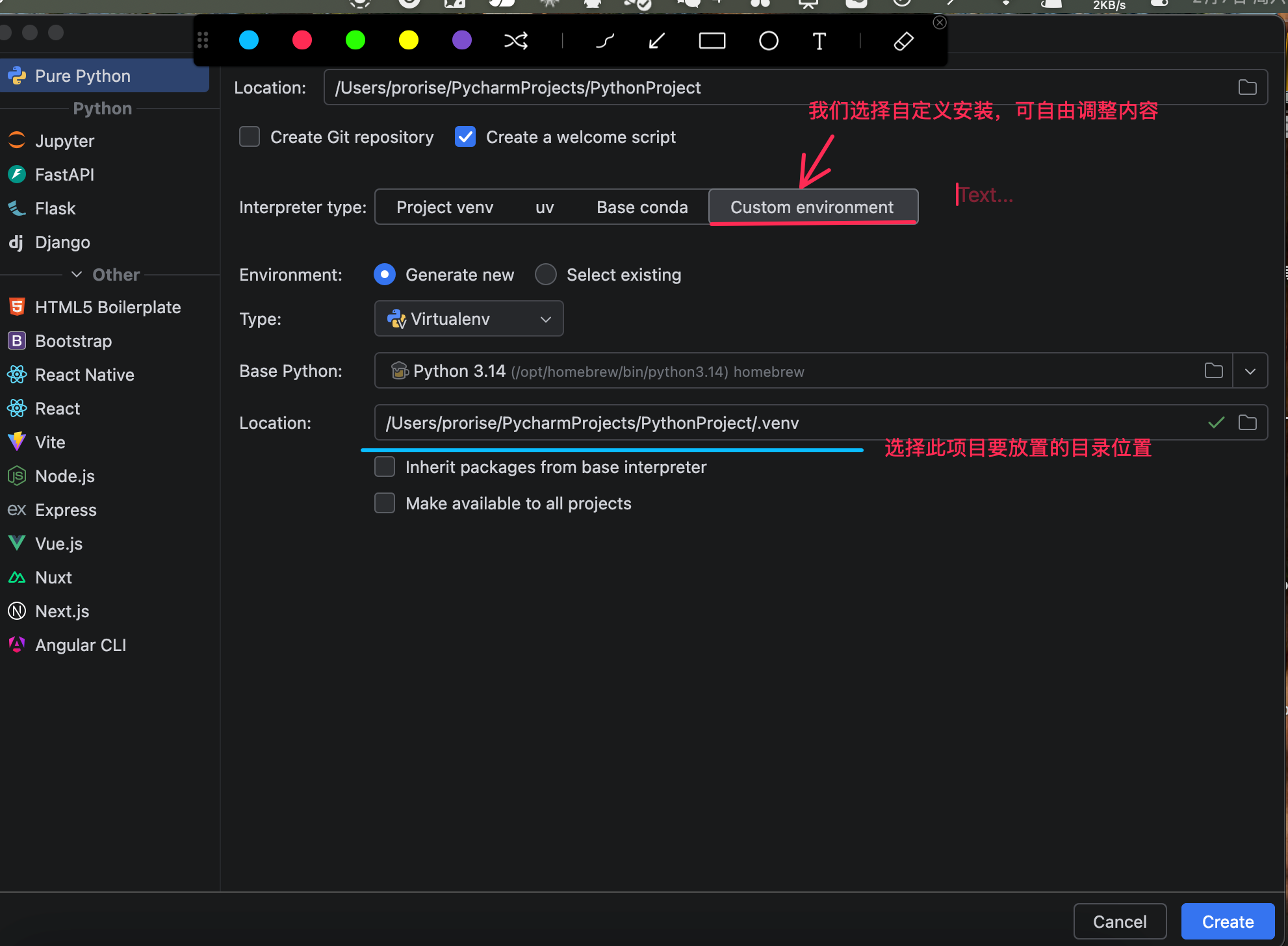
项目路径不要包含中文或空格,否则可能导致某些工具无法正常工作。
步骤 3:配置项目名称
项目名称建议使用小写字母和下划线,不要使用空格或特殊字符。
2.7.2. 选择虚拟环境类型(venv)
在创建项目时,PyCharm 会询问你使用哪种虚拟环境。这是最关键的一步。
虚拟环境类型选择
PyCharm 支持多种虚拟环境:
- Virtualenv:Python 内置的虚拟环境工具(推荐新手使用)
- Conda:Anaconda 的虚拟环境(需要先安装 Anaconda)
- Poetry:现代化的依赖管理工具(需要先安装 Poetry)
- Pipenv:另一种依赖管理工具(不推荐,已过时)
我们推荐使用 Virtualenv,它是 Python 官方推荐的方案,简单、稳定、够用。
配置 Virtualenv 环境
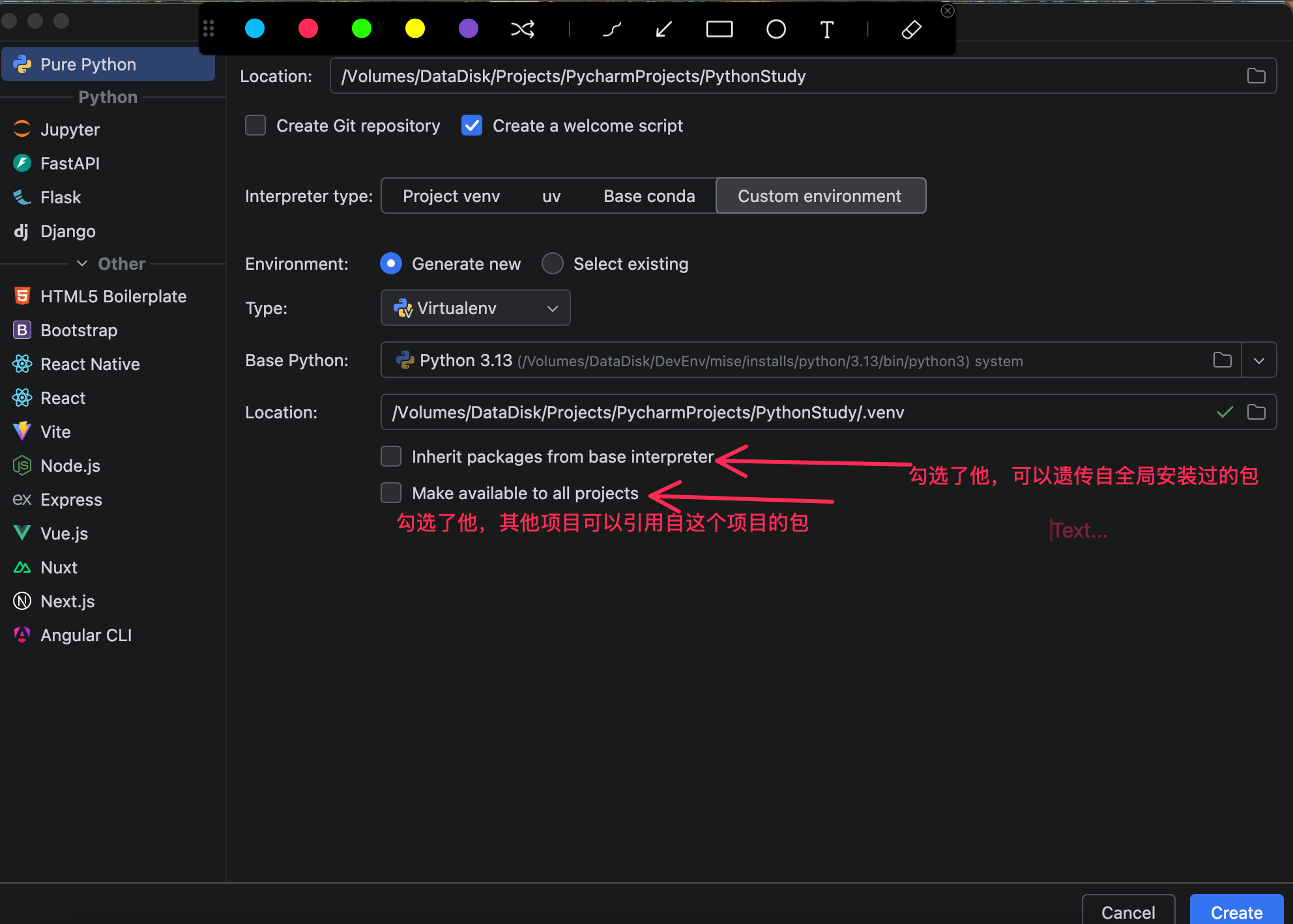
其他选项说明
- Inherit global site-packages:继承全局 Python 的包。不要勾选,否则虚拟环境就不纯净了。
- Make available to all projects:让所有项目都能使用这个虚拟环境。不要勾选,每个项目应该有自己的环境。
步骤 4:创建项目
确认配置无误后,点击 Create 按钮。
PyCharm 会开始创建项目和虚拟环境。这个过程需要 10-30 秒,请耐心等待。
创建完成后,PyCharm 会自动打开项目窗口。
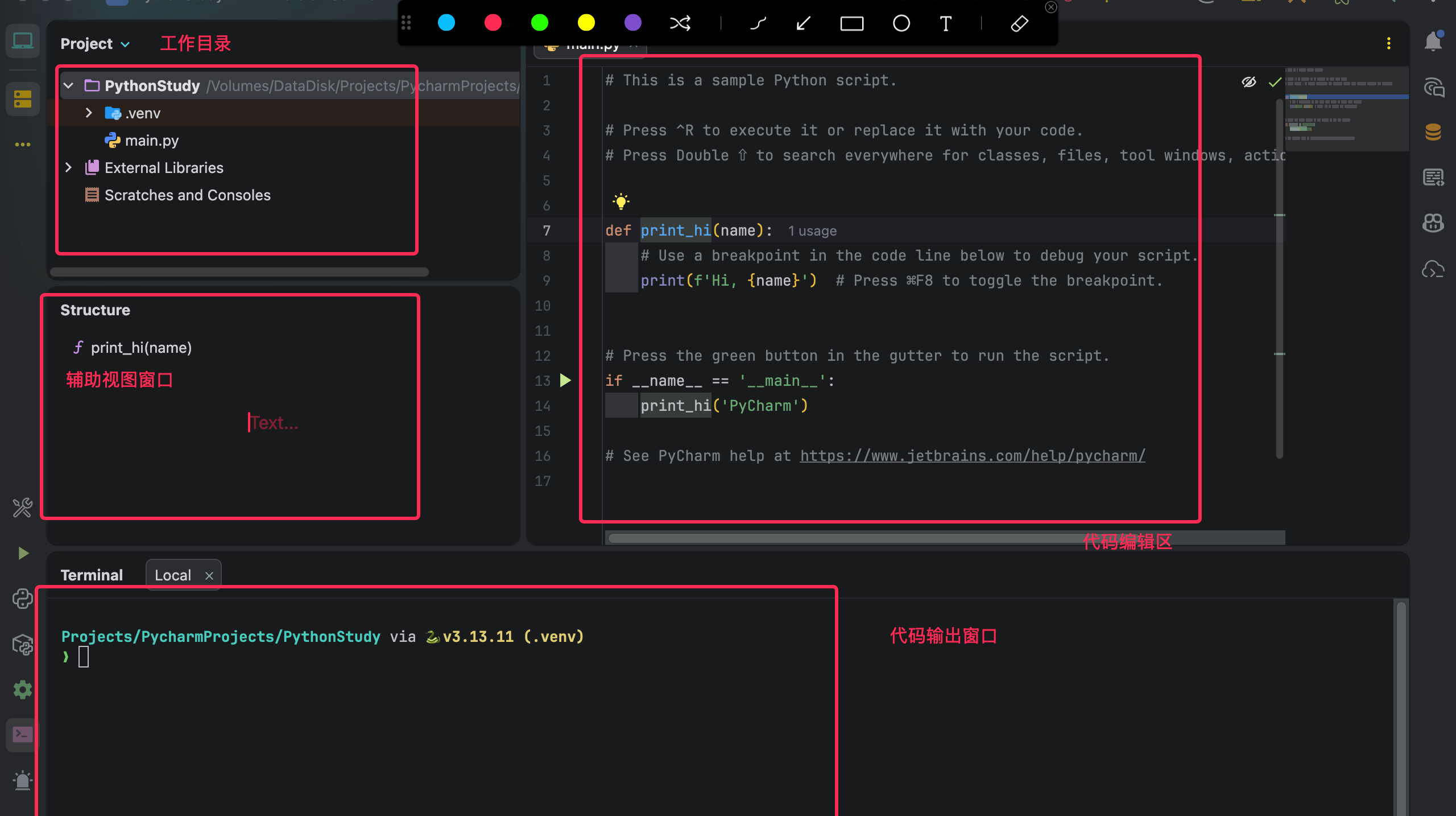
2.7.3. 认识 PyCharm 的界面布局
项目创建完成后,我们来认识一下 PyCharm 的界面。
2.7.4. 创建第一个 Python 文件
现在,我们来创建第一个 Python 文件。
步骤 1:右键项目根目录
在左侧的项目文件树中,右键点击项目根目录(my_first_project)。
步骤 2:选择 New → Python File
在弹出的菜单中,选择 New → Python File。
步骤 3:输入文件名
在弹出的对话框中,输入文件名:main
按回车,PyCharm 会创建 main.py 文件,并自动打开它。
步骤 4:编写第一行代码(预告第三章)
在 main.py 文件中,输入以下代码:
1 | print("Hello, Python!") |
这行代码的作用是在控制台输出 Hello, Python!。
我们会在第三章详细讲解 print 函数的用法。现在,你只需要知道这是 Python 中最基本的输出语句。
步骤 5:运行代码
右键代码编辑区,选择 Run 'main',或者按快捷键 Ctrl + Shift + F10(Windows)/ Control + Shift + R(macOS)。
PyCharm 会在底部的 Run 窗口中显示输出:
1 | Hello, Python! |
恭喜!你已经成功运行了第一个 Python 程序。