Prorise
这是我的博客,分享技术与生活的点点滴滴
OpenWebUi-用户与权限管理
OpenWebUi-用户与权限管理
Prorise3.3. 用户与权限管理
Open WebUI 提供了完善的多用户管理功能,适合团队协作使用。
用户注册与审批流程
默认行为:
- 第一个注册的用户自动成为管理员
- 后续注册的用户状态为 “待激活”
- 管理员需要手动激活用户
配置注册开关:
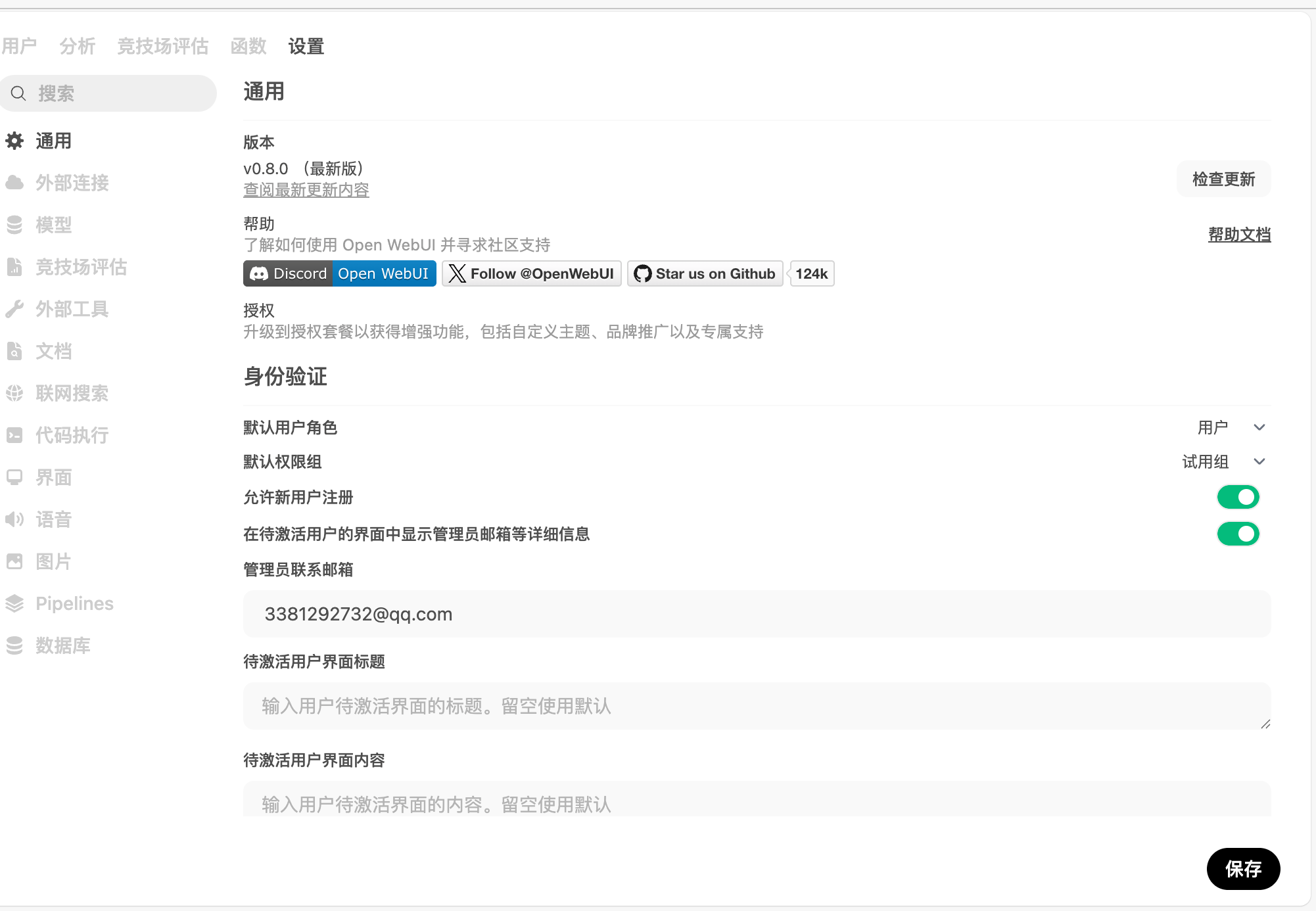
管理员面板 → 设置 → 通用 → 身份验证
找到 “允许新用户注册” 开关:
| 状态 | 说明 | 适用场景 |
|---|---|---|
| 开启 | 任何人都可以注册,新用户角色由"默认用户角色"决定 | 小团队、内网环境 |
| 关闭 | 禁止注册,只能由管理员手动添加用户 | 严格控制的企业环境 |
配置默认用户角色:
在同一页面,找到 “默认用户角色” 下拉选择:
| 角色 | 说明 |
|---|---|
| 待激活 | 注册后无法使用系统,需要管理员手动激活(默认值) |
| 用户 | 注册后直接可以使用系统 |
| 管理员 | 注册后直接成为管理员(不推荐) |
配置默认权限组:
你还可以设置 “默认权限组”,新注册的用户会自动加入该权限组,继承组的权限配置。
如果你的团队成员都是可信的,可以将默认角色设为 “用户”,这样注册后就能直接使用,无需审批。
手动添加用户
如果你关闭了注册功能,或者想要批量添加用户,可以使用手动添加功能。
步骤 1:进入用户管理
管理员面板 → 用户(Users)
步骤 2:添加单个用户
点击右上角的 “添加用户” 按钮,填写信息:
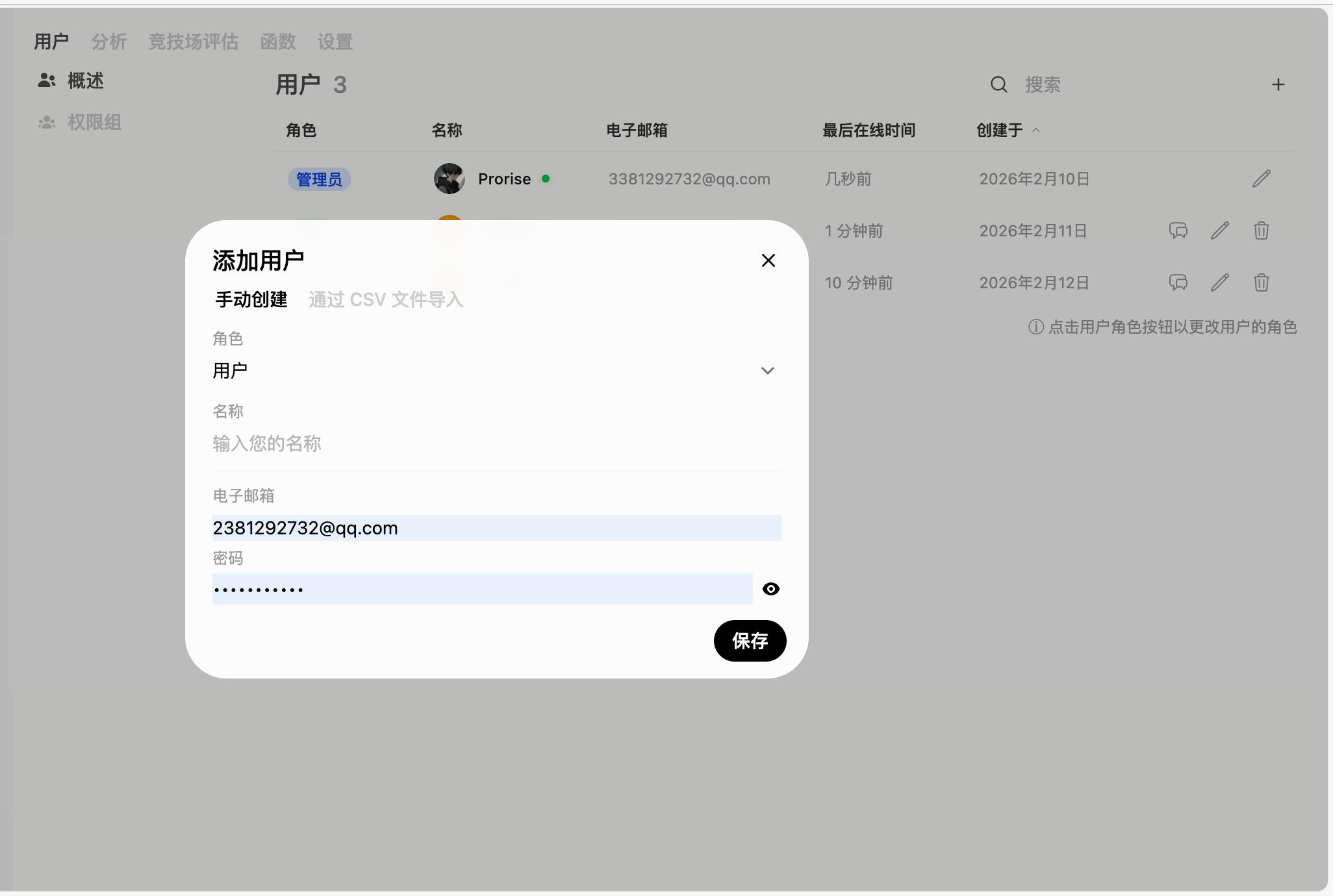
| 字段 | 说明 | 示例 |
|---|---|---|
| 邮箱 | 用户登录邮箱 | user@example.com |
| 用户名 | 显示名称 | 张三 |
| 密码 | 初始密码 | 建议生成随机密码 |
| 角色 | 用户角色 | User |
点击 “创建” 完成添加。
步骤 3:通知用户
将登录信息(邮箱和密码)发送给用户,建议用户首次登录后立即修改密码。
批量导入用户(CSV)
如果需要添加大量用户,可以使用 CSV 批量导入功能。
步骤 1:准备 CSV 文件
创建一个 CSV 文件,格式如下:
1 | email,name,password,role |
注意:
- 第一行是表头,必须包含这四个字段
- role 可以是
user、admin或pending - 密码建议使用随机生成的强密码
步骤 2:导入
管理员面板 → 用户 → 点击 “导入用户” 按钮
选择你准备好的 CSV 文件,点击上传。
系统会显示导入结果,包括成功和失败的记录。
用户角色体系
Open WebUI 有三种用户角色:
| 角色 | 权限 | 适用对象 |
|---|---|---|
| 管理员 | 完全控制权限,可以管理所有设置、用户、模型 | 系统管理员、技术负责人 |
| 用户 | 可以使用系统,创建对话,上传文档,但不能修改系统设置 | 普通团队成员 |
| 待激活 | 无法使用系统,等待管理员激活 | 新注册用户 |
修改用户角色:
管理员面板 → 用户 → 找到目标用户 → 点击角色下拉菜单 → 选择新角色
权限组管理
权限组功能允许你将用户分组,然后批量分配权限。
创建权限组:
管理员面板 → 用户 → 权限组 → 点击 “创建权限组”
填写信息:
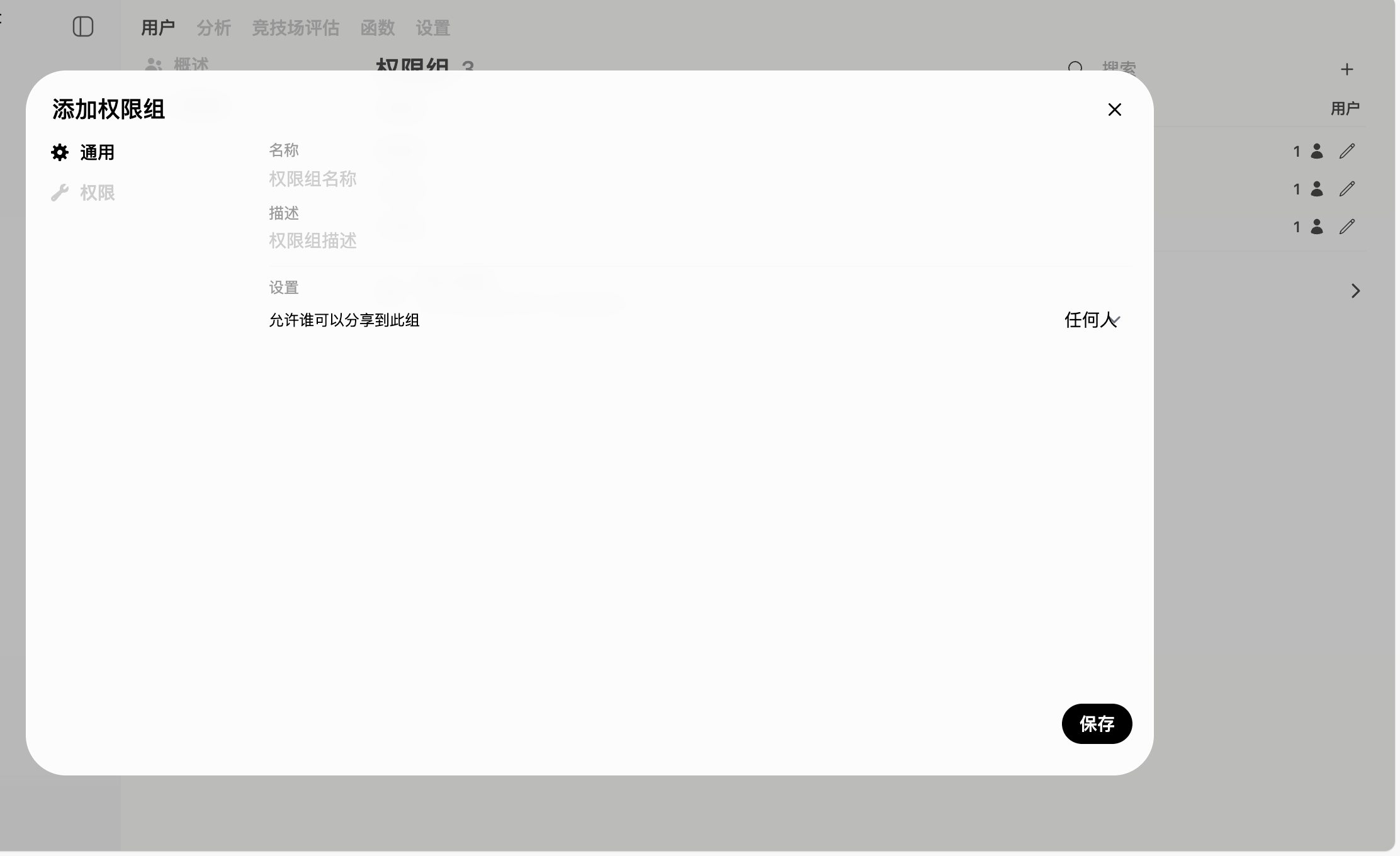
| 字段 | 说明 | 示例 |
|---|---|---|
| 组名 | 权限组名称 | 开发团队 |
| 描述 | 组的说明 | 负责产品开发的团队成员 |
添加成员到权限组:
创建权限组后,点击 “添加成员” 按钮,选择要添加的用户。
为权限组分配权限:
权限组创建后,你可以:
- 将特定模型的访问权限分配给权限组
- 将知识库的访问权限分配给权限组
- 将工具和函数的使用权限分配给权限组
这样,当你添加新成员到权限组时,他们会自动获得组的所有权限,无需逐个配置。
💡 系统默认有一个"默认权限"组,用于所有具有"用户"角色的用户。你可以点击进入修改默认权限。
我的权限组设计
我接入了大量模型(100+ 个),来源包括 AWS Bedrock、OpenAI、Google Gemini、GitHub Copilot、iFlow 代理、Moonshot 等多个渠道。不同渠道的成本差异很大,不能让所有用户无差别地使用全部模型。
我借助大模型分析了数据库中的模型列表和权限表结构,设计了三级权限组:
| 权限组 | 定位 | 可用模型数 | 说明 |
|---|---|---|---|
| 试用组 | 新用户体验 | 13 个 | 仅提供轻量级免费/低成本模型,功能受限(不可多模型对话、不可创建频道等) |
| 正式组 | 日常使用 | 77 个 | 拥有所有自有渠道模型的访问权限,功能完整 |
| 管理组 | 管理员 | 102 个(全部) | 在正式组基础上额外拥有高成本第三方渠道模型(GitHub Copilot、SciHub 镜像) |
试用组可用模型(13 个):
只开放成本最低的轻量模型,让新用户体验基本功能:
- Claude Haiku 4.5 系列(AWS 直连 + Kiro 通道)
- Gemini 2.5 Flash / Flash Lite
- GPT-5 Codex Mini / GPT-5.1 Codex Mini
- Qwen3 Coder Flash
- Kiro GPT-3.5/4/4o(旧模型,成本极低)
正式组额外可用模型(+64 个):
在试用组基础上,解锁所有自有渠道的中高端模型:
- Claude Sonnet 4/4.5、Opus 4.5/4.6 全系列(含 Thinking、Agentic 变体)
- Gemini 2.5 Pro、3 Pro/Flash Preview
- GPT-5/5.1/5.2/5.3 全系列
- DeepSeek V3/V3.1/V3.2、R1(通过 iFlow)
- Qwen3 Max/235B/Coder Plus(通过 iFlow)
- Kimi K2/K2.5(Moonshot 直连 + iFlow)
- GLM 4.6/4.7/5(通过 iFlow)
- MiniMax M2/M2.1(通过 iFlow)
管理组专属模型(+25 个):
这些模型走 GitHub Copilot 和 SciHub 镜像渠道,成本较高或属于特殊用途,仅管理员可用:
gh-*系列(21 个):GitHub Copilot 高级模型,包括 gh-gpt-5.2、gh-claude-opus-4.6、gh-gemini-3-pro-preview 等scihub.*系列(4 个):SciHub Claude 镜像,包括 scihub.claude-opus-4-6、scihub.claude-sonnet-4-5-20250929 等
权限组的功能差异:
除了模型访问权限,三个组在系统功能上也有区别:
| 功能 | 试用组 | 正式组 | 管理组 |
|---|---|---|---|
| 多模型对话 | ❌ | ✅ | ✅ |
| 创建频道/文件夹 | ❌ | ✅ | ✅ |
| 知识库管理 | ❌ | ✅ | ✅ |
| 工具/函数管理 | ❌ | ✅ | ✅ |
| 图片生成 | ❌ | ✅ | ✅ |
| 笔记功能 | ❌ | ✅ | ✅ |
| 导入/导出模型 | ❌ | ✅ | ✅ |
| 界面设置 | ❌ | ❌ | ✅ |
| 临时对话强制 | ✅(强制) | ❌ | ❌ |
模型图标规范:
为了让用户在模型列表中快速识别来源,我为每个模型统一配置了图标:
| 模型来源 | 图标 |
|---|---|
| Claude 系列 | claude-color.svg |
| OpenAI GPT 系列 | openai.svg |
| Gemini 系列 | gemini-color.svg |
| Qwen 系列 | qwen-color.svg |
| DeepSeek 系列 | deepseek-color.svg |
| Kimi 系列 | moonshot.svg |
| MiniMax 系列 | minimax-color.svg |
| GLM 系列 | zhipu-color.svg |
| Grok 系列 | grok.svg |
| Kiro(AWS 通道) | aws-color.svg |
图标统一使用 cdn.jsdelivr.net/npm/@lobehub/icons-static-svg@1.79.0/icons/ 的 SVG 资源。
批量配置方法:
手动逐个配置 100+ 个模型的权限和图标不现实。我的做法是:
- 在 Open WebUI 管理面板导出模型列表(JSON 格式)
- 用大模型编写 Python 脚本,根据模型 ID 前缀和名称自动推断图标和权限组
- 脚本批量写入
access_grants(新版格式)和meta.profile_image_url - 将修正后的 JSON 重新导入 Open WebUI
这样每次上游新增模型或系统升级后,只需重新导出 → 跑脚本 → 导入,几分钟就能完成全部配置。
⚠️ 注意:Open WebUI 升级后数据库结构可能变化。例如从旧版升级到新版时,模型权限从
model表的access_control字段迁移到了独立的access_grant表,导出格式也从access_control对象变成了access_grants数组。升级后建议先导出一份检查格式再操作。
用户活动监控
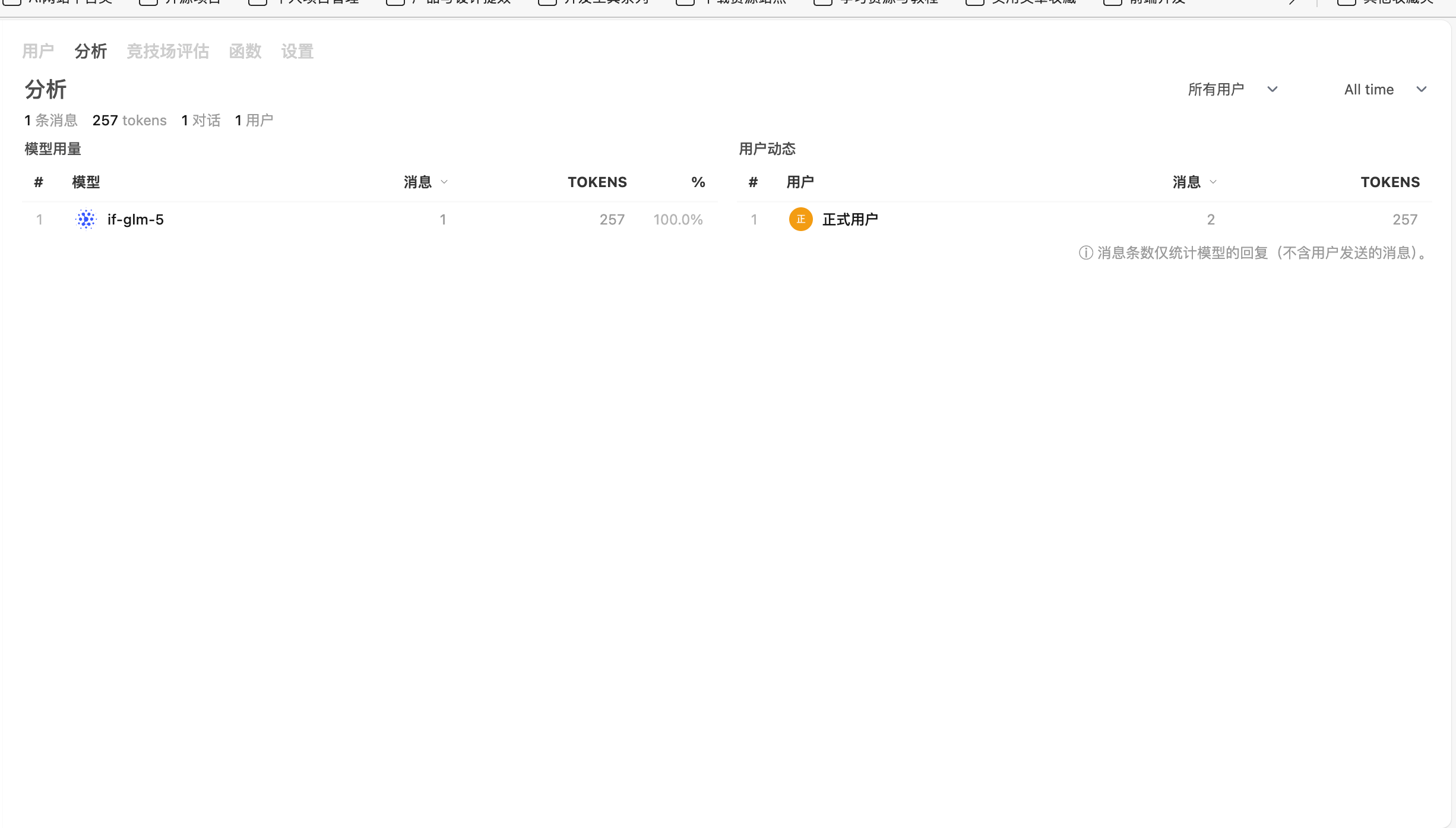
Open WebUI 提供了用户活动监控功能,帮助你了解系统使用情况。
查看活跃用户:
管理员面板 → 设置 → 通用 → 找到 “显示活跃用户数” 选项
启用后,在主界面底部会显示当前活跃用户数和正在使用的模型。
查看用户详情:
管理员面板 → 用户 → 点击用户名
你可以看到:
- 创建的对话数量
- 使用的模型统计
注意:Open WebUI 不会记录用户的具体对话内容,只记录统计信息,保护用户隐私。