Prorise
这是我的博客,分享技术与生活的点点滴滴
02-Maven-第 2 章 [实践] 环境配置与项目创建
02-Maven-第 2 章 [实践] 环境配置与项目创建
ProriseMaven-第 2 章 [实践] 环境配置与项目创建
摘要: 理论是基础,但实践才能出真知。在理解了 Maven 的核心价值后,本章将是我们的第一个动手实践环节。我们将一步步地在自己的电脑上完成 Maven 环境的搭建 与 IDE 的集成,并最终亲手创建第一个可以运行的 Maven 项目。本章的目标是“立竿见影”,让您在最短时间内获得使用 Maven 的真实体验和成就感。
2.1. Maven 的安装与 settings.xml 核心配置
[在开始之前,请确保您的电脑已经正确安装了 JDK 并配置好了 JAVA_HOME 环境变量,这是 Maven 运行的唯一前置条件。]
2.1.1. Maven 环境搭建步骤
第一步:下载 Maven
我们直接从 Maven 官方网站下载。为了稳定,推荐使用在企业中广泛应用的 3.8.x 系列或更新的稳定版。
下载 apache-maven-x.x.x-bin.zip 或 apache-maven-x.x.x-bin.tar.gz 压缩包即可。Maven 是一个“绿色”软件,无需安装,直接解压到你希望存放的目录(注意:目录路径中最好不要包含中文或空格)。
第二步:配置环境变量
为了能在计算机的任何位置使用 Maven 命令,我们需要配置环境变量。
新建
MAVEN_HOME:- 右键“此电脑” -> “属性” -> “高级系统设置” -> “环境变量”。
- 在“系统变量”中,点击“新建”。
- 变量名填写
MAVEN_HOME。 - 变量值填写你刚刚解压的 Maven 文件夹路径,例如
D:\dev\apache-maven-3.8.8。
编辑
Path变量:- 在“系统变量”中找到并双击
Path。 - 点击“新建”,然后输入
%MAVEN_HOME%\bin。 - 一路点击“确定”保存。
- 在“系统变量”中找到并双击
打开终端 (Terminal)。
编辑你的 shell 配置文件,通常是
~/.zshrc(macOS Catalina 及之后) 或~/.bash_profile。1
vim ~/.zshrc
在文件末尾添加以下内容(请将路径替换成你自己的):
1
2
3
# MAVEN_HOME
export MAVEN_HOME=/path/to/your/apache-maven-3.8.8
export PATH=$PATH:$MAVEN_HOME/bin保存文件并使其生效:
1
source ~/.zshrc
第三步:验证安装
打开一个新的命令行或终端窗口,输入以下命令:mvn -v
如果能看到类似下面的版本信息,就代表我们的 Maven 环境已经成功搭建。
1 | Apache Maven 3.8.8 (Random_Hash_String) |
2.1.2. 全局核心配置 (settings.xml)
settings.xml 是 Maven 的全局配置文件,位于 Maven 安装目录的 conf 文件夹下。它定义了本机所有 Maven 项目的通用行为。我们强烈建议对其进行以下三项核心配置。
配置一:指定本地仓库 (Local Repository)
本地仓库是 Maven 用来缓存已下载依赖的地方。默认位置在用户主目录下的 .m2/repository,这通常位于 C 盘。为了避免占用系统盘空间和方便管理,我们应该将其指定到一个自定义的目录。
打开 conf/settings.xml 文件,找到被注释掉的 <localRepository> 标签 (约第 55 行),将其解开注释并填入你的路径:
1 | <localRepository>D:/maven-repository</localRepository> |
配置二:配置国内镜像 (Mirror)
Maven 默认从国外的中央仓库下载依赖,速度很慢且不稳定。我们将其指向国内的阿里云镜像,可以极大地提升下载速度。
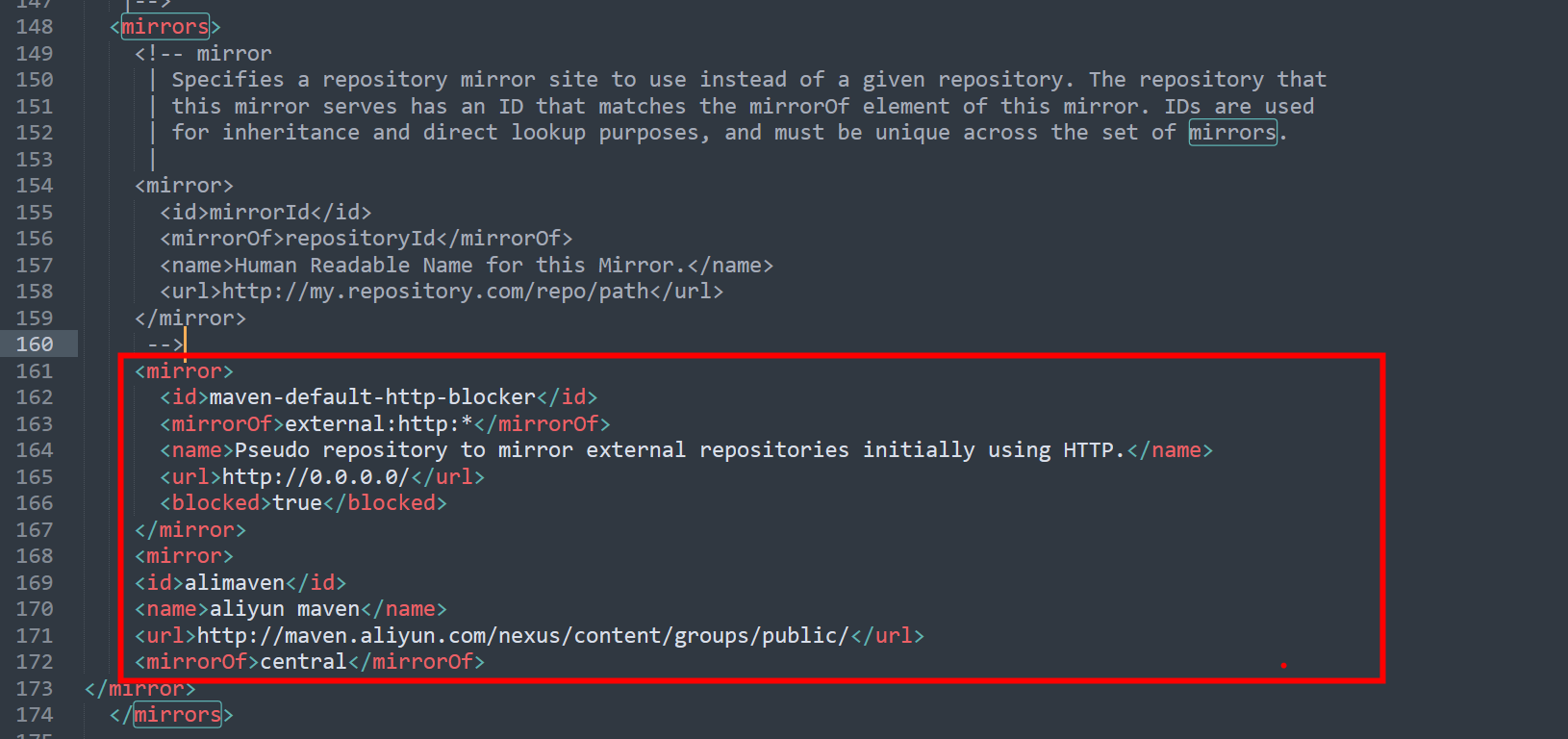
在 <mirrors> 标签内 (约第 160 行),添加以下 <mirror> 配置:
1 | <mirrors> |
配置三:配置默认 JDK 版本
为了让 Maven 在编译项目时默认使用我们指定的 JDK 版本(例如 JDK 17),可以在 <profiles> 标签内添加一个 profile。
在 <profiles> 标签内 (约第 250 行),添加以下内容:
1 | <profiles> |
至此,我们的 Maven 本地环境已全部配置完毕。我们拥有了一个指向自定义仓库、使用高速阿里云镜像、并默认以 JDK 17 编译项目的专业级开发环境。
2.2. IDEA 与本地 Maven 环境的集成
[我们的 Maven 环境已经准备就绪,但还需要最后一步:让我们的主开发工具 IntelliJ IDEA “认识”并使用它。]
2.2.1. 在 IDEA 中指定 Maven
IntelliJ IDEA 自带了一个 Maven 插件,但它是一个“裸奔”的版本,没有我们刚刚精心做的那些配置。因此,必须 将 IDEA 的 Maven 设置指向我们自己的安装目录。
操作步骤:
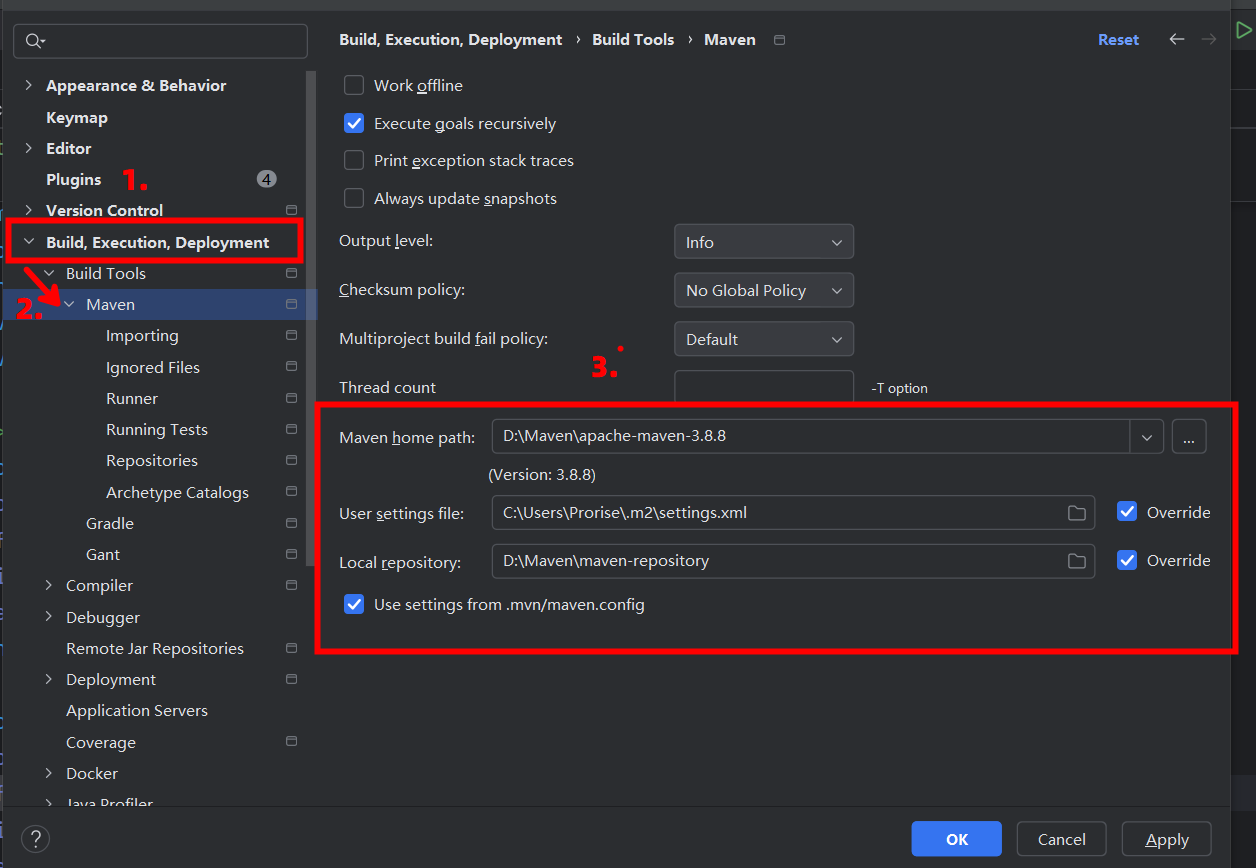
打开 IDEA,进入设置界面:
File->Settings在左侧导航栏中找到:
Build, Execution, Deployment->Build Tools->Maven在右侧的面板中,修改以下三项配置:
- Maven home path: 点击下拉框或文件夹图标,选择我们之前解压的 Maven 目录
(例如D:\Maven\apache-maven-3.8.8)。 - User settings file: 当上一步选择正确后,这一项通常会自动关联到我们修改过的
conf/settings.xml。如果未自动关联,请勾选Override并手动选择它。 - Local repository: 应自动更新为我们在
settings.xml中配置的路径
(例如D:/maven-repository)。如果未更新,说明settings.xml配置有误或未被正确加载。
- Maven home path: 点击下拉框或文件夹图标,选择我们之前解压的 Maven 目录
打开 IDEA,进入设置界面:
IntelliJ IDEA->Preferences在左侧导航栏中找到:
Build, Execution, Deployment->Build Tools->Maven在右侧的面板中,修改以下三项配置:
- Maven home path: 点击下拉框或文件夹图标,选择我们之前解压的 Maven 目录
(例如/Users/yourname/dev/apache-maven-3.8.8)。 - User settings file: 当上一步选择正确后,这一项通常会自动关联到我们修改过的
conf/settings.xml。如果未自动关联,请勾选Override并手动选择它。 - Local repository: 应自动更新为我们在
settings.xml中配置的路径
(例如/Users/yourname/maven-repository)。如果未更新,说明settings.xml配置有误或未被正确加载。
- Maven home path: 点击下拉框或文件夹图标,选择我们之前解压的 Maven 目录
重要提示: 如果跳过此步骤,IDEA 将使用其默认设置。这意味着你将无法享受到阿里云镜像带来的高速下载,并且所有依赖都会被下载到 C 盘的用户目录下,这在未来的开发中会造成很多不便。
2.3. 创建第一个 Maven 项目并添加依赖
[万事俱备,现在到了最激动人心的时刻。我们将利用配置好的环境,亲手创建并运行一个真正的 Maven 项目。]
2.3.1. 从创建到运行
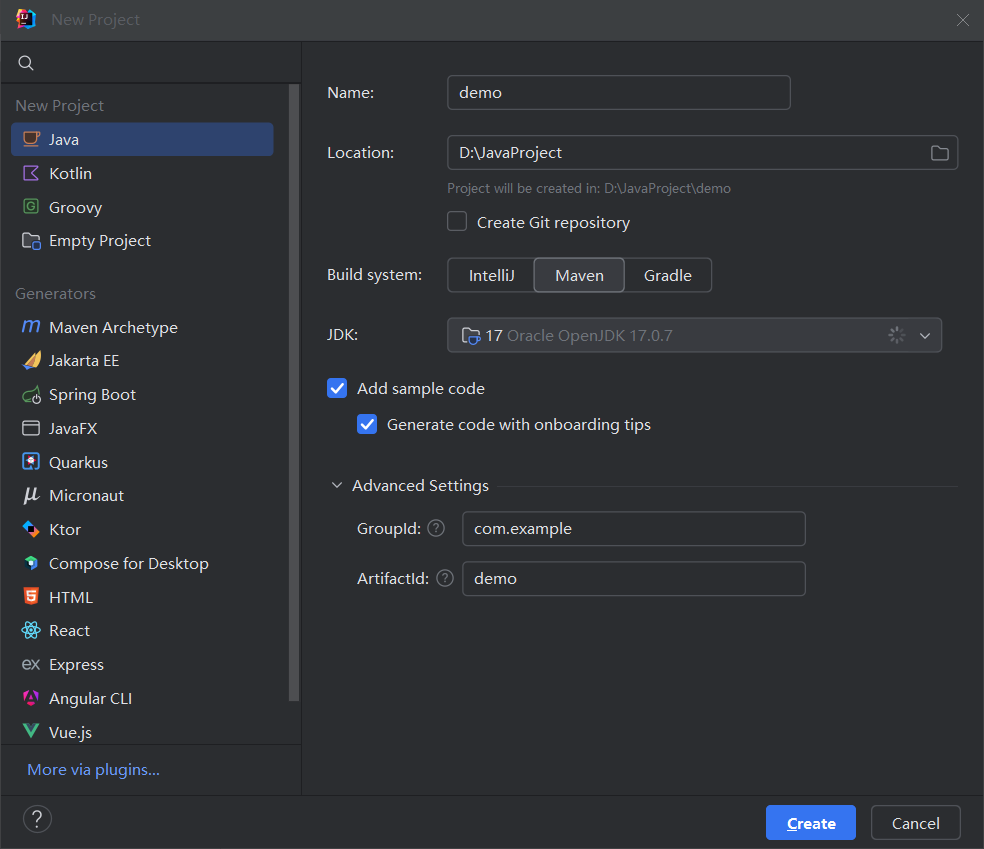
第一步:创建 Maven 项目
- 在 IDEA 的欢迎界面,点击
New Project。 - 在左侧选择
Maven,并确保Project SDK已经正确选择了你的 JDK (如 17)。 - 点击
Next。 - 为你的项目命名,并设置
GroupId和ArtifactId。GroupId: 通常是你的组织或个人域名的反写,如com.mycompany。ArtifactId: 项目的名称,如my-first-app。
- 点击
Finish,等待 IDEA 创建项目并首次初始化。
第二步:解读项目结构
创建完成后,我们会看到一个标准的 Maven 项目目录结构:
1 | my-maven-project/ # 项目根目录 |
这个 “约定优于配置” 的结构,保证了所有 Maven 项目在组织方式上的一致性。
第三步:添加依赖并使用
背景: 我们现在需要一个功能,来生成一个通用的唯一识别码 (UUID)。如果自己写会很麻烦,但强大的工具库 Hutool 提供了现成的功能。
解决方案: 我们通过在 pom.xml 中添加 Hutool 的依赖坐标,来“召唤”这个能力。
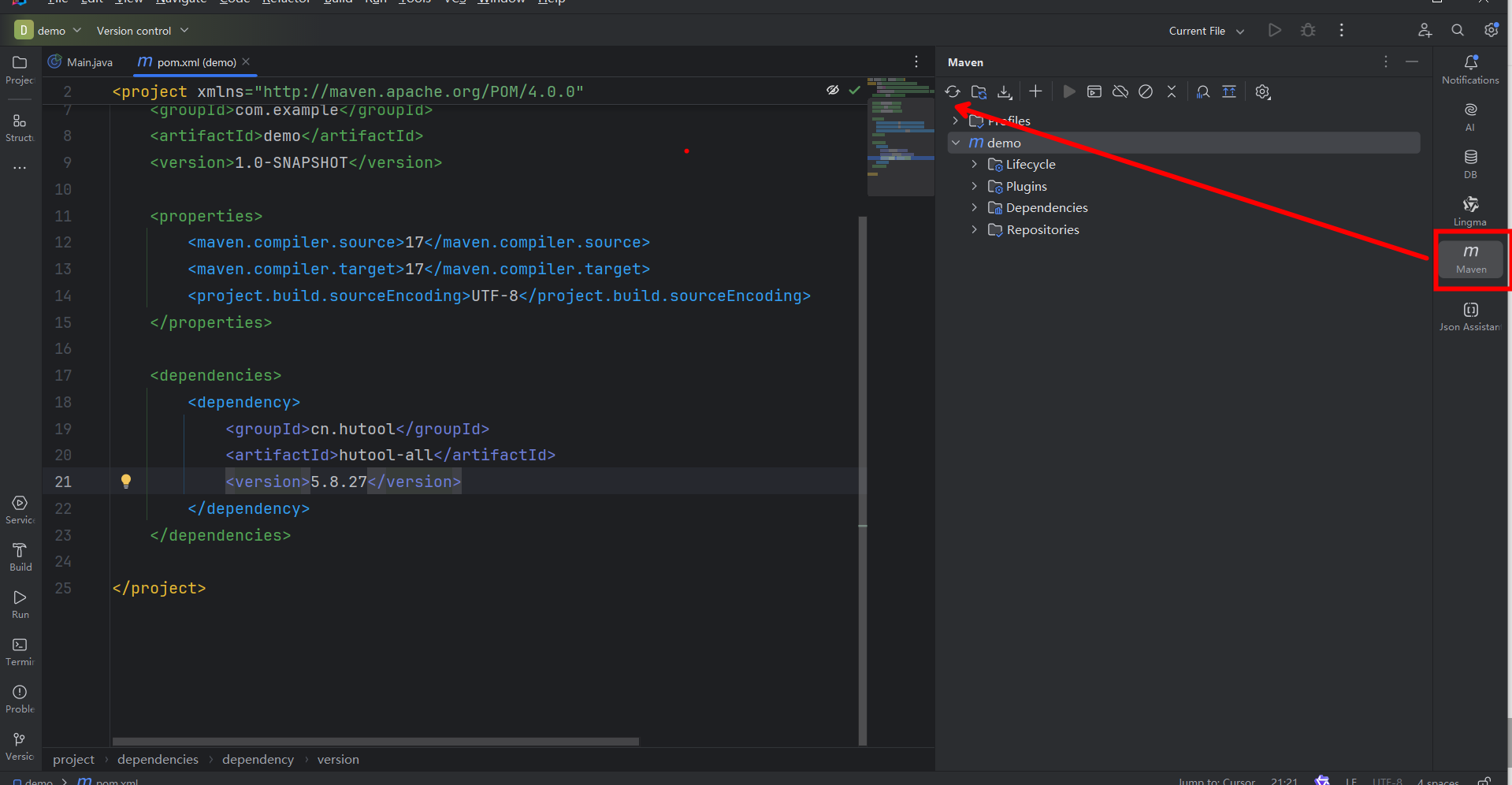
打开 pom.xml 文件,在 <dependencies> 标签内部添加以下代码片段:
1 | <dependencies> |
提示: 当你修改 pom.xml 后,IDEA 右上角会弹出一个带有 Maven 图标的小提示,点击它可以让 IDEA 立即加载新的依赖。
验证代码: 现在,我们可以在 src/main/java 下创建一个包和类,并编写以下代码:
1 | package com.example; |
运行 main 方法,如果控制台成功打印出一串 UUID,那么恭喜你,你已经完全掌握了 Maven 的基础工作流!
我们通过简单的 声明 而非手动下载,就成功地为项目引入了强大的第三方功能。这就是 Maven 依赖管理的核心魅力。