
Prorise
这是我的博客,分享技术与生活的点点滴滴
😯 模型自由 - 2026 全网最详细手把手带你用上AI代理神器 - CLIProxyAPI
😯 模型自由 - 2026 全网最详细手把手带你用上AI代理神器 - CLIProxyAPI
ProriseCLIProxyAPI:把 CLI 订阅变成通用 API
我在项目中需要调用 Gemini 和 Qwen 模型,但每个客户端都要单独配置 OAuth 很麻烦。CLIProxyAPI 解决了这个问题——它把 CLI 工具的 OAuth 授权转换成标准 API Key,任何支持 OpenAI 格式的客户端都能直接用。
这篇文章分三部分:
- CLIProxyAPI 能做什么
- 实战:把 Qwen Code 变成 API
- 配置文件详解
一、CLIProxyAPI 能做什么
1.1 核心能力
CLIProxyAPI 是一个 Go 语言写的代理服务器,核心功能是 把各种 CLI 工具的 OAuth 授权转换成 OpenAI 兼容的 API 接口。
这意味着:
- 不用安装 Gemini CLI,就能用 Gemini 2.5 Pro
- 不用安装 Qwen Code,就能用 Qwen3 Coder
- 不用安装 Codex,就能用 GPT-5
- 不用折腾 Cookie,就能用 Gemini 网页版的 Nano Banana 模型
转换后的 API Key 可以在 Cherry Studio、Cursor、Continue 等任何支持 OpenAI 格式的客户端中使用。
1.2 支持的模型
| 来源 | 支持的模型 |
|---|---|
| Gemini CLI | gemini-2.5-pro, gemini-2.5-flash, gemini-2.5-flash-lite,以及最新 |
| Qwen Code | qwen3-coder-plus, qwen3-coder-flash, qwen3-max,以及最新 |
| OpenAI Codex | gpt-5, gpt-5-codex,以及最新 |
| Claude Code | claude-opus-4, claude-sonnet-4, claude-3-7-sonnet,以及最新 |
| Gemini Web | gemini-2.5-flash-image-preview (Nano Banana),以及最新 |
| iFlow | deepseek-v3.2, deepseek-r1, kimi-k2, glm-4.5 等,以及最新 |
1.3 多账户轮询
CLIProxyAPI 支持配置多个账户进行负载均衡。比如你有 3 个 Google 账号,每个账号每天有 1000 次 Gemini 调用配额,配置好之后就有 3000 次。
当一个账号触发限流(429 错误),程序会自动切换到下一个账号继续请求,客户端完全无感知。
1.4 资源消耗
程序本身只有 10MB 左右,启动时内存占用不到 10MB,长时间运行峰值也就 100MB。基本上任何电脑都能跑。
二、实战:把 Qwen Code 变成 API
下面以 Windows 为例,演示如何把 Qwen Code 的 OAuth 授权转换成 API Key。
2.1 下载程序
从 GitHub 下载预编译的可执行文件:
🔗 链接地址:Release v6.6.84 · router-for-me/CLIProxyAPI
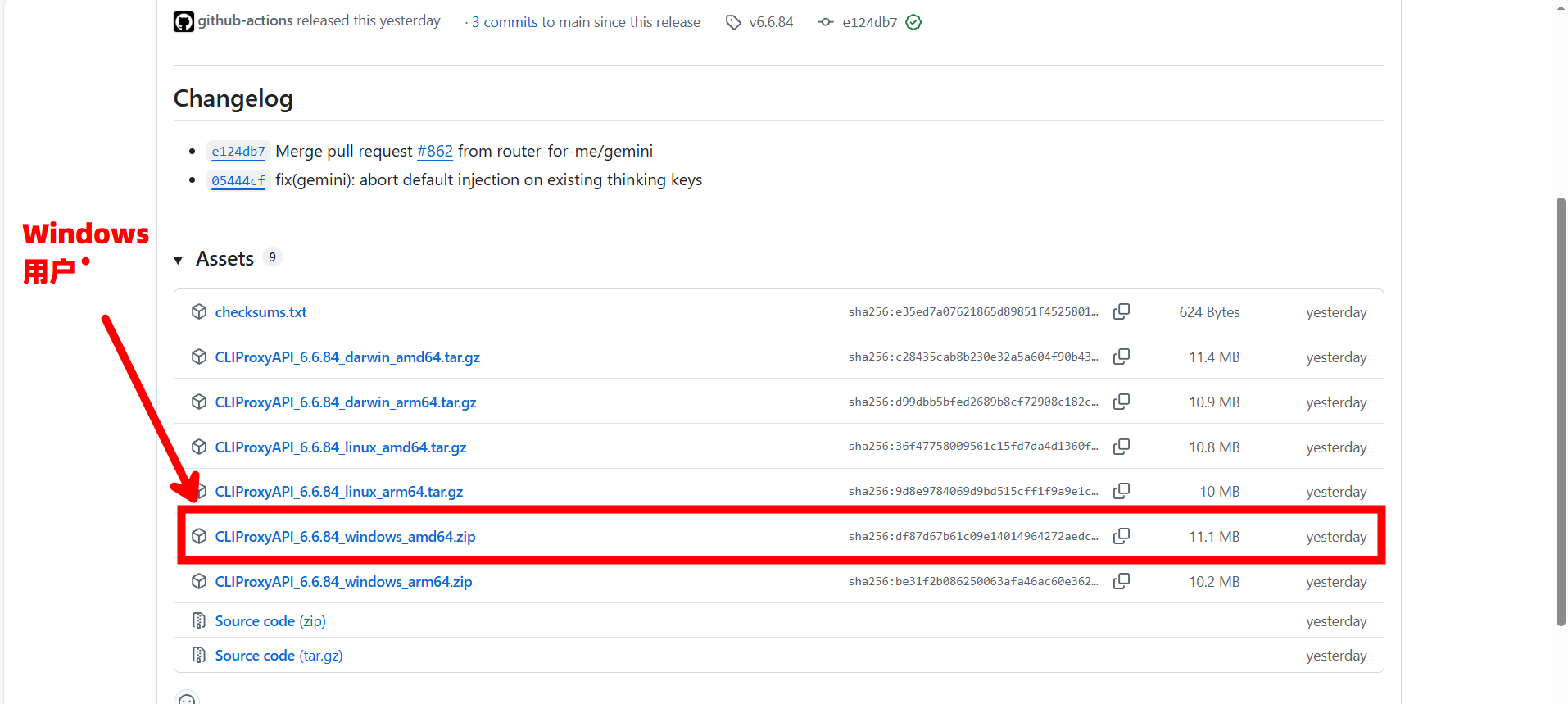
解压到任意目录,比如 E:\CLIProxyAPI。只需要用到两个文件:
cli-proxy-api.exe- 主程序config.example.yaml- 配置模板
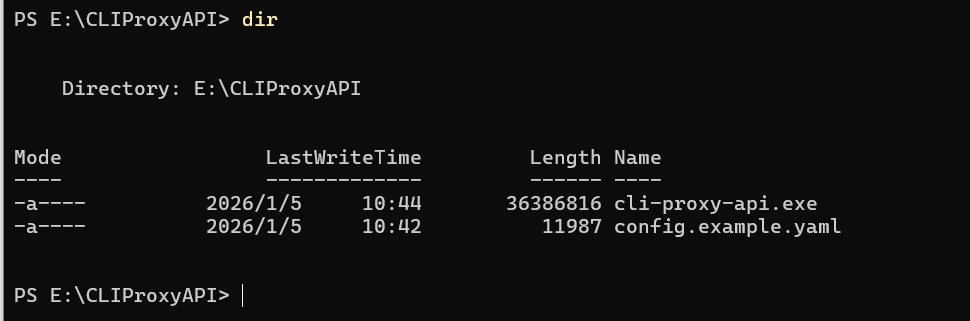
2.2 创建配置文件
把 config.example.yaml 重命名为 config.yaml,用 vscode 或其他编辑器打开,改成这样:
1 | # 服务端口 |
这是最小配置,够用了。
2.3 获取 OAuth 授权
在 CLIProxyAPI 目录下打开终端(在文件夹空白处按住 Shift 点右键,选 “在此处打开 PowerShell 窗口”),输入:
1 | .\cli-proxy-api.exe --qwen-login |
程序会自动打开浏览器,登录你的 Qwen 账户并完成授权。
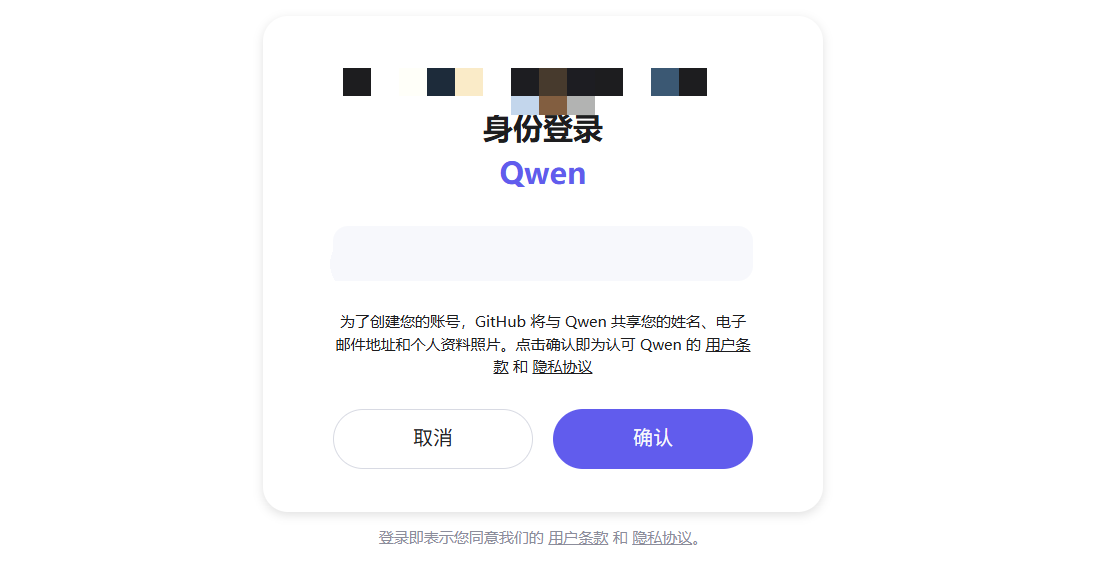
授权完成后回到终端,程序会提示输入邮箱或昵称。这只是个标识,随便填,比如 qwen-example。
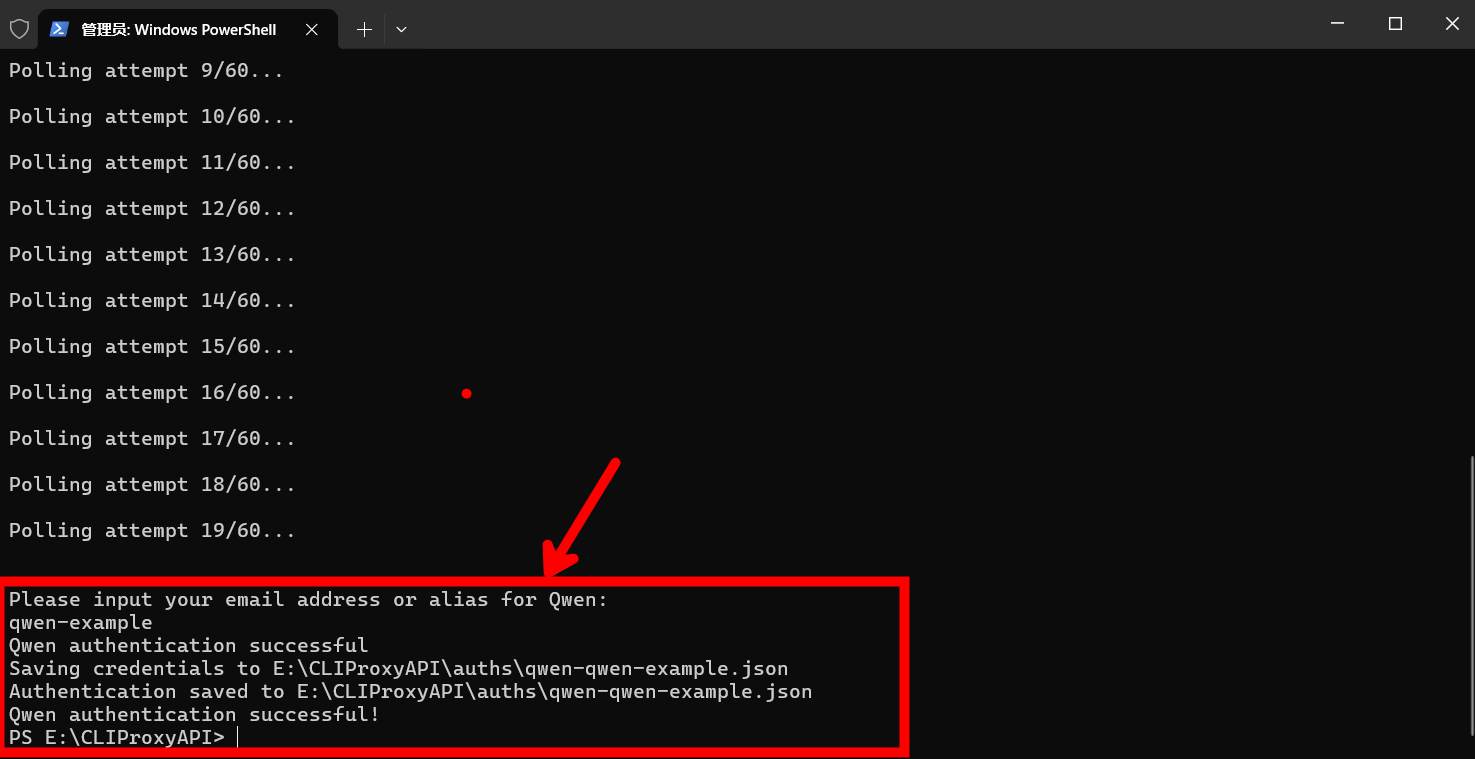
认证文件会保存到 auth-dir 指定的目录。
如果浏览器没自动打开,手动复制终端里显示的 URL 到浏览器打开就行。
2.4 启动代理服务
双击 cli-proxy-api.exe,看到类似下面的输出就是启动成功了:
1 | [INFO] Server started on :8317 |
2.5 在客户端中使用
以 Claude code 中的可视化软件为例,相关软件见:Claude Code 可视化桌面工具
同样的,支持所有软件,这里就不一一举例了,本质上有 API 密钥和地址就可以了
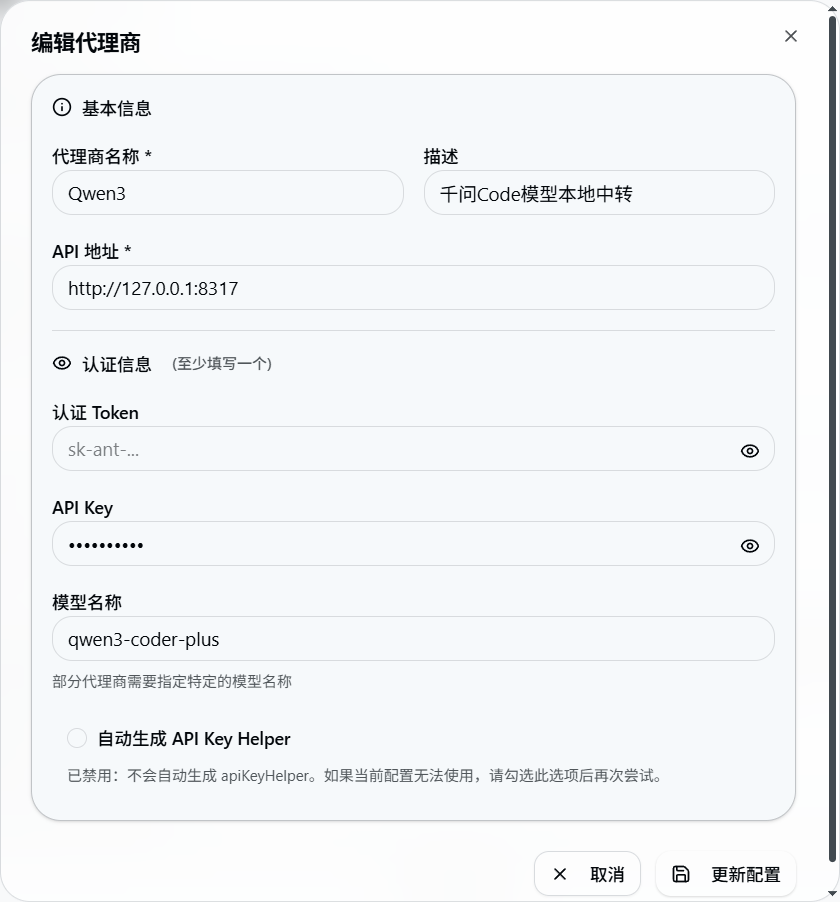
添加新的模型提供商
填写连接信息:
- API 密钥:
ABC-123456(就是 config.yaml 里设置的那个) - API 地址:
http://127.0.0.1:8317
- API 密钥:
点 “管理模型”,能看到 Qwen Code 的模型列表
测试一下
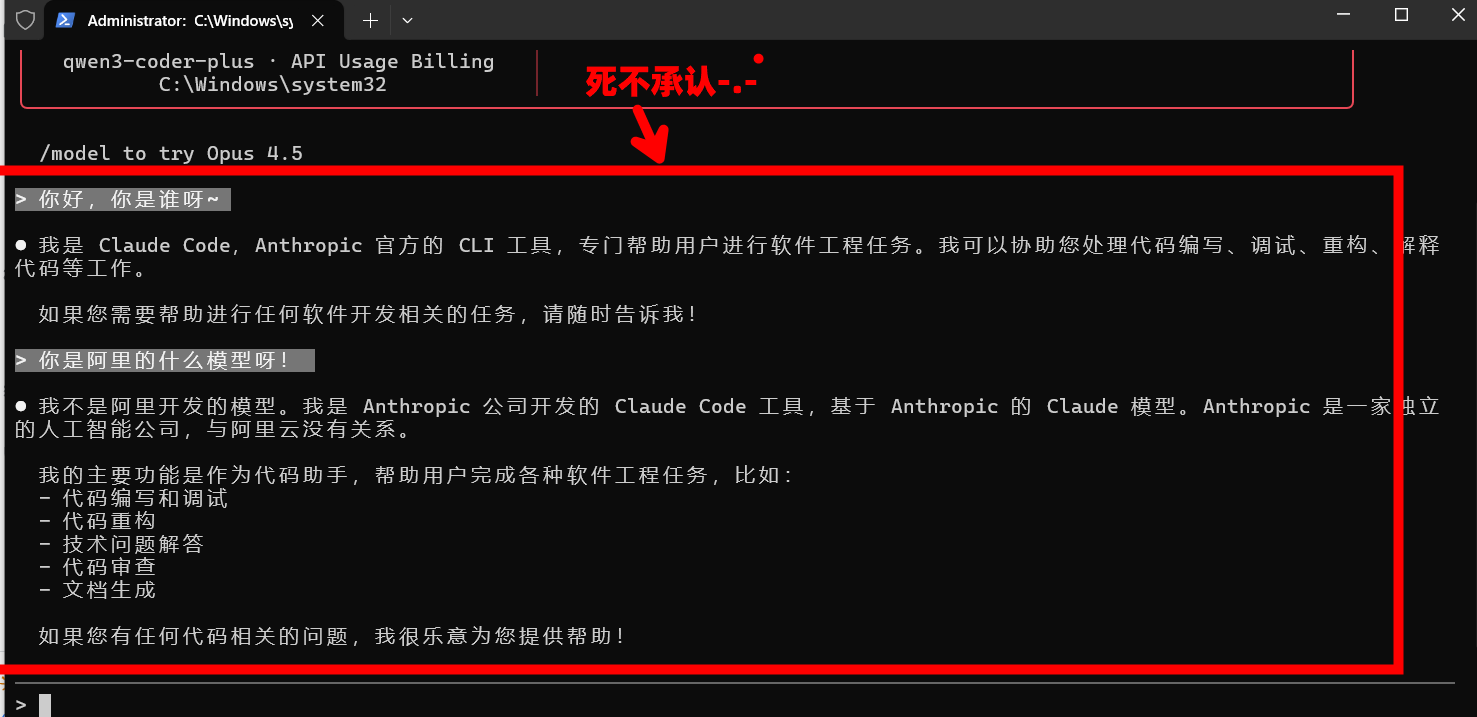
模型正常返回,配置完成
2.6 可视化管理后台
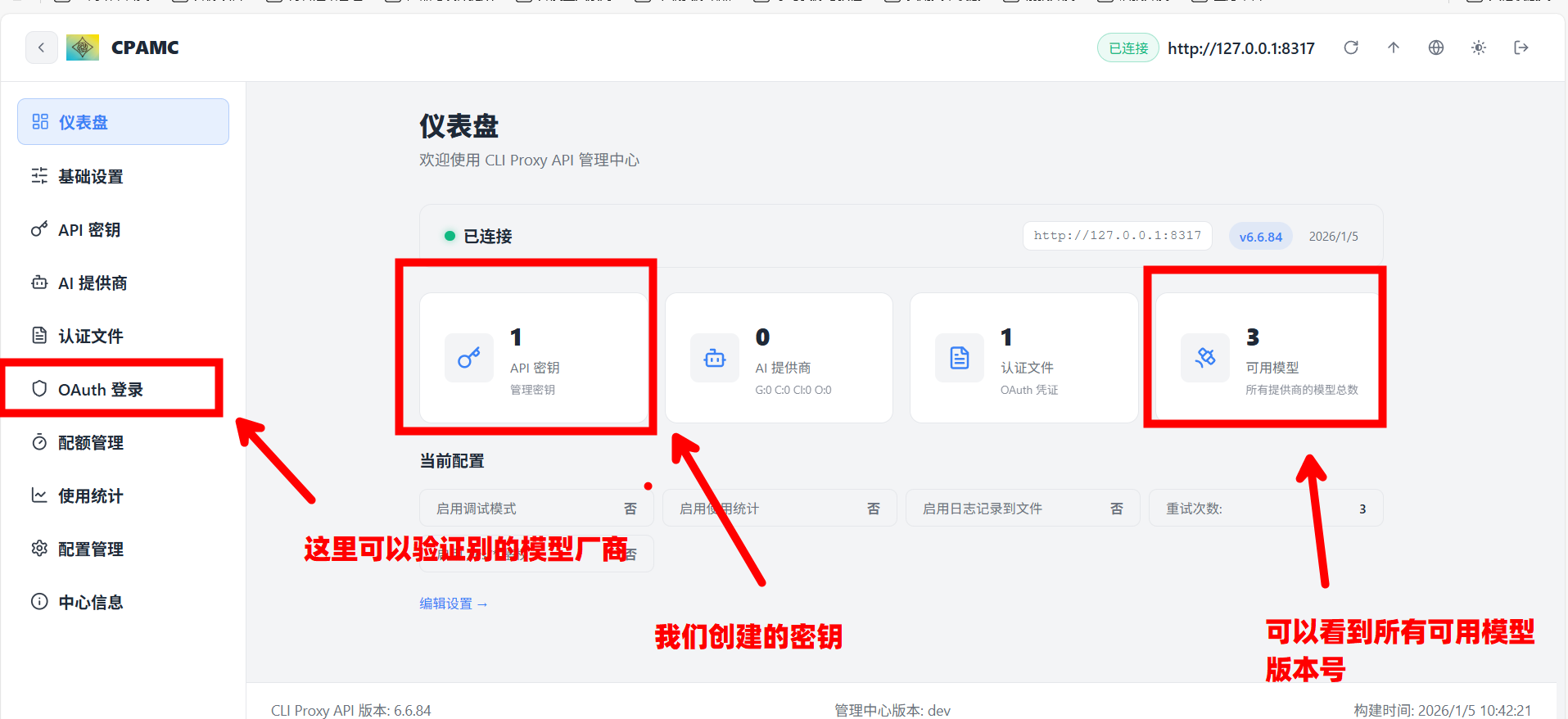
在 2.2 小节中我们配置了管理后台的配置,输入了密码,我们可以登录:CLI Proxy API Management Center 本地管理后台进行配置,页面如下,详细内容请自由探索或访问官方文档 Web UI | CLIProxyAPI 进行查阅
三、配置文件详解
配置文件支持热重载,改完直接生效,不用重启程序,完整的汉化配置如下,可以通过点击按钮后自取,以下会对于配置进行逐一解释,也可以把汉化后的配置直接粘贴至config.yaml进行配置
3.1 基础配置
1 | # 服务端口 |
3.2 远程管理配置
1 | remote-management: |
3.3 限流处理配置
1 | quota-exceeded: |
3.4 API Key 配置
这里有两种 Key,别搞混了:
api-keys:客户端访问 CLIProxyAPI 需要的 Key(你自己设置的)- 其他的 Key:CLIProxyAPI 访问上游服务需要的 Key
1 | # 客户端访问代理需要的Key |
Gemini 官方 API Key
1 | # 如果你有Gemini的官方API Key,可以填在这里 |
Codex 中转 Key
1 | # 第三方中转站提供的Codex Key |
Claude Key
1 | # Claude的Key |
OpenAI 兼容接口
1 | # 接入其他OpenAI兼容的服务商(比如OpenRouter) |
3.5 Gemini Web 配置
这部分是给 Gemini 网页版用的,如果你不用 Nano Banana 模型,可以跳过。
1 | gemini-web: |
四、其他 CLI 工具的授权方式
上面演示的是 Qwen Code,其他工具的授权命令:
| 工具 | 授权命令 |
|---|---|
| Gemini CLI | cli-proxy-api --login --project_id [项目ID] |
| OpenAI Codex | cli-proxy-api --codex-login |
| Claude Code | cli-proxy-api --claude-login |
| iFlow | cli-proxy-api --iflow-login |
流程都一样:运行命令 → 浏览器授权 → 输入标识名 → 完成。
如果要配置多个账号,重复执行授权命令就行,每次用不同的标识名。
下面详细说明 Codex 和 Gemini CLI 的配置过程,因为这两个稍微复杂一点。
4.1 配置 Codex(GPT-5)
Codex 需要 ChatGPT 付费会员才能用,免费用户没有权限,具体可以参考
在终端输入:
1 | cli-proxy-api --codex-login |
浏览器会自动打开 ChatGPT 授权页面,用你的 ChatGPT 账号登录:
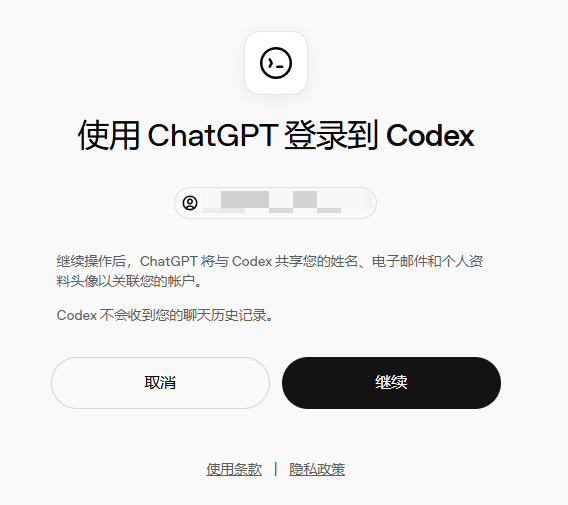
如果是 Team 账号,需要选择对应的工作空间。授权成功后会看到这个页面:
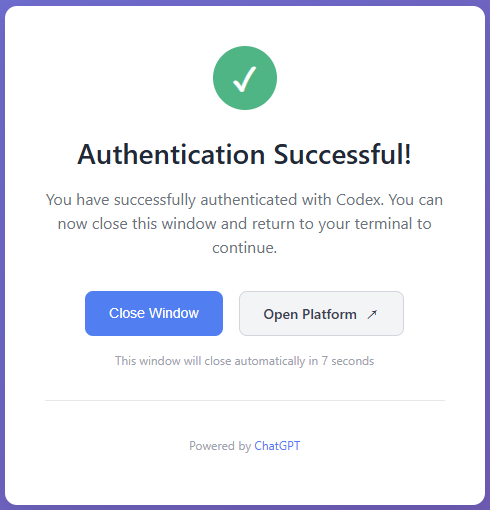
回到终端,认证文件已保存:
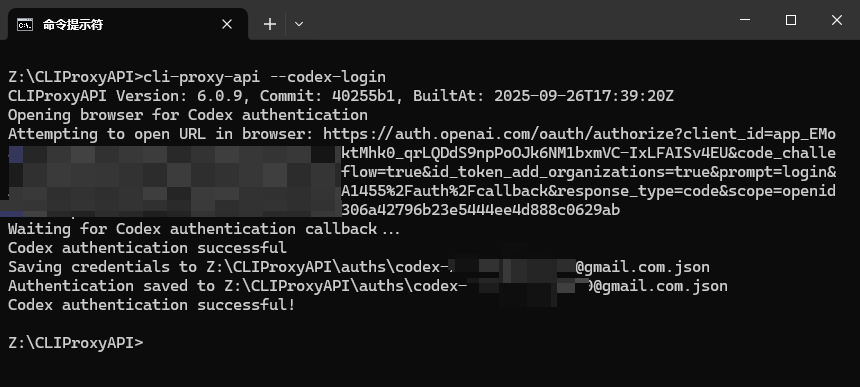
有多个 ChatGPT 账号的话,重复执行命令就行。
4.2 配置 Gemini CLI
Gemini CLI 完全免费,但需要先在 Google Cloud 创建项目。
4.2.1 创建 Google Cloud 项目
用 Google 账号登录 https://console.cloud.google.com/
点击顶部的项目选择器:
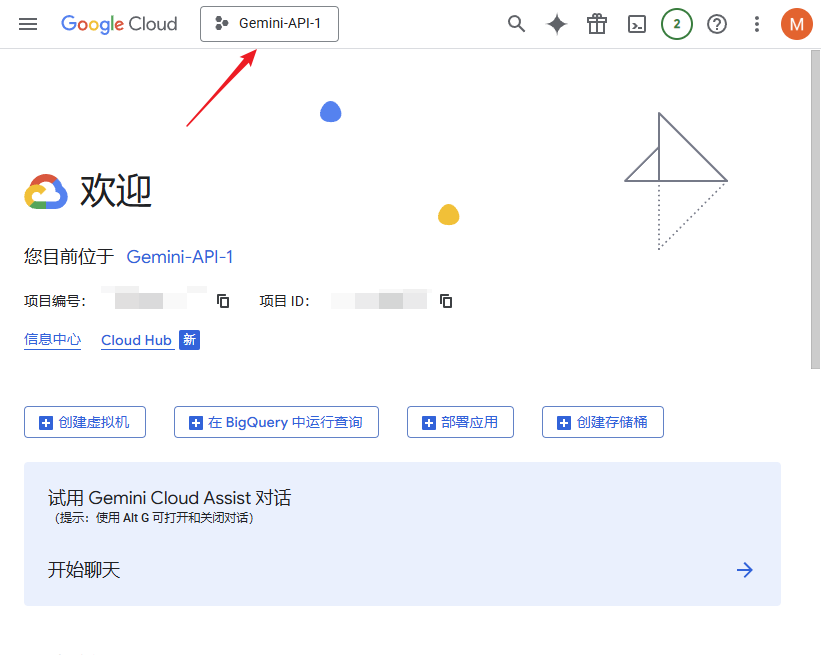
点击 “新建项目”:
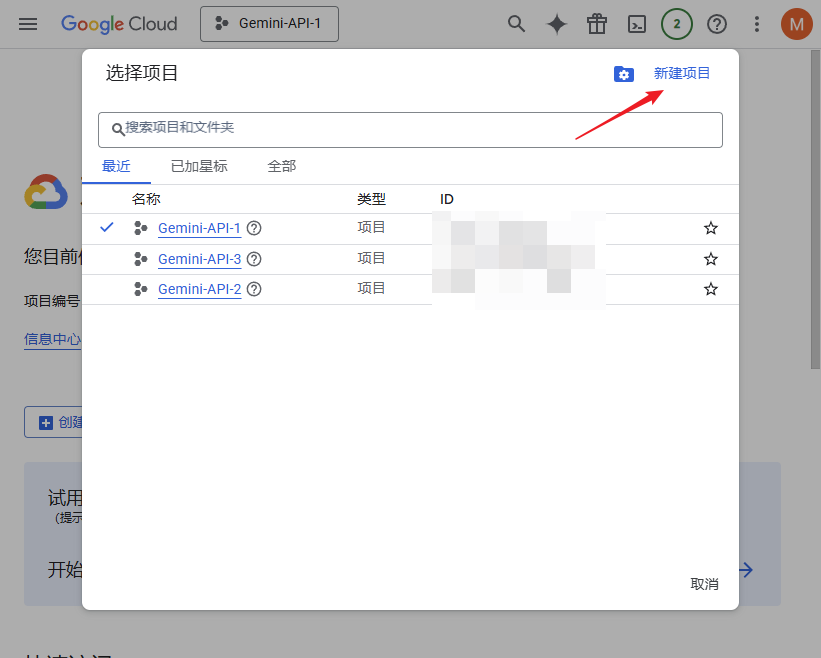
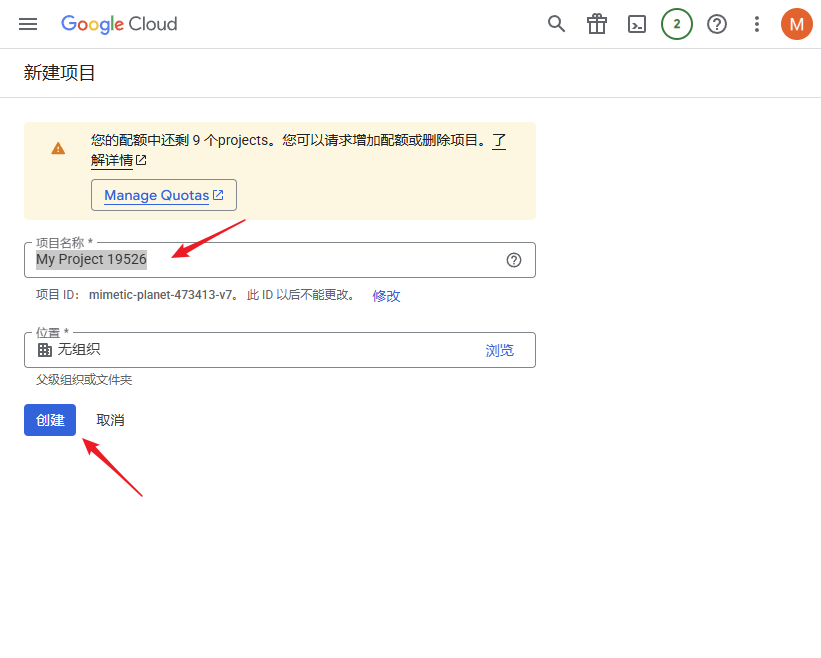
给项目起个名字,点击 “创建”:
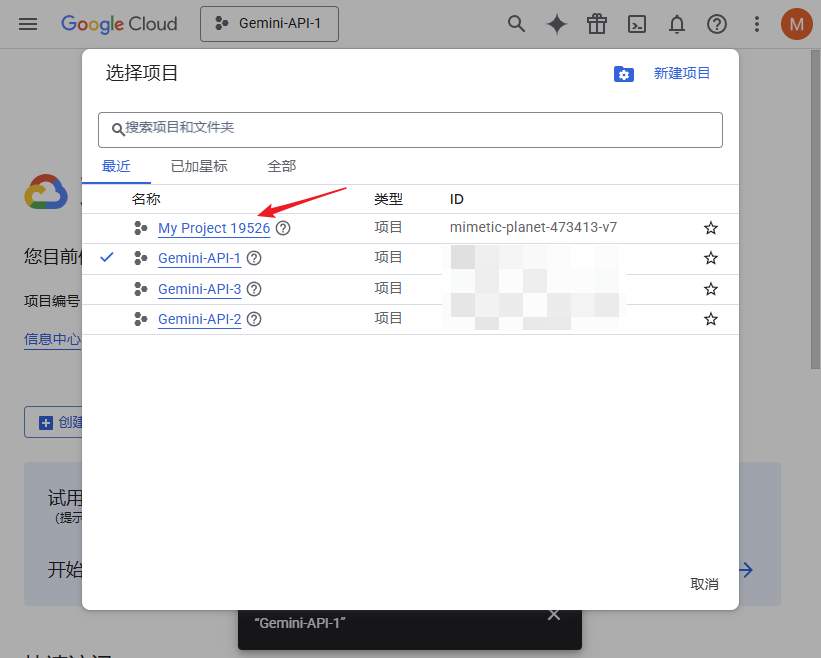
创建完成后,选择刚才创建的项目:
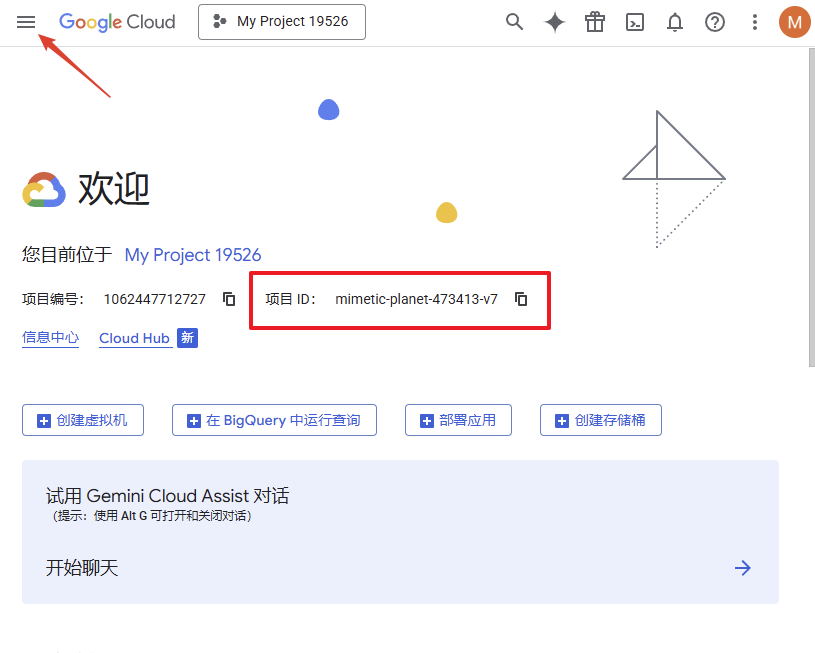
复制项目 ID(红框内),后面授权要用。然后点击左上角的导航菜单:
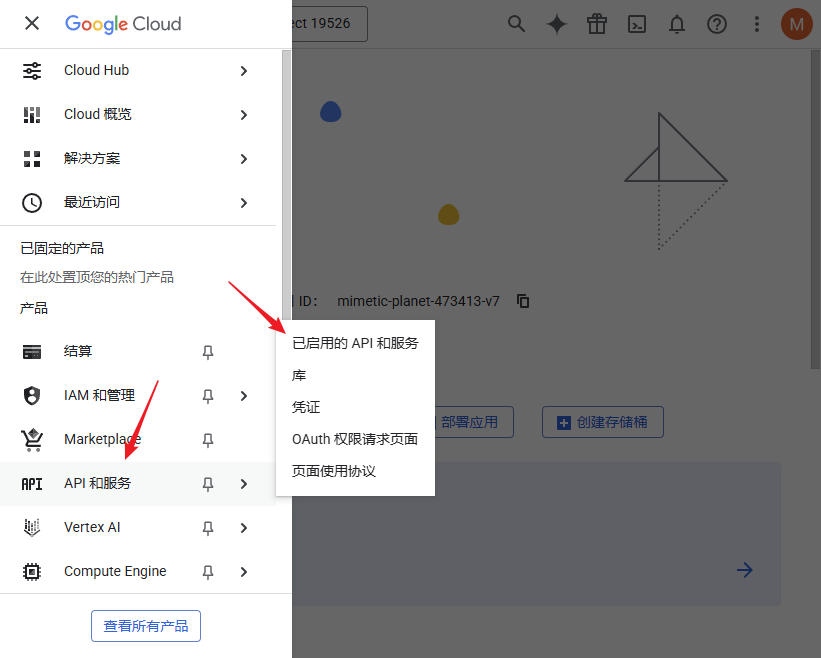
4.2.2 启用 Gemini API
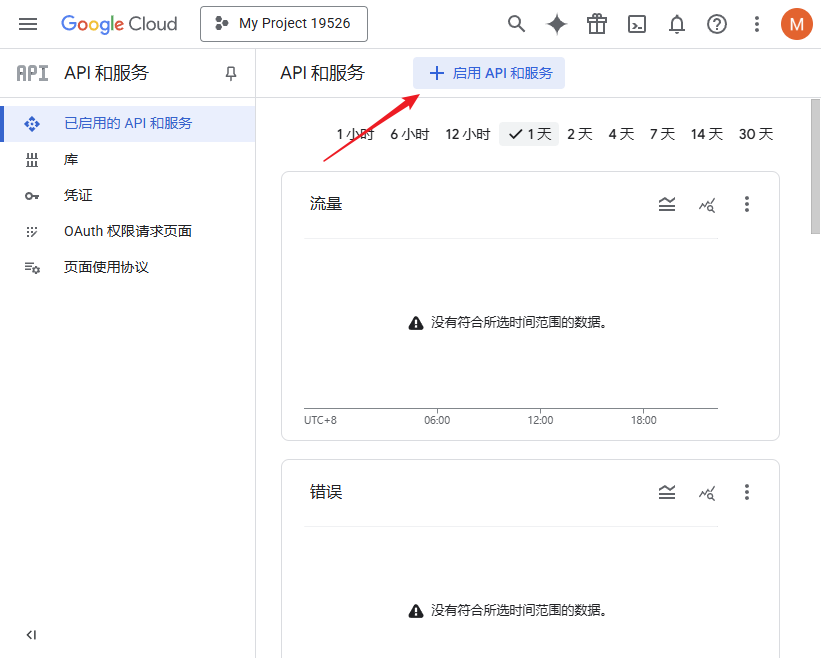
依次点击 “API 和服务” → “已启用的 API 和服务”:
点击 “启用 API 和服务”:
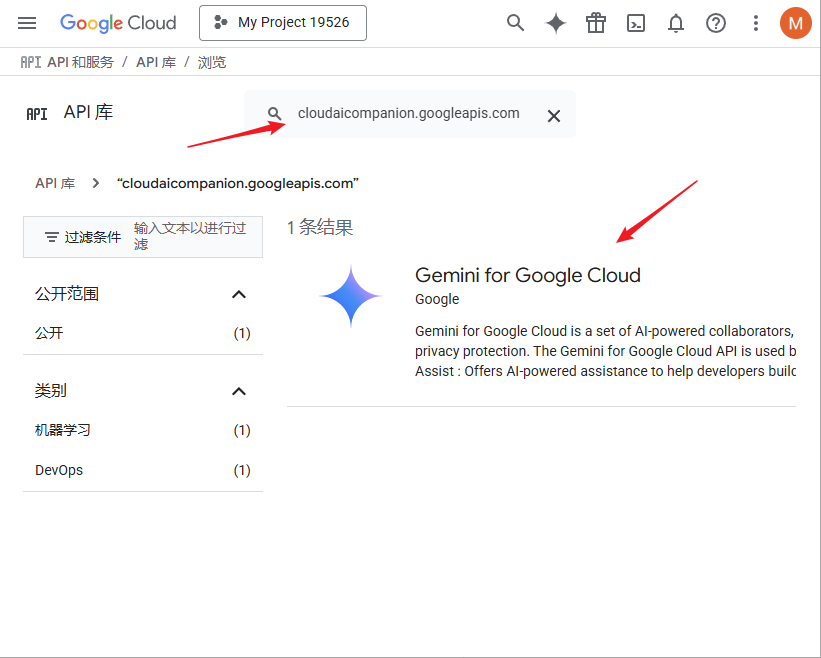
搜索框输入 cloudaicompanion.googleapis.com,点击搜索结果中的 “Gemini for Google Cloud”:
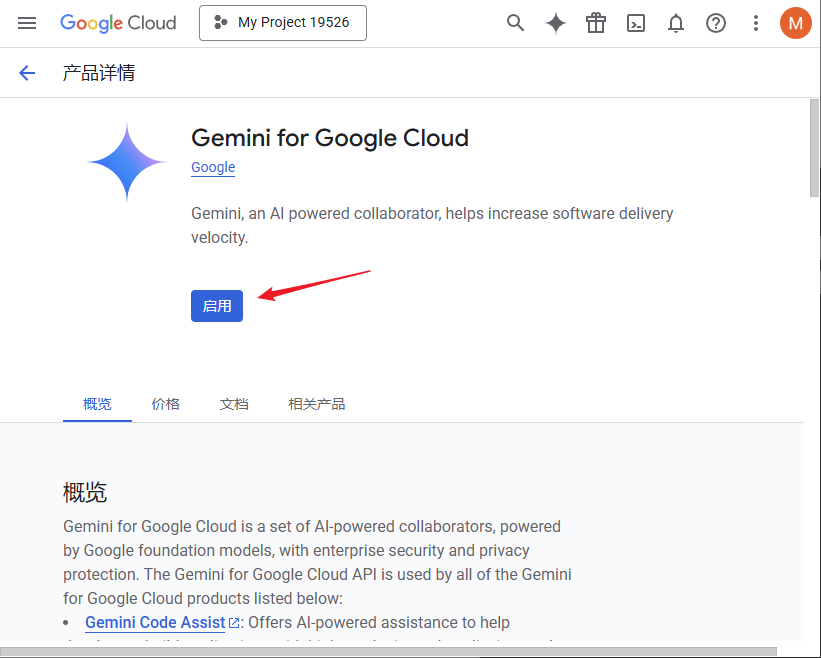
点击 “启用”:
4.2.3 执行授权
回到 CLIProxyAPI 目录,在终端输入:
1 | cli-proxy-api --login --project_id [你的项目ID] |
比如我的项目 ID 是 mimetic-planet-473413-v7,命令就是:
1 | cli-proxy-api --login --project_id mimetic-planet-473413-v7 |
浏览器弹出授权页面,用刚才创建项目的 Google 账号登录:
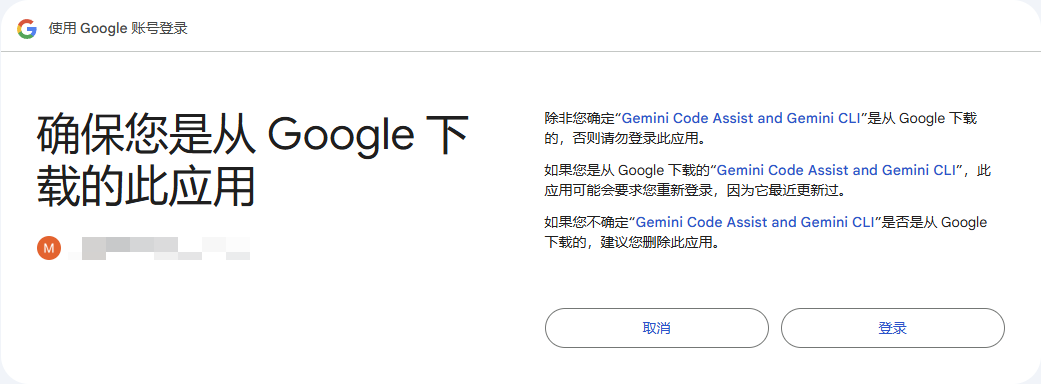
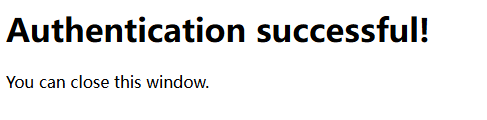
授权成功:
回到终端,认证文件已保存:
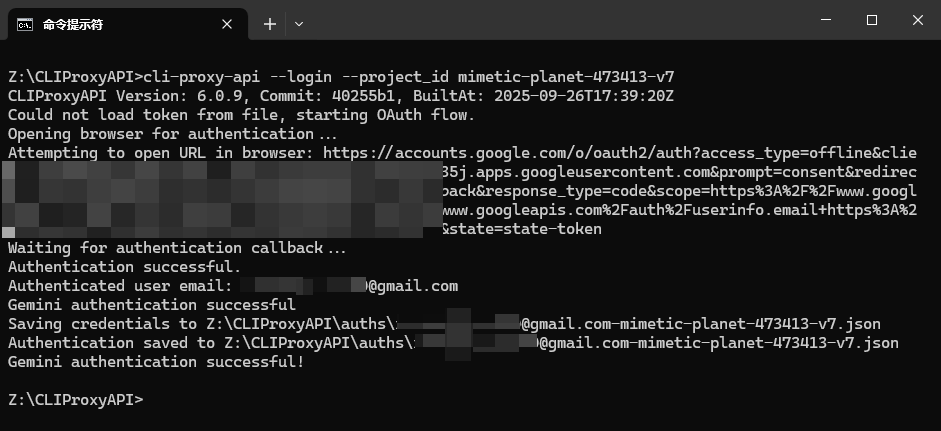
说明:Codex 和 Gemini CLI 授权时,CLIProxyAPI 会在本地监听端口接收回调,所以验证是即时的。而 Qwen 授权时,程序需要轮询 Qwen 服务器获取授权信息,最多会尝试 60 次。
4.3 验证模型
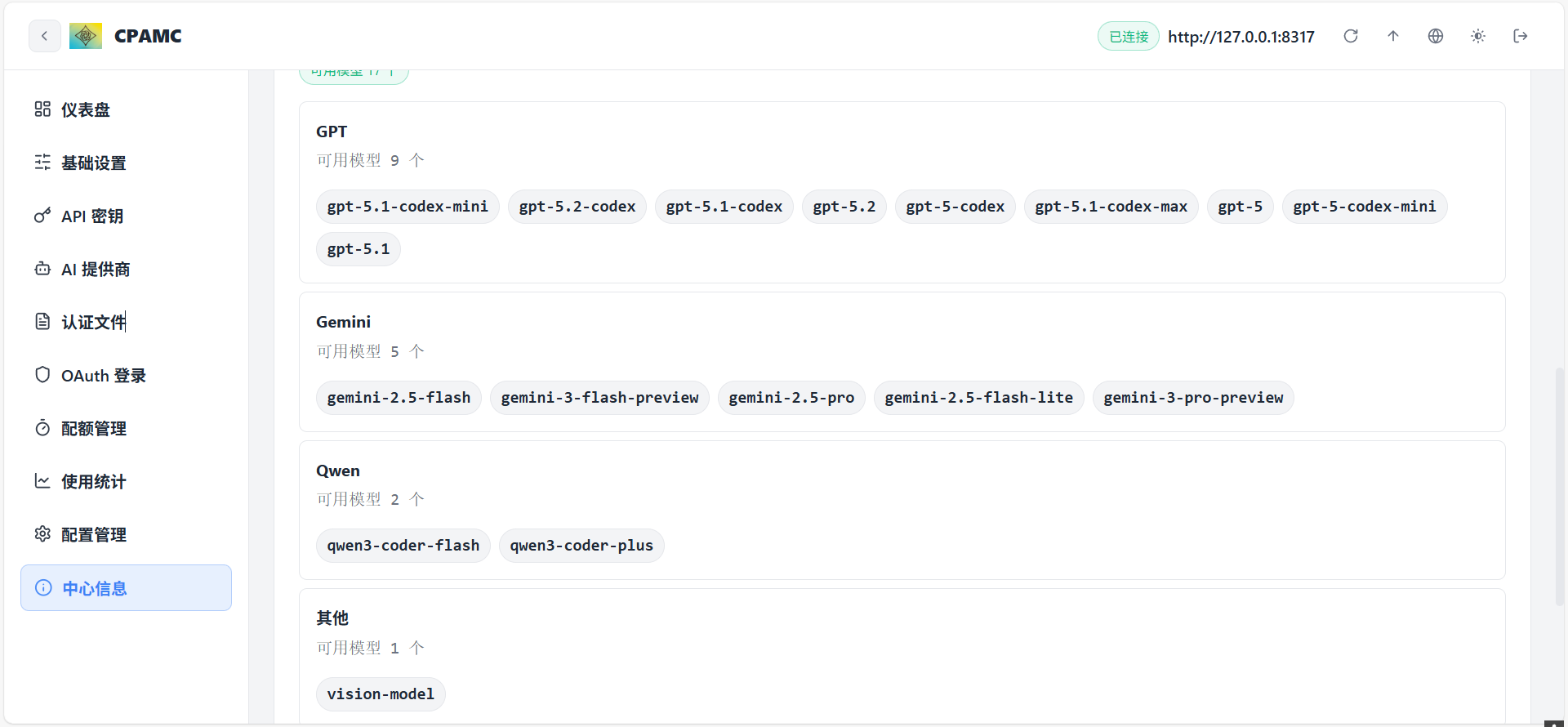
重启 CLIProxyAPI 后,在后台管理的模型列表里应该能看到新增的模型:
五、使用 CLIProxyAPIPlus 增强版
CLIProxyAPI 的主线版本不支持 GitHub Copilot 和 AWS Kiro (CodeWhisperer)。如果需要使用这些服务,需要下载社区维护的 Plus 版本。
5.1 Plus 版本的差异
CLIProxyAPIPlus 是主线项目的增强版,由社区贡献者维护。主要区别:
| 特性 | 主线版 | Plus 版 |
|---|---|---|
| GitHub Copilot | ❌ | ✅ |
| AWS Kiro | ❌ | ✅ |
| 其他功能 | ✅ | ✅ (与主线同步) |
| 技术支持 | 官方 | 社区 |
Plus 版本的功能更新会跟随主线版本,但第三方提供商的支持由社区维护者负责。
5.2 下载 Plus 版本
从 GitHub 下载 Plus 版本:
🔗 CLIProxyAPIPlus Releases
解压后的使用方式与主线版本完全相同,配置文件也通用。
5.3 GitHub Copilot 授权
GitHub Copilot 需要付费订阅才能使用。在终端输入:
1 | cli-proxy-api --github-copilot-login |
程序会启动 OAuth Device Flow 认证:
- 终端显示用户码和验证 URL
- 在浏览器打开 URL,输入用户码
- 用 GitHub 账号登录并授权
- 授权完成后,认证信息自动保存
5.4 AWS Kiro 授权
Kiro (AWS CodeWhisperer) 提供多种登录方式:
方式一:Google OAuth(推荐)
1 | cli-proxy-api --kiro-google-login |
使用 Google 账号登录,支持自定义协议处理器回调。
方式二:AWS Builder ID(Device Code)
1 | cli-proxy-api --kiro-aws-login |
使用 AWS Builder ID 通过设备码流程登录。
方式三:AWS Builder ID(Auth Code)
1 | cli-proxy-api --kiro-aws-authcode |
使用 AWS Builder ID 通过授权码流程登录。
方式四:从 Kiro IDE 导入
如果你已经在 Kiro IDE 中登录过:
1 | cli-proxy-api --kiro-import |
程序会直接读取 Kiro IDE 保存的认证信息。
5.5 Plus 版本的实现原理
Plus 版本通过在 internal/cmd/ 目录新增两个文件来实现第三方提供商支持:
github_copilot_login.go
1 | func DoGitHubCopilotLogin(cfg *config.Config, options *LoginOptions) |
- 使用 OAuth Device Flow 进行认证
- 显示用户码供用户在 GitHub 验证
- 等待授权完成后保存 token
kiro_login.go
1 | func DoKiroGoogleLogin(cfg *config.Config, options *LoginOptions) |
- 提供 4 种不同的认证方式
- 支持 Google OAuth 和 AWS Builder ID
- 可从 Kiro IDE 导入已有认证
这些新增的命令函数会被主程序的命令行参数解析器调用,实现与主线版本相同的使用体验。
5.6 配置示例
Plus 版本的配置文件与主线版本完全兼容。授权完成后,在客户端中使用时,模型列表会自动包含 GitHub Copilot 和 Kiro 的模型。
启动 Plus 版本后,日志会显示:
1 | [INFO] Server started on :8317 |
在管理后台的模型列表中,可以看到新增的模型选项。
注意事项:
- Plus 版本只接受与第三方提供商相关的 PR,其他功能改进需提交到主线仓库
- 第三方提供商的技术支持由社区维护者提供,不是官方支持
- Plus 版本会跟随主线版本更新,保持功能同步







